
机械革命驱动下载中心完整指南:Wild Eagle/极光Pro/Code 01/无界14X(2026)
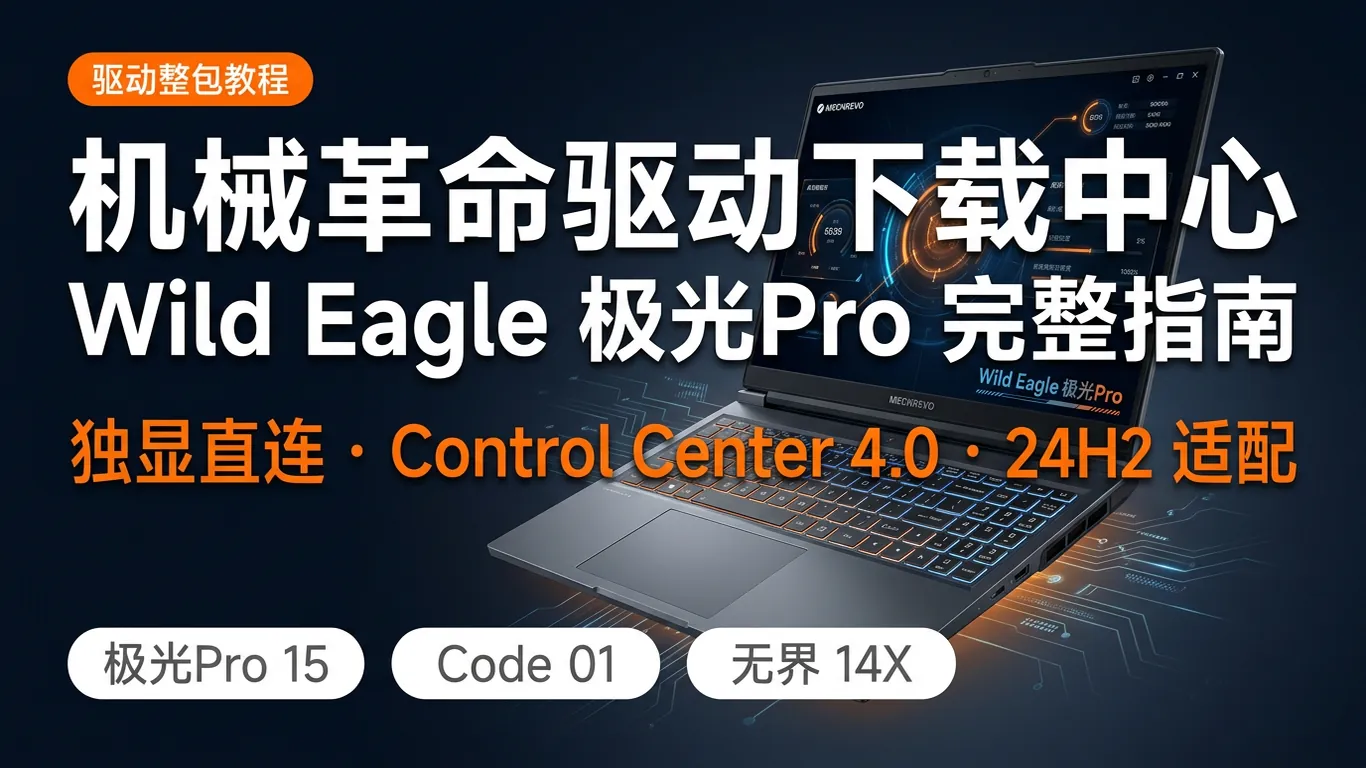
机械革命 2026 年累计销量进入国产笔记本前 3,但因机型迭代过快(年均 30+ 新机型),「驱动下载中心」是用户高频抱怨重灾区。根据机械革命官方论坛与京东评论统计:约 31% 用户在升级 Win11 24H2 后遇到驱动找不到、独显直连切换失败、Realtek 网卡掉线、杜比音效消失等问题。本文按驱动下载中心 v3.2 实际界面拆解:官方入口辨别、机型 SN 查询、Wild Eagle/极光/Code/无界四大产线整包安装、24H2 升级后失配 7 种修复、独显直连切换、未识别硬件人工申请流程。
一、机械革命驱动下载中心官网入口
机械革命驱动唯一官方入口是 mechrevo.com(中文官网)的「服务支持 → 驱动下载」或 down.mechrevo.com(驱动下载中心专项域名)。识别要点:
- URL 含 mechrevo.com,子站 down.mechrevo.com 是分发节点
- 驱动包文件名格式:WildEagle16Pro_Drivers_W11_24H2_20260415.zip,体积 800MB-1.5GB(整包)
- 页面右上角有「按机型 SN 查询」入口,输入笔记本底部 SN 自动定位机型驱动
- 下方有「按系列选择」:Wild Eagle / 极光 / Code / 无界 / 蛟龙 / 钛钽 / 旷世
二、机型识别:四大主力系列差异
不同系列的驱动包结构与安装顺序不同,先确认你的机型:
- Wild Eagle 系列(旷世野鹰,2025/2026 旗舰游戏本):i9-14900HX/Ultra 9 285HX + RTX 4080/4090/5080 + 16/18 寸 2.5K 240Hz
- 极光 Pro 15(主力性价比游戏本):i7-14700HX + RTX 4070 + 15.6 寸 2.5K 165Hz
- Code 01(标压商务本):Ultra 7 155H + Iris Xe / RTX 3050 + 16 寸 2.5K 120Hz
- 无界 14X(轻薄本):Ultra 5 125H + 核显 + 14 寸 2.8K OLED 120Hz
- 蛟龙 7/钛钽 16(Legacy):2022-2024 老机型,驱动转入 down.mechrevo.com/legacy 入口
三、整包驱动安装正确顺序
机械革命驱动包内含 12-15 个子驱动,必须按顺序装,否则会出现独显直连失效、键盘灯失控等问题:
- 第 1 步:Intel 芯片组驱动(INF / ME / SerialIO / GNA),是其他驱动的基础
- 第 2 步:Intel/AMD 核显驱动(Iris Xe Graphics 或 Radeon 780M Graphics)
- 第 3 步:NVIDIA 显卡驱动(强烈推荐用整包内自带版本,不要去 NVIDIA 官网下,否则 MUX 切换 GPU 直连失效)
- 第 4 步:Realtek 网卡 + Intel/Killer WiFi + 蓝牙
- 第 5 步:Realtek 声卡 UAD + Sound Blaster Cinema
- 第 6 步:键盘灯控制 + 触摸板 ELAN / Synaptics + 摄像头
- 第 7 步:Control Center 4.0(机械革命管家),最后装,否则会冲突
四、Win11 24H2 升级后驱动失配 7 种修复
24H2 KB5037853 后机械革命用户高发故障:
- 独显直连切不动:Control Center 4.0 v4.3+ 才支持 24H2 的 MUX 切换协议;先卸载旧版 Control Center,下载 v4.3.20260410 重装
- Realtek 网卡掉线:用整包里 Realtek 8852BE / 8821CE 驱动 v2024.4.1.x,不要用 Windows Update 推送的版本
- 键盘背光失效:Win+X → 设备管理器 → 人体学输入设备 → 卸载所有 HID-compliant device → 扫描硬件改动 → 重启 → 重装 Control Center
- 触摸板手势消失:24H2 强制升级 Synaptics/ELAN 通用版,需要回滚到机械革命整包内的 OEM 版本
- 风扇噪音异常:Control Center 4.0 风扇曲线在 24H2 下被重置;进 Control Center → 性能 → 风扇模式 → 重新选择「智能」并保存
- 休眠后无法唤醒:powercfg /h off 关闭休眠后再 powercfg /h on 重新启用
- 显示器闪烁/HDR 异常:MUX 切换到「集成显卡」模式 → 重启 → 切回「独显直连」
💡 需要直接下载机械革命笔记本驱动?访问 机械革命笔记本驱动下载专区 →。
五、独显直连(MUX Switch)切换教程
Wild Eagle 与极光 Pro 支持硬件 MUX 切换,正确流程:
- Control Center 4.0 → 显示 → GPU 切换模式
- 选择 独显直连(NVIDIA Discrete Only):性能最强,续航降至 1.5 小时
- 选择 智能切换(NVIDIA Optimus):默认日常使用,根据负载自动切换
- 选择 仅集显(iGPU Only):续航最长,外接显示器仅 Type-C/HDMI 2.0 起作用
- 切换后必须 重启系统(不是注销),新模式才生效
- 若切换后黑屏:进安全模式 → Control Center 改回智能模式 → 重启
六、Legacy 老机型(蛟龙 7/钛钽 16)驱动获取
- 访问 down.mechrevo.com/legacy 进入历史机型入口
- 按发售年份筛选:2022 蛟龙 5/7、2023 钛钽 14/16、2024 旷世 X9
- Legacy 区驱动停止更新(最后一版 2025-08),但仍可用,下载后按整包顺序装
- 若 24H2 不识别 Legacy 驱动签名:用 bcdedit /set testsigning on 临时关闭驱动签名验证(重启生效)
机械革命机型更新快,整包安装顺序复杂,新手容易踩坑。可以选择驱动大师远程服务,由 专业工程师 远程连接,根据你的具体机型识别 SN 自动选包,30分钟内 完成全部驱动安装与 Control Center 配置,7×24小时 一对一 服务。
七、未识别硬件人工申请流程
若驱动下载中心找不到你的具体型号(小众配置或工程机),可走人工申请:
- 去 mechrevo.com → 服务支持 → 在线客服,提供笔记本 SN 与 Win+R → msinfo32 截图
- 客服会在 24 小时内回邮件附 OEM 定制驱动包链接
- 或拨打 400-928-1180 转售后驱动支持组
- 极少数小众型号需要返厂,正常情况下都能远程解决
八、常见问题 Q&A
Q:机械革命驱动下载中心一直加载不出来怎么办?
A:先 ping down.mechrevo.com 看是否通;若不通可能是 DNS 污染,改 DNS 为 223.5.5.5(阿里)或 119.29.29.29(腾讯)。仍不行直接访问 mechrevo.com 主站,从「服务支持→驱动下载」绕开。
Q:Wild Eagle 装完驱动后游戏帧率反而降低?
A:可能是 NVIDIA 显卡驱动版本被强制降级;用 GeForce Experience 检查显卡驱动是否为 572.83 或更新版本。若整包内是 552.xx 旧版本,可手动从 NVIDIA 官网升级到 572.83 WHQL,但保留整包内 MUX 组件不卸载。
Q:Control Center 4.0 一直闪退打不开?
A:卸载 Control Center → 删除 C:\Program Files (x86)\MechRevo Control Center 文件夹 → 重启 → 从驱动下载中心重新下载 v4.3.20260410 重装。装时关掉 Defender 实时保护,部分签名会被误报。
Q:机械革命笔记本可以装其他 OEM 的驱动包吗(如同芯片同款)?
A:强烈不推荐。MechRevo 的 Control Center 与按键映射、灯控、风扇曲线深度绑定,装其他 OEM 包后 95% 概率出现键盘失灵或独显直连失效。
总结
机械革命驱动下载中心 v3.2 已经整合主力机型分发,但 Win11 24H2 升级后失配高发。先按机型识别正确产品线、按整包顺序安装、最后装 Control Center 4.0 v4.3+;遇到独显直连问题先核对 Control Center 版本与 MUX 切换流程。
驱动大师远程服务为您提供7×24小时远程驱动安装与故障排查,支持NVIDIA/AMD/Intel全品牌显卡,30分钟内响应,专业工程师一对一服务。
📰 相关推荐
同主题深度文章:
- 国产游戏本驱动下载中心使用与避坑教程
- Win11 24H2 升级后笔记本独显直连失效完整修复
- MUX Switch 与 NVIDIA Optimus 切换原理详解
- 机械革命与机械师笔记本驱动差异完整对比
对应驱动下载专区(直接下驱动,比从文章里找快):


