
联想Lenovo笔记本驱动下载安装指南:拯救者Y9000P/小新Pro/ThinkPad/Lenovo Vantage/联想电脑管家Win11完整教程(2026)
联想笔记本在国内市场占有率长期稳居第一,但驱动安装却是用户反馈最集中的痛点之一。拯救者系列重装系统后双显卡无法切换、小新Pro的Fn+Q性能模式和Fn+R屏幕刷新率快捷键完全失效、ThinkPad的Intel Management Engine固件更新报错——这些问题的根因不是硬件故障,而是联想的驱动架构与标准Windows驱动体系存在显著差异。联想笔记本的驱动并非"下载一个驱动精灵全部搞定"那么简单,它依赖三条独立的获取渠道和一套严格的安装顺序:先装芯片组驱动、再装独立功能驱动、最后装Lenovo Vantage或联想电脑管家作为管理入口。本文以拯救者Y9000P 2024、小新Pro 16 2024、ThinkPad X1 Carbon Gen12三款代表机型为例,完整讲解Win11下的驱动获取与安装流程。
💡 需要直接下载联想笔记本驱动?访问 联想Lenovo笔记本驱动下载专区 →,按型号或序列号搜索对应驱动包,支持拯救者/小新/ThinkPad/YOGA全系列。
一、联想驱动的三大获取渠道与安装顺序
联想笔记本的驱动并非像戴尔SupportAssist或惠普HP Support Assistant那样有单一全能软件包,而是分散在三个渠道:①电脑驱动网(dnqdw.com)联想专区——按机型分类整理了联想全系驱动包,是获取驱动最直接、无需安装额外软件的渠道,适合重装系统后的批量驱动安装;②Lenovo Vantage(微软商店版)——联想官方出品的系统管理工具,可自动检测硬件配置并推荐对应驱动更新,同时支持电池养护模式、散热模式切换等机型专属功能,适合日常维护;③联想电脑管家——联想中国区自主开发的系统工具,集成了驱动管理、硬件检测、一键优化等功能,驱动库更新速度通常比Lenovo Vantage更快,但仅支持中文界面。
正确的安装顺序:重装系统后,第一步务必优先安装芯片组驱动(Intel Chipset Driver或AMD Chipset Driver),这是所有其他驱动正常运行的基础;第二步安装显卡驱动(独显+集显);第三步安装声卡、网卡、蓝牙等基础通信驱动;第四步安装Fn快捷键和热键驱动;第五步安装触控板、指纹、摄像头等外设驱动;最后一步安装Lenovo Vantage或联想电脑管家作为日常管理的统一入口。
二、拯救者Y9000P——双显卡驱动与AMD核显不能删
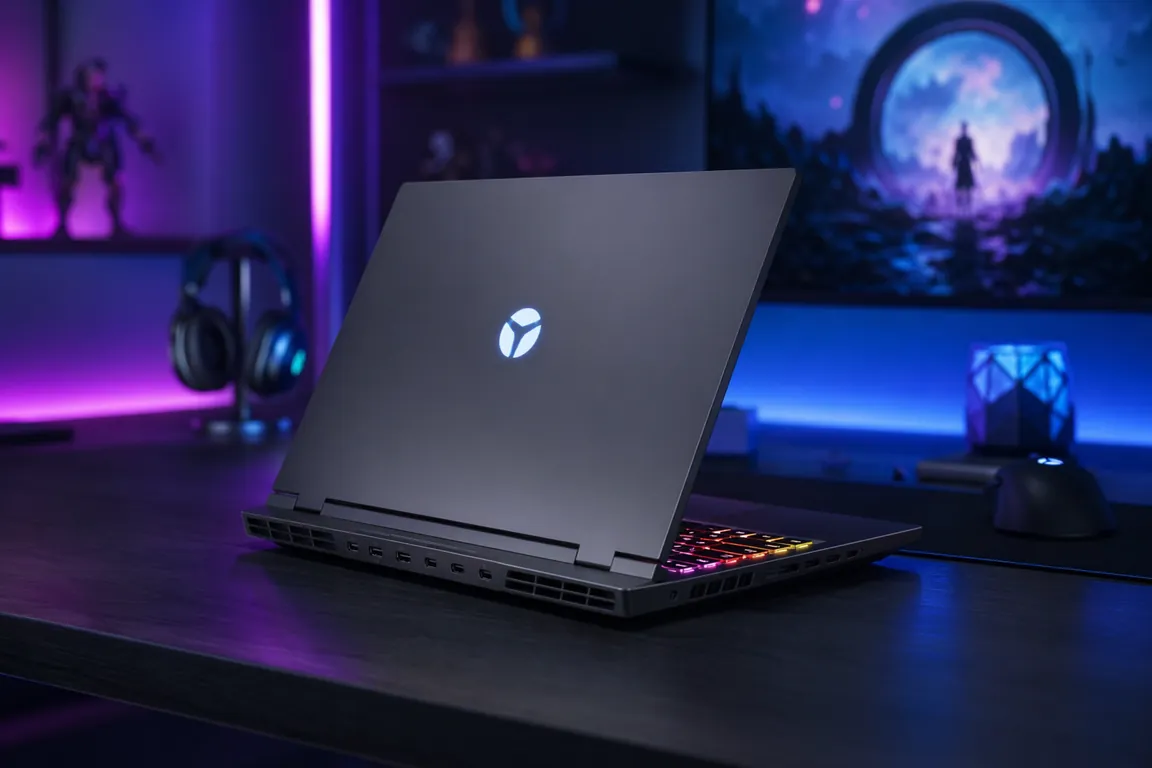
拯救者Y9000P 2024款(搭载Intel酷睿14代HX处理器+NVIDIA RTX 4060/4070独显)是典型的"独显直连+混合输出"双模式机型。很多用户为了"干净"会在设备管理器中把AMD或Intel核显禁用甚至卸载,但拯救者系列的BIOS层面并不支持纯独显模式下的完全核显断电——核显驱动被卸载后,NVIDIA独显的显示输出路径会异常,表现为外接显示器无信号、屏幕亮度无法调节、Optimus动态切换完全失控。正确做法:永远不要卸载核显驱动。如果发现独显驱动安装正常但游戏帧率只有预期的一半,检查任务管理器→性能选项卡→GPU 0(核显)的利用率——如果GPU 0占用率持续在80%以上而GPU 1(独显)空闲,说明游戏被错误分配到了核显渲染,需要在NVIDIA控制面板→管理3D设置→全局设置中将"首选图形处理器"强制设为"高性能NVIDIA处理器"。
拯救者另外两个高频故障:①Lenovo Vantage中的"混合模式/独显直连"切换后需要重启才能生效,切换时如果提示"需要关闭所有GPU相关应用",必须手动退出Steam、浏览器、视频播放器之后再点确认,否则切换会卡在50%进度;②NVIDIA驱动通过GeForce Experience自动更新后,Lenovo Vantage中可能仍显示旧版驱动版本号——这是正常的,Lenovo Vantage的驱动数据库更新有1-2周滞后,以设备管理器中的实际驱动版本为准。
三、小新Pro快捷键驱动——Fn+Q/R依赖独立驱动包
小新Pro系列(包括Pro 14、Pro 16等型号)的Fn+Q性能模式切换和Fn+R屏幕刷新率切换是用户使用频率最高的两个快捷键。重装系统后这两个功能全部失效是极其常见的故障——Windows Update和驱动精灵都无法自动补全这些快捷键驱动,因为Fn+Q和Fn+R依赖的不是单一的键盘驱动,而是一个称为"Lenovo Fn and Function Keys"的独立驱动包,它内部包含三个组件:Hotkey Features Integration(热键功能集成服务)、Lenovo Power Management Driver(电源管理驱动)和Lenovo Utility(联想实用程序)。
安装步骤:从电脑驱动网联想专区找到小新Pro对应机型→在驱动列表中筛选"快捷键"或"Hotkey"分类→下载并安装"Lenovo Fn and Function Keys"驱动包。安装完成后务必重启,重启后在系统托盘中应出现联想热键图标(一个蓝色小键盘)。如果重启后仍无反应,进入服务管理器(Win+R→services.msc)找到"Lenovo Hotkey Service",确认其状态为"正在运行"且启动类型为"自动"。另外需要注意的是,小新Pro 16 2024的Fn+R刷新率切换(60Hz↔120Hz)还额外依赖Intel显卡控制中心或AMD Adrenalin的FreeSync设置——如果FreeSync被开启,刷新率切换会被锁定,需要先在显卡控制面板中关闭自适应同步功能。
四、ThinkPad Intel ME固件更新——不更新会怎样?
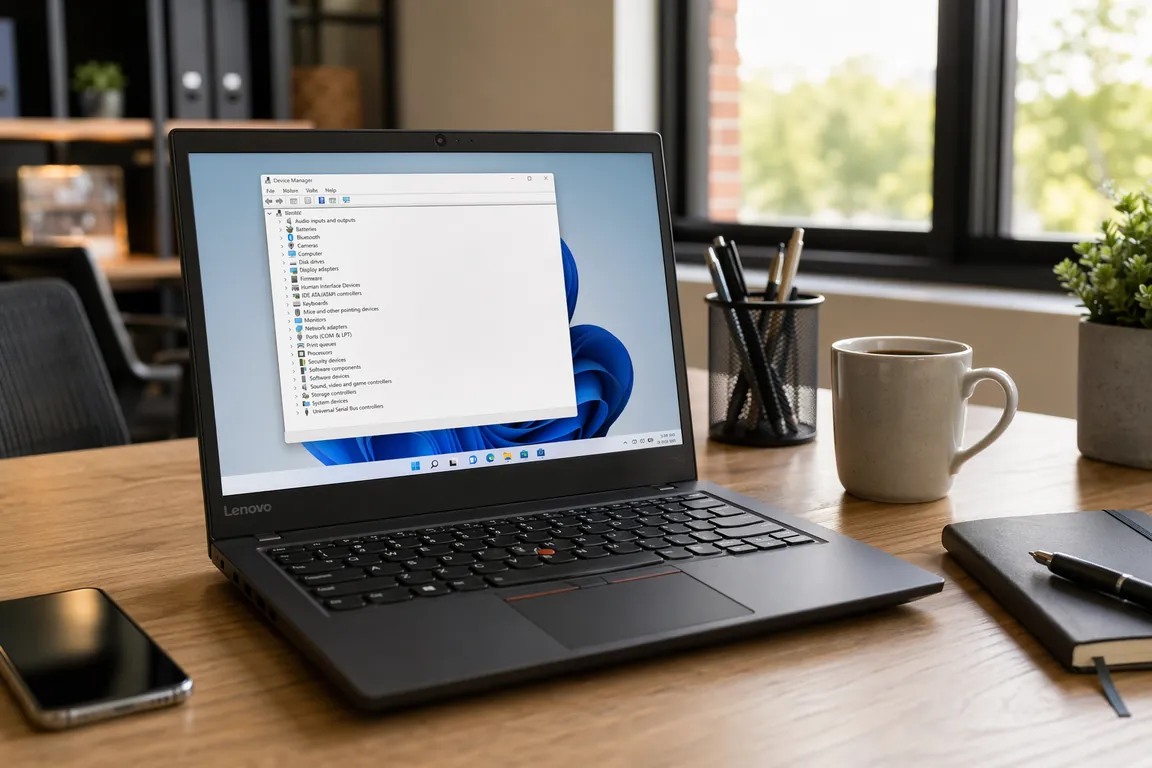
ThinkPad X1 Carbon、T系列、P系列等商务机型在Lenovo Vantage或联想电脑管家的驱动更新列表中经常会出现一个让用户困惑的条目:"Intel Management Engine Firmware"(Intel ME固件)。很多用户选择跳过,认为"固件更新风险大"、"不更新也能用"。但实际上,Intel ME固件版本过旧会导致三个明显问题:①系统偶尔出现0.5-1秒的鼠标卡顿(ME与CPU的电源状态同步异常);②设备管理器中"系统设备"节点下的"Intel Management Engine Interface"出现黄色感叹号;③BitLocker加密磁盘在系统启动时强制进入恢复模式要求输入恢复密钥(ME固件版本与TPM 2.0模块的通信协议不匹配)。
更新方法:在Lenovo Vantage的"系统更新"中勾选"Intel Management Engine Firmware"条目,点击安装后会弹出一个独立的固件更新程序窗口,整个过程大约需要3-5分钟,期间屏幕会黑屏1-2次,更新完成后自动重启。务必注意更新前插上电源适配器并保持电量在40%以上,固件更新中断电可能导致主板变砖。如果Lenovo Vantage中没有推送ME固件更新,可以到电脑驱动网联想ThinkPad专区手动搜索对应机型的"Intel ME Firmware"下载离线更新包运行。
五、常见坑与避坑指南
坑1:联想电脑管家与Lenovo Vantage同时安装产生冲突。两者在驱动管理、电源模式切换等模块存在重叠功能,同时运行会导致CPU占用率异常升高(两个服务相互抢占硬件监控接口)。二选一即可——国内用户优先选联想电脑管家(驱动库更新更快),海外或英文系统用户选Lenovo Vantage。
坑2:使用"驱动精灵"或"驱动人生"更新联想笔记本驱动。这类通用驱动工具无法识别联想的定制硬件ID,经常把联想OEM定制版驱动替换为公版驱动,导致Fn快捷键、触控板手势、指纹识别等功能全部失效。联想笔记本的驱动只应从电脑驱动网联想专区或联想官方工具获取。
坑3:ThinkPad触控板和TrackPoint小红点驱动装混。ThinkPad的触控板(Synaptics或ELAN)和小红点(TrackPoint)是两个独立设备,驱动包也分开。如果只装了触控板驱动,小红点可以移动光标但中键滚动功能失效。在驱动列表中务必同时安装"TrackPoint Driver"条目。
Q&A 常见问题
Q:拯救者重装系统后外接显示器检测不到怎么办?
A:优先检查是否走了独显直连模式下的Type-C转DP——拯救者的HDMI和Type-C(靠后端的那个)走的是NVIDIA独显通道,Type-C(靠前端的那个)走的是Intel核显通道。如果插错了Type-C口,核显输出的视频信号可能无法在独显直连模式下正常输出。切换Type-C口测试,或在Lenovo Vantage中切回混合输出模式。
Q:小新Pro的Fn+Q切换性能模式后风扇转速没有变化?
A:Fn+Q的性能模式切换需要Lenovo Power Management Driver(电源管理驱动)支持。进入设备管理器→系统设备→找到"Lenovo PM Device"或"Lenovo Power Management",如果带黄色感叹号说明电源管理驱动未正确安装,从电脑驱动网联想专区重新下载安装即可。
Q:ThinkPad安装驱动后指纹识别依然无法使用?
A:ThinkPad的指纹识别器驱动依赖Intel SGX(Software Guard Extensions)或Intel PTT(Platform Trust Technology)的支持。进入BIOS(开机按F1)→Security→Security Chip,确认"Security Chip"状态为Active,且"Intel PTT"为Enabled。然后在设备管理器中确认"生物识别设备"下是否有"Synaptics Fingerprint Sensor"条目。
Q:联想笔记本驱动全部装好后Windows Hello人脸识别仍不可用?
A:联想笔记本的IR摄像头驱动依赖一个特殊的固件配置文件。下载对应机型的"IR Camera Firmware"更新包运行,更新后重启。如果仍无效,检查设备管理器→照相机下是否同时存在"Integrated IR Camera"和"Integrated RGB Camera"两个条目(缺少IR Camera说明IR摄像头驱动未安装)。
总结
联想笔记本驱动安装的核心关键词是"顺序"而非"数量"——芯片组→显卡→声网蓝→快捷键→外设→管理工具,这个顺序不能乱。拯救者用户重点记住"核显驱动不可删";小新Pro用户重点记住"Fn+Q/R依赖Hotkey独立驱动包而非键盘驱动";ThinkPad用户重点记住"Intel ME固件更新不是可选项而是必选项"。渠道方面,重装系统后批量装驱动优先走电脑驱动网联想专区,日常维护更新优先走Lenovo Vantage或联想电脑管家,绝对不要用通用驱动工具。
如果按照上述流程操作后仍有驱动问题未能解决,推荐使用驱动大师远程服务——专业工程师可通过远程协助直接查看设备管理器、BIOS设置和驱动签名状态,30分钟内完成一键诊断并定位问题根源,7×24小时全天候支持联想全系笔记本。
📰 相关推荐
同主题深度文章:
- 立象Argox热敏标签机驱动安装教程:Win11打印偏移修复与标签尺寸校准完整指南
- 佳博GP系列热敏小票机驱动下载安装:Win11虚拟串口COM端口识别与USB转并口完整教程
- 爱普生L系列打印机驱动安装教程:Win11打印乱码修复与颜色配置指南
对应驱动下载专区(直接下驱动,比从文章里找快):
驱动大师远程服务为您提供7×24小时远程驱动安装与故障排查,支持NVIDIA/AMD/Intel全品牌显卡,30分钟内响应,专业工程师一对一服务。


