
台式电脑安装无线网卡后,即可摆脱网线束缚,畅享 Wi-Fi 带来的便捷上网体验。本文将详细介绍无线网卡的选购方法、安装步骤及驱动设置技巧,让你轻松为电脑开启无线网络功能。

一、选择适合的无线网卡
在安装之前,首先需要选购一款合适的无线网卡。目前市面上的无线网卡主要分为两种类型:USB 接口无线网卡和 PCI-E 接口无线网卡。
1、USB 无线网卡: 直接插入电脑 USB 接口即可使用,安装便捷,适合对网速要求不高的用户,价格相对实惠。
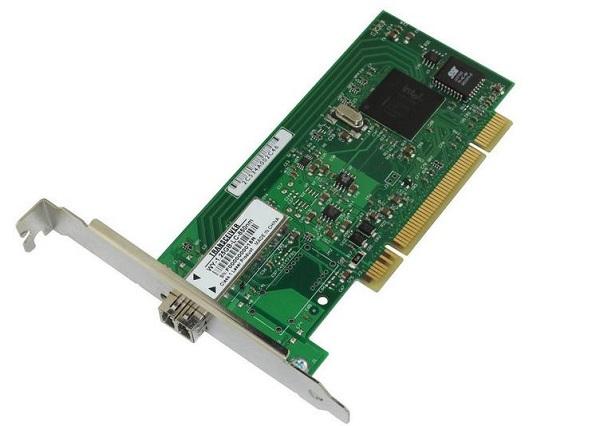
2、PCI-E 无线网卡: 需要插入主板的 PCI-E 插槽,信号更稳定、传输速度更快,适合游戏玩家或对网络性能要求较高的用户。
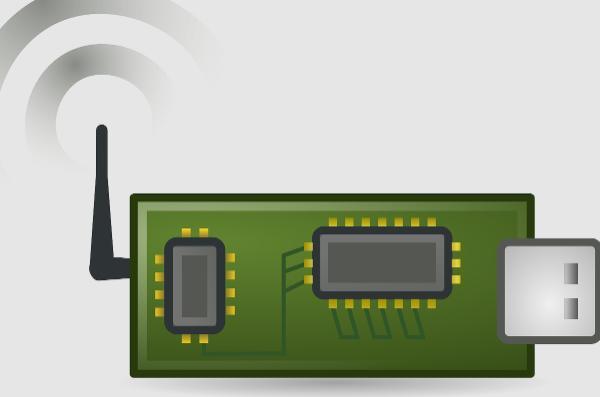
选择哪种类型要根据电脑使用场景及主板扩展槽情况决定。如果不想拆机,USB 无线网卡更为方便;若追求更高信号质量与网速,推荐使用带天线的 PCI-E 无线网卡。
二、安装无线网卡的具体步骤
根据无线网卡的类型,安装方式略有不同,以下分别说明 USB 与 PCI-E 无线网卡的安装流程。
(1)USB 无线网卡安装步骤:
① 插入设备: 将无线网卡插入电脑的 USB 接口,建议使用主机后置接口以确保供电稳定。
② 安装驱动: 插入设备后,部分无线网卡会自动识别驱动;如未自动安装,可使用【驱动大师】自动检测并安装对应驱动,避免因驱动不兼容导致的网络异常。
③ 连接 Wi-Fi: 驱动安装完成后,系统任务栏右下角会显示无线图标,点击即可搜索并连接可用网络。
(2)PCI-E 无线网卡安装步骤:
① 关闭电脑电源: 拔掉电源线,确保操作安全。
② 打开机箱: 拆下机箱侧板,找到空闲的 PCI-E 插槽。
③ 插入无线网卡: 将无线网卡稳固插入 PCI-E 插槽,并用螺丝固定。
④ 连接天线: 若无线网卡配有外接天线,请将其旋紧,以提升信号强度。
⑤ 启动电脑并安装驱动: 启动电脑后,系统会识别新硬件。若未自动安装驱动,可通过【驱动大师】进行扫描和安装。
⑥ 连接网络: 驱动安装完成后即可正常连接 Wi-Fi 网络。
三、驱动安装与常见问题排查
如果无线网卡安装后电脑无法识别设备或无法联网,通常是驱动问题。可在“设备管理器”中检查“网络适配器”项,如设备旁出现感叹号,说明驱动异常,建议重新安装。

若连接 Wi-Fi 后仍无法上网,可能是 IP 配置、DNS 设置或防火墙限制导致。可以尝试重启路由器、更新驱动,或使用系统网络疑难解答功能修复。
通过【驱动大师】可快速检测网卡、显卡、蓝牙、声卡等设备的驱动状态,并提供一键修复功能,让电脑始终保持稳定高效的运行状态。
借助【驱动大师】软件远程服务,如果上述方法无法彻底解决无线网卡安装或驱动问题,可以使用【驱动大师】的远程优化服务,由专业工程师帮助清理系统垃圾、优化启动项、转移系统缓存文件,并在此过程中检测并修复网卡、显卡、蓝牙、声卡等驱动问题,确保电脑性能恢复到最佳状态。


