
rgb键盘怎么设置灯光 自定义调节方法分享
RGB键盘凭借绚丽的灯光效果和可定制的灯光模式,已成为游戏玩家和办公用户的热门外设选择。通过不同的RGB键盘灯光设置方式,我们可以让键盘展现出独特的光效,比如彩虹波浪、呼吸灯、音乐同步等。然而,很多用户在入手机械键盘后,常常面临键盘灯不亮怎么办或不知道如何进行自定义键盘背光的困扰。本篇文章将详细介绍RGB键盘灯光的自定义调节方法以及键盘驱动安装教程,助你轻松打造酷炫桌面!

一、主流RGB键盘灯光模式解析
在开始机械键盘灯效切换之前,我们需要先了解市面上常见的几种灯光模式,以便选择最适合当前使用场景的效果:
- 1、单色模式:键盘整体显示为同一颜色,适合喜欢简约风格或专注办公的用户。
- 2、呼吸灯效:灯光缓慢变亮变暗,如同呼吸般循环变化,节奏感强且不刺眼。
- 3、彩虹波浪:颜色如波浪般从一侧流动至另一侧,是RGB键盘最经典的动态效果。
- 4、跑马灯模式:灯光沿特定方向依次点亮,类似霓虹灯的流动感。
- 5、按键响应模式:指尖按下某个键时,该键或周围按键会短暂点亮,提供极佳的敲击反馈。
- 6、音乐同步模式:灯光根据系统音频节奏跳动,是罗技键盘灯光同步等高端功能的代表。
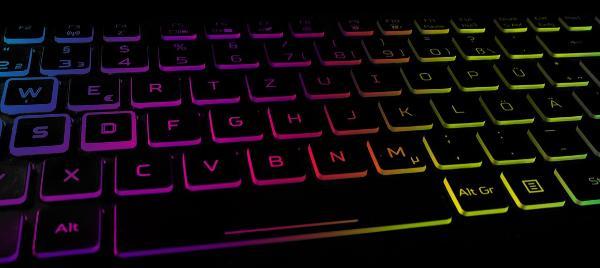
不同品牌的RGB键盘(如雷蛇、罗技、海盗船)可能会有额外的专属灯光模式,但大多数都包含上述基本效果。
二、RGB键盘灯光调节的两种核心方法
1、通过键盘快捷键调灯光(免驱模式)
大多数机械键盘都内置了板载内存,无需软件即可通过键盘快捷键调灯光。但在操作前,必须确保键盘已被电脑正确识别。如果遇到键盘无反应的情况,建议先使用【驱动大师】检测USB驱动状态。
使用【驱动大师】可以快速检测当前硬件状态。打开软件点击“立即扫描”,软件会自动检测电脑设备是否存在USB驱动缺失或版本过低的问题。根据检测结果,选择对应的USB输入设备驱动进行升级,确保键盘连接稳定。
常见通用快捷键(以品牌说明书为准):
- Fn + 方向键:调整亮度(上下)或切换灯光流动速度/方向(左右)。
- Fn + 数字键(1-9):快速切换预设的游戏灯效分区。
- Fn + ESC:长按可恢复出厂默认灯光设置。
2、使用键盘灯光调节软件(进阶模式)
对于追求极致个性化的用户,使用品牌专属的键盘灯光调节软件是最佳选择。这不仅能细致调整1680万种颜色,还能实现宏命令录制。
(1)雷蛇键盘灯光设置 (Razer Synapse)
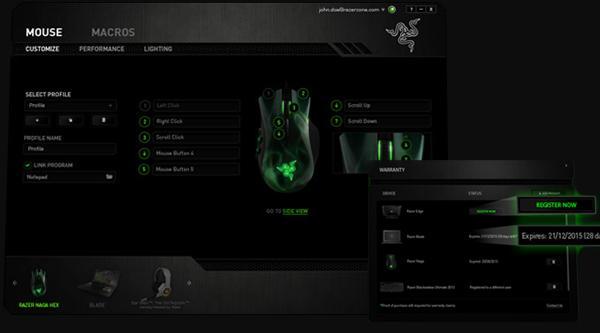
雷蛇(Razer)RGB键盘用户需下载Razer Synapse(雷云)软件。连接键盘后,进入“灯光”选项,选择“Chroma Studio”高级自定义界面。在这里,你可以设置波浪、呼吸、涟漪等复杂效果,甚至可以针对雷蛇键盘灯光设置进行游戏联动,例如在《赛博朋克2077》中,键盘灯光会随游戏环境变换,沉浸感十足。
(2)罗技键盘灯光同步 (Logitech G HUB)
罗技G系列键盘使用G HUB软件。在“LIGHTSYNC”界面中,你可以选择动态灯光模式,或手动为每个按键设定颜色。其亮点在于LIGHTSYNC技术,支持罗技键盘灯光同步至鼠标、耳机,打造一体化RGB桌面。例如在《英雄联盟》中,技能冷却时对应按键灯光会自动变暗,冷却完毕后重新点亮。
三、遇到灯光故障的专业解决方案
如果您的RGB键盘驱动修复失败,或者在设置过程中遇到软件无法识别设备、灯光卡死等疑难杂症,往往是系统底层的驱动冲突所致。
借助【驱动大师】软件远程服务,如果上述方法无法彻底解决RGB键盘灯光设置问题,可以使用【驱动大师】的远程优化服务,由专业工程师帮助清理系统垃圾、优化启动项、转移系统缓存文件,并在此过程中检测并修复网卡、显卡、蓝牙、声卡等驱动问题,确保电脑性能恢复到最佳状态。


