
Switch手柄(Joy-Con或Pro手柄)在连接PC时,有时会遇到电脑搜不到Switch手柄、蓝牙已连接但无法识别或连接不稳定的情况。针对Switch手柄连接不上电脑有什么解决方法呢?本文将深入分析蓝牙适配器兼容性、驱动程序故障等可能的原因,并提供详细的解决方案,帮助玩家顺利完成Switch手柄蓝牙配对,在电脑上畅玩游戏。
一、Switch手柄无法连接电脑的常见原因
1、蓝牙适配器兼容性问题
并非所有电脑的蓝牙适配器都能完美支持Switch手柄的连接协议。一些老旧或低端的蓝牙适配器可能无法正确识别Joy-Con或Pro手柄,导致Switch手柄配对失败。
2、蓝牙驱动问题
电脑的蓝牙驱动如果损坏、版本过旧或未正确安装,系统将无法建立与手柄的通信,这是导致Switch手柄无法连接的常见原因之一。
3、手柄未正确进入配对模式
若手柄未正确进入蓝牙配对模式(指示灯未呈跑马灯闪烁状),Win10/11蓝牙设置将无法搜索到该设备。
4、已连接其他设备干扰
如果Switch手柄此前已连接到Switch主机或另一台PC,可能会因为自动回连机制影响其与当前电脑的连接。
5、Windows系统设置问题
Windows系统可能未正确启用蓝牙功能,或者存在系统服务配置错误,导致电脑搜不到蓝牙设备。
6、USB有线连接问题
部分玩家尝试通过USB线连接Pro手柄时,可能因USB接口供电不足或使用了仅供充电的数据线,导致电脑无法识别Switch Pro手柄。
二、Switch手柄连接电脑的详细解决方案
1、确保电脑蓝牙功能与驱动正常
首先,检查电脑是否支持蓝牙,并确认蓝牙已启用。在Windows 10/11中,按下“Win+I”打开设置,进入“设备”或“蓝牙和其他设备”,确保蓝牙开关已开启。
关键步骤:检查并修复蓝牙驱动
很多连接失败的情况是由驱动程序缺失或冲突引起的。建议使用【驱动大师】进行全面检测。它可以快速识别蓝牙硬件型号(如Intel、Realtek等)以及操作系统的兼容性,并提供最匹配的驱动程序。
① 打开【驱动大师】,点击“驱动管理”或“立即扫描”选项,软件将自动分析当前系统的蓝牙驱动状态。
② 如果发现蓝牙驱动存在异常或有更新版本,点击“一键修复”或“升级”。驱动程序安装完成后,建议重启电脑,确保新的蓝牙驱动生效,从而解决Switch手柄连接不上的问题。
2、正确进入手柄配对模式
Joy-Con手柄配对方式:长按Joy-Con侧面的同步按钮(两个SL/SR按键中间的小黑色按钮)约3-5秒,直到侧面指示灯开始快速闪烁。此时在PC端的“蓝牙和其他设备”页面,点击“添加设备” -> “蓝牙”,等待“Joy-Con (L)”或“Joy-Con (R)”出现后点击连接。
Switch Pro手柄配对方式:长按顶部USB-C接口旁边的同步按钮约3-5秒,等待底部指示灯闪烁。在电脑蓝牙设置中,选择“添加设备” -> “蓝牙”,找到“Pro Controller”进行配对。

3、清除已配对设备并重新连接
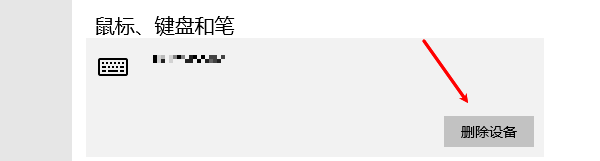
如果手柄曾连接过其他设备,或者电脑显示“已配对”但无法使用,建议清除已存储的连接信息后重新配对。在Windows的“蓝牙和其他设备”设置中,找到已配对的Switch手柄,点击“删除设备”。之后关闭并重新开启蓝牙,再次按照上述步骤进行配对,这通常能解决Switch手柄无法重连的问题。
4、通过USB有线连接Switch Pro手柄
如果无线连接始终失败,且您使用的是Pro手柄,可尝试通过USB有线连接。请务必使用高质量的USB-C数据线(确保是具备数据传输功能的线材,而非仅供充电的线)。将手柄连接至电脑USB接口后,系统通常会听到提示音,您可以在Windows设备管理器中检查是否识别出“Pro Controller”。若无反应,可尝试更换电脑背后的USB端口或更换数据线测试。
以上就是关于Switch手柄连接不上电脑的详细原因分析及解决指南。通过排查蓝牙驱动、正确进入配对模式,大多数玩家都能解决连接问题。
借助【驱动大师】软件远程服务,如果上述方法无法彻底解决Switch手柄连接、蓝牙适配或系统识别问题,可以使用【驱动大师】的远程优化服务,由专业工程师帮助清理系统垃圾、优化启动项、转移系统缓存文件,并在此过程中检测并修复网卡、显卡、蓝牙、声卡等驱动问题,确保电脑性能恢复到最佳状态。


