
七彩虹显卡驱动安装与性能优化全攻略:解决iGame显卡崩溃及游戏掉帧难题
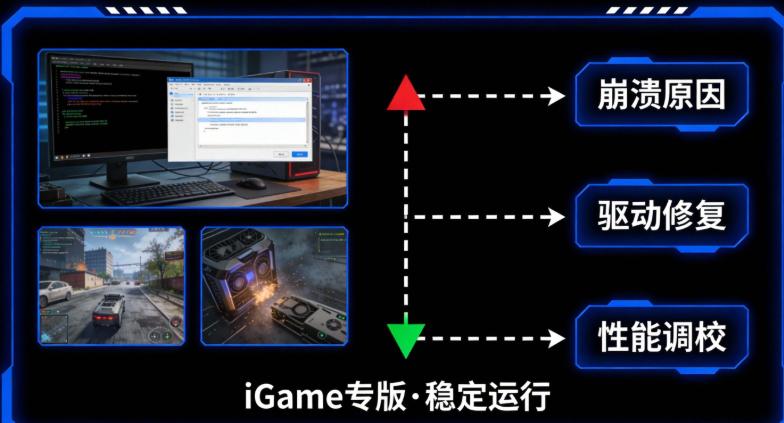
在高性能PC硬件日新月异的今天,显卡作为游戏与图形创作的核心引擎,其性能释放高度依赖于驱动程序的稳定性。**七彩虹显卡**作为市场上的领军品牌,其驱动环境的优劣直接决定了玩家的沉浸感与工作效率。本文将深度解析**七彩虹显卡驱动更新教程**,针对**显卡驱动安装失败解决方法**、**提升显卡游戏性能设置**等高频问题提供专业方案。若您面临复杂的配置障碍,强烈引导使用**【驱动大师】**软件内的远程专家协助,实现一键式精准修复。
一、 为什么显卡驱动更新对系统至关重要
显卡驱动程序不仅是硬件的“翻译官”,更是性能释放的“钥匙”。通过安装适配的官方驱动,不仅能解决**显卡驱动引起蓝屏解决方法**中的底层冲突,还能为如《黑神话:悟空》等3A大作提供专属优化。例如,**七彩虹iGame RTX 5070 Ti**在更新至最新的Game Ready驱动后,能完美开启DLSS 4.0技术,显著提升4K分辨率下的帧率表现,确保画面丝滑无痕。
二、 常见七彩虹显卡驱动故障深度排查
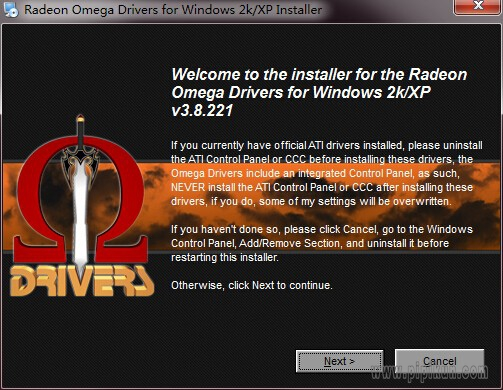
1. 彻底解决驱动安装失败报错
安装过程中若提示“NVIDIA安装程序失败”或“找不到指定路径”,通常是由于旧版驱动残留或数字签名限制。建议使用**显卡驱动彻底卸载工具DDU**进入安全模式清理。若操作过程过于繁琐,建议直接打开**【驱动大师】**,利用其内置的清理引擎自动拔除冗余注册表,为纯净安装铺平道路。
2. 修复游戏卡顿、异常掉帧现象
如果出现**显卡驱动更新后游戏卡顿**,需排查电源管理模式。在**【驱动大师】**专家的指导下,您可以将控制面板中的“电源管理模式”锁定为“最高性能优先”,并同步清理系统垃圾,防止后台进程占用显存带宽,从而根治掉帧难题。
3. 应对显卡驱动崩溃与黑屏重启
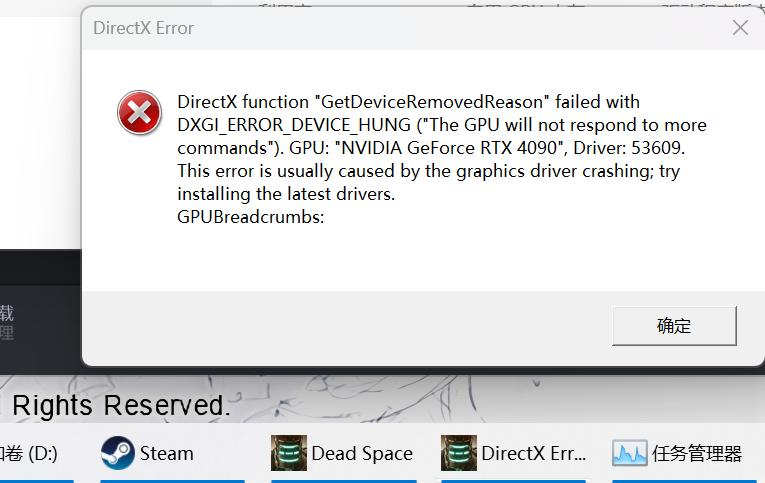
当系统弹出“驱动程序已停止响应”提示时,往往预示着系统文件受损或TDR超时。针对这类**显卡无法识别解决方法**需求,除了常规的回滚驱动,利用**【驱动大师】**的远程优化功能,由专业工程师在线运行DISM与SFC指令修复系统映像,是目前最稳妥的闭环方案。
三、 七彩虹显卡进阶调优技巧
要让您的iGame系列显卡发挥出巅峰水平,针对性的**显卡性能优化方法**不可或缺:
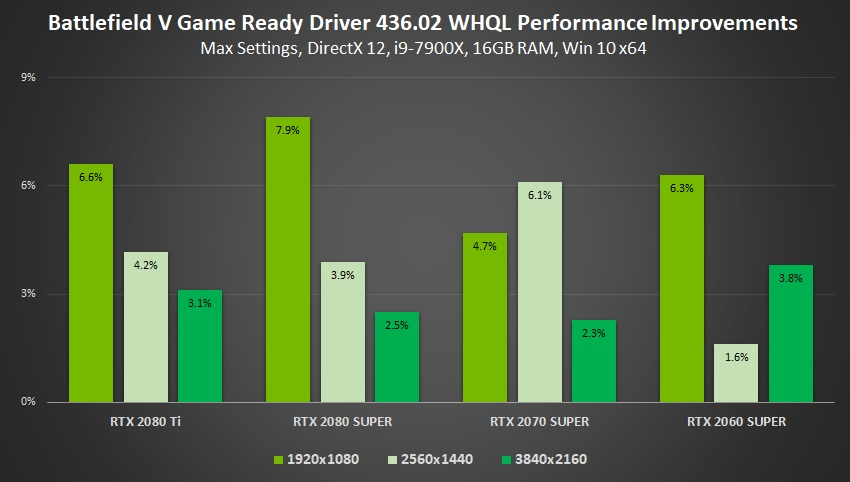
- 版本精准匹配:玩家应锁定Game Ready驱动以获取最新游戏补丁;设计师则推荐使用Studio驱动以确保视频渲染的绝对稳定。
- 控制面板微调:开启各向异性过滤与低延迟模式(Ultra),在不增加硬件负担的前提下提升画面锐度。
- 硬件健康监测:定期使用**【驱动大师】**体检显卡工作温度,防止因高温触发降频保护。
四、 总结:为什么选择专业管理工具?
面对日益复杂的硬件环境,传统的“手动搜索-下载-安装”模式已难以应对层出不穷的错误代码。**【驱动大师】**凭借庞大的官方驱动库与24小时在线的远程专家服务,为您提供了一道坚实的技术屏障。无论是新机开荒还是故障急救,专业的事情交给专业的工具处理才是明智之选。
借助**【驱动大师】**软件远程服务,如果上述方法无法彻底解决七彩虹显卡驱动相关问题,可以使用**【驱动大师】**的远程优化服务,由专业工程师帮助清理系统垃圾、优化启动项、转移系统缓存文件,并在此过程中检测并修复网卡、显卡、蓝牙、声卡等驱动问题,确保电脑性能恢复到最佳状态。


