
七彩虹显卡驱动优化与更新教程:解决显卡驱动安装失败与崩溃,全面提升游戏帧率
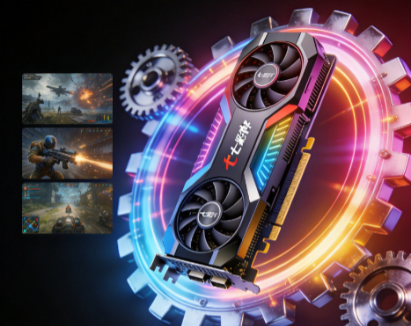
在当今的计算机领域,显卡驱动扮演着至关重要的角色。它就像是显卡与操作系统之间的桥梁,负责将计算机的指令准确地传达给显卡。对于七彩虹显卡用户来说,掌握七彩虹显卡驱动下载与正确安装方法,不仅能够充分发挥显卡的性能,还能有效进行显卡性能优化设置,解决众多常见的显卡故障,从而大幅提升游戏和图形处理的体验。
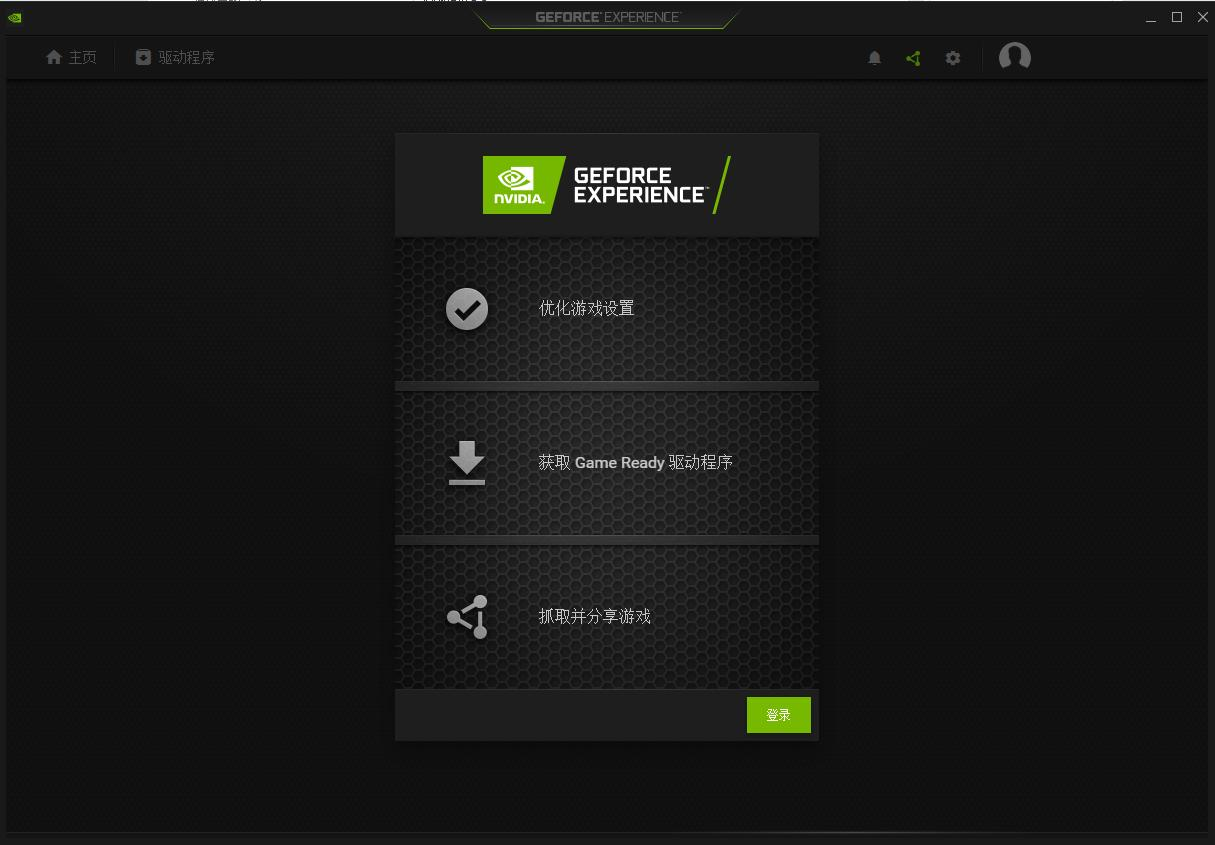
显卡驱动的作用与重要性
显卡驱动的主要作用是实现显卡与操作系统之间的通信,确保显卡硬件能够正常工作。对于游戏玩家而言,一款经过优化的优秀显卡驱动能够有效提升游戏帧率,减少卡顿和掉帧现象,让电竞体验更加流畅。同时,最新的驱动还支持光线追踪、DLSS等前沿技术,让游戏画面更加逼真细腻。对于图形设计师和视频编辑师来说,显卡驱动能够提升图形处理的速度和质量,让工作更加高效。
常见显卡驱动问题及解决方案
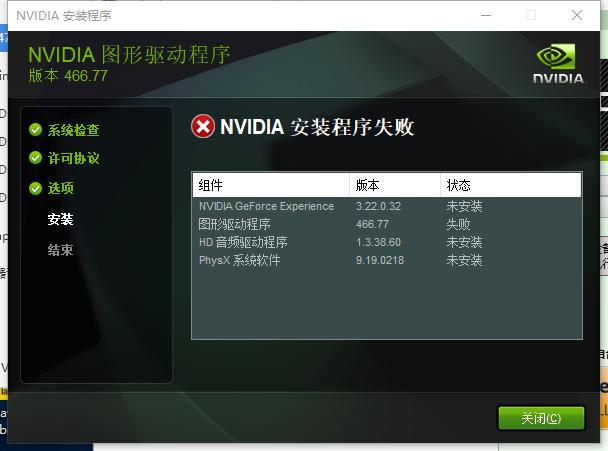
问题一:显卡驱动安装失败怎么办?
许多用户常问显卡驱动安装失败怎么办,这通常是由于系统版本不匹配、旧驱动残留、驱动版本选错或安装过程被安全防护拦截等原因导致的。
解决方案:
- 确认系统版本是否满足驱动要求:进入显卡官网查看最新驱动的系统要求。若系统太旧,建议更新到较新的Windows 10/11版本再尝试安装。
- 卸载旧显卡驱动重新安装:强烈建议通过【驱动大师】扫描系统中残留的旧显卡驱动,彻底卸载清理后,再重新安装新的驱动程序。
- 精准匹配并重新下载驱动:访问七彩虹官网驱动下载页,严格按显卡型号、操作系统版本筛选。下载页面底部勾选“执行清洁安装”,下载完成后右键安装包选择“以管理员身份运行”。
问题二:显卡驱动崩溃与电脑黑屏花屏解决
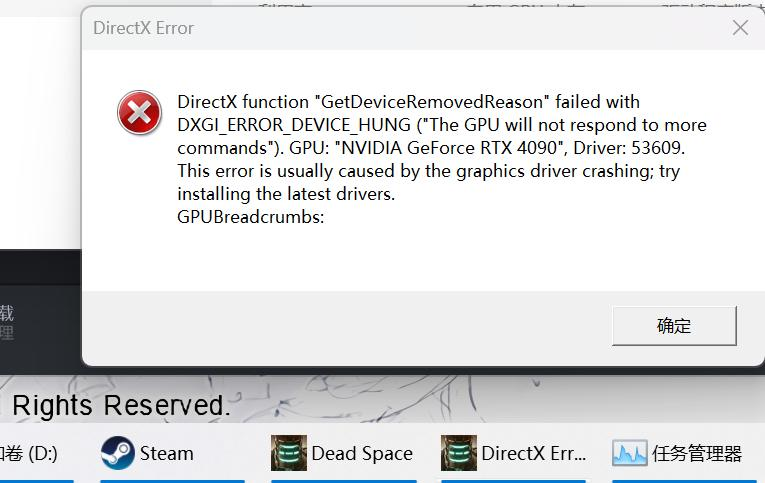
显卡驱动崩溃可能会导致电脑黑屏花屏解决困难、游戏卡顿或闪退等严重影响体验的问题。这往往源于驱动版本不兼容、硬件接触不良或系统核心文件损坏。
解决方案:
- 更新显卡驱动:寻找稳定版驱动进行覆盖或清洁安装。
- 检查硬件连接:关闭电脑电源,打开机箱,检查显卡是否插紧,电源线是否连接牢固。
- 修复系统文件:以管理员身份运行命令提示符,输入sfc /scannow扫描并修复损坏的系统文件。
问题三:显卡性能下降与温度过高
当遇到游戏帧数骤降、图形处理变慢时,很可能是显卡性能受限。驱动版本过旧、系统垃圾过多,或者面临显卡温度过高怎么办的窘境,都会导致显卡主动降频。
解决方案:
- 优化显卡设置:打开显卡控制面板,调整显卡的性能设置,如关闭垂直同步、调整纹理过滤质量等。
- 改善散热条件:清理显卡风扇和散热片上的灰尘,确保显卡散热良好,机箱内部风道畅通。
高级显卡驱动优化技巧
除了排查故障,掌握日常的更新显卡驱动教程和优化技巧,能让设备长久保持巅峰状态的性能和稳定性。
- 选择合适的驱动版本:游戏玩家优先选择Game Ready驱动,它针对最新游戏进行了优化;内容创作者(修图、视频剪辑)则更适合Studio专业驱动。
- 定期更新驱动程序:显卡厂商会不断修复已知BUG并提升性能。利用【驱动大师】可以自动扫描并一键更新过时的驱动程序。
- 精细化面板调整:根据自身需求开启抗锯齿、调整电源管理模式为“最高性能优先”,以达到最佳的性能与画质平衡。
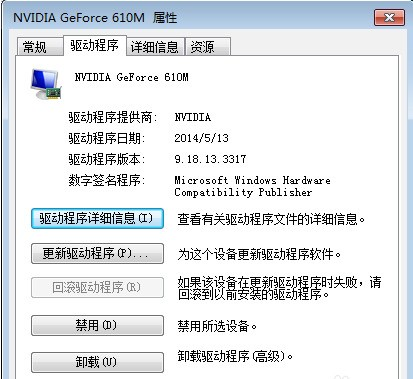
总结与专业支持
显卡驱动是显卡正常工作的关键,正确安装和优化显卡驱动能够充分发挥硬件潜力,解决常见的画面异常与卡顿现象。对于七彩虹显卡用户来说,建议养成定期检查驱动更新和维护电脑散热的好习惯。如果遇到棘手的故障,可以根据本文提供的思路进行逐步排查。
借助【驱动大师】软件远程服务,如果上述方法无法彻底解决显卡相关问题,可以使用【驱动大师】的远程优化服务,由专业工程师帮助清理系统垃圾、优化启动项、转移系统缓存文件,并在此过程中检测并修复网卡、显卡、蓝牙、声卡等驱动问题,确保电脑性能恢复到最佳状态。


