
触摸板驱动修复完全指南:精准触控/手势失效/光标漂移/Win11 24H2各品牌解决方案(2026)
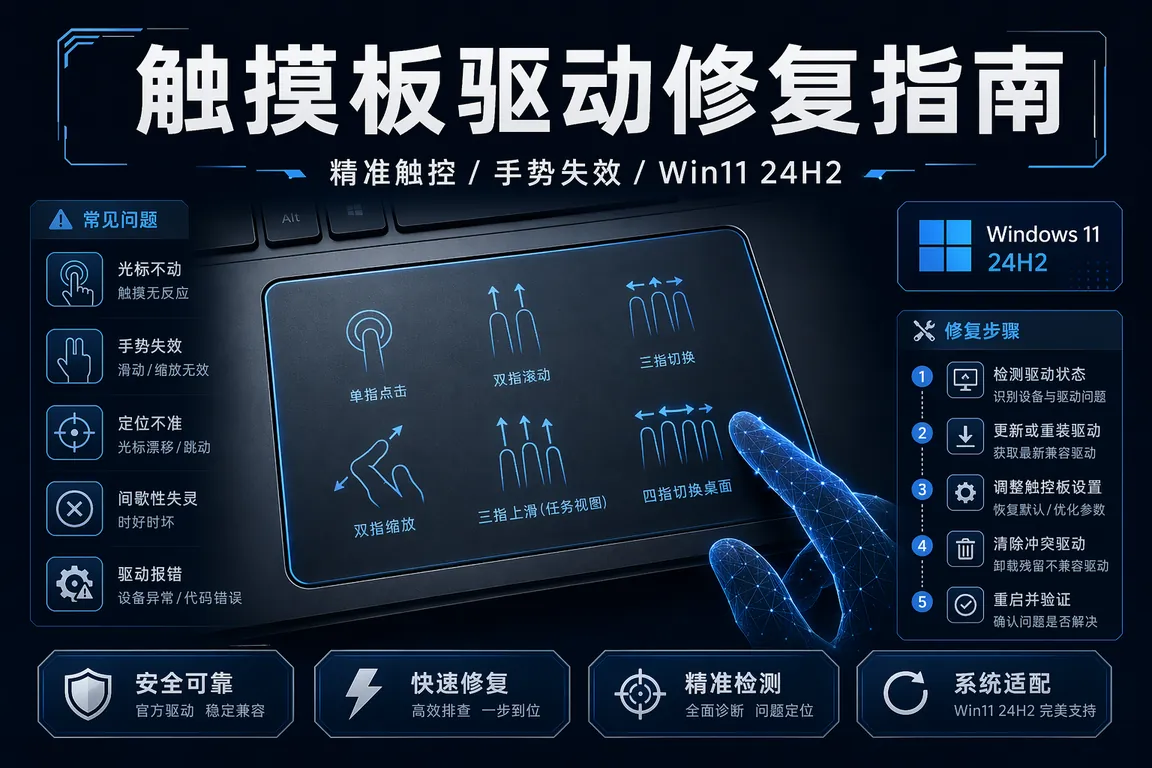
Win11 24H2升级是触摸板故障的最大触发点。触摸板驱动分两类:微软Precision Touchpad(Windows内置,提供基础手势支持)和品牌专用驱动(Synaptics/ELAN/I2C触控驱动,提供完整手势和高级配置)。24H2升级时系统可能自动替换品牌专用驱动为Precision Touchpad通用驱动,导致部分手势或设置功能消失。本文按品牌分类,覆盖联想、华硕、戴尔、惠普笔记本触摸板驱动的完整修复流程,以及光标漂移、四指手势失效、触摸板完全不响应等常见问题。
一、先判断触摸板驱动类型
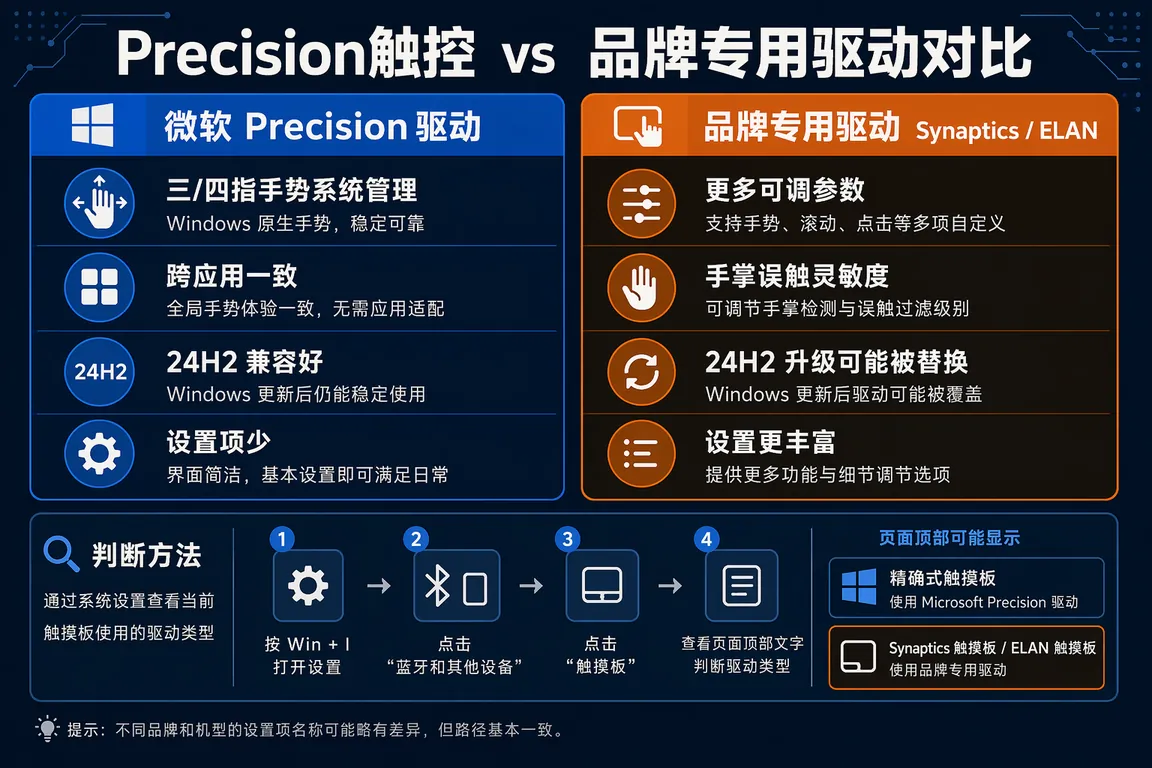
判断方法:Win+I→蓝牙和其他设备→触摸板→页面顶部显示「您的个人电脑有精准式触摸板」说明当前使用Precision驱动;如果只显示「触摸板」且设置项比较少,说明在使用通用驱动。
Precision驱动的优缺点:三指/四指手势由系统管理,跨应用一致性好,但无法自定义单个应用的手势行为;品牌专用驱动(Synaptics/ELAN)提供更多可调参数,如手掌误触灵敏度、单指轻触强度等,但24H2下兼容性不如Precision稳定。
二、联想笔记本触摸板(小新/ThinkPad/拯救者)
联想小新/IdeaPad系列使用Synaptics SMBus触控驱动。24H2后出现触摸板偶发不响应:Win+I→隐私和安全性→应用权限,找到「鼠标/触控板」确认已开启;再检查设备管理器→人体学输入设备(HID)→找到「Synaptics HID TouchPad」是否有感叹号。
有感叹号修复:右键→卸载设备,勾选「删除此设备的驱动程序软件」,重启后Windows自动重新安装。若自动安装后仍不稳定,从电脑驱动网联想笔记本驱动专区下载Synaptics Win11专版驱动手动安装。
ThinkPad系列触摸板(TrackPoint+ClickPad):ThinkPad使用Synaptics UltraNav驱动,确保UltraNav Driver版本≥19.x。右键桌面→屏幕分辨率→高级显示设置→UltraNav→确认TrackPoint和TouchPad均勾选启用。
三、华硕笔记本触摸板(VivoBook/ZenBook/TUF)
华硕常见触摸板品牌:ELAN SMBus触控和Synaptics SMBus触控,两者在ZenBook和VivoBook中均有使用,取决于批次。
ELAN触控驱动安装:设备管理器→鼠标和其他指针设备→找「ELAN PS/2 Port Smart-Pad」,右键更新驱动,选择手动指定文件夹(解压ELAN驱动包后指向该目录)。ELAN Win11驱动版本应≥11.x。
华硕VivoBook 2024款(Copilot+版本):搭载了新的Gestures by ELAN v2,需要安装MyASUS Service先提供HAL访问权限,再装ELAN v2驱动,否则四指手势功能无法激活。
四、戴尔笔记本触摸板(Inspiron/XPS/G系列)
戴尔笔记本统一使用Alps Electric或Synaptics触控驱动,通过SupportAssist管理。若SupportAssist无法运行(Win11 24H2下SupportAssist有已知崩溃问题),从电脑驱动网戴尔笔记本驱动专区手动下载触摸板驱动。
戴尔G系列游戏本触摸板禁用问题:Fn+F3是戴尔G系列默认的触摸板开关快捷键,某些用户玩游戏时误按关闭了触摸板,再次按Fn+F3即可恢复。若Fn+F3无效,说明触摸板驱动本身出了问题,按上述流程重装驱动。
💡 需要直接下载触摸板/笔记本驱动?访问 电脑驱动网笔记本驱动总专区 →,按品牌型号找Synaptics/ELAN触控驱动Win11兼容版。
触摸板修复操作不确定?驱动大师远程服务的专业工程师一对一远程连接,7×24小时在线,30分钟内响应,可远程协助联想/华硕/戴尔/惠普全系触控驱动安装与排查。
五、惠普笔记本触摸板(战66/ENVY/星系列)
惠普战66和星系列使用I2C ELAN触控或Synaptics触控。惠普特有问题:HP BIOS中有一项「触摸板禁用(内部指针设备)」设置,重置BIOS后可能恢复默认禁用状态。修复:重启→F10进BIOS→高级→内置设备选项→内部指针设备改为「已启用」。
若BIOS没问题但触摸板仍不响应:从电脑驱动网笔记本驱动总专区下载HP对应型号触摸板驱动,或者通过HP Support Assistant自动更新触摸板驱动组件。
六、通用问题修复
6.1 光标漂移(鼠标指针自己移动)
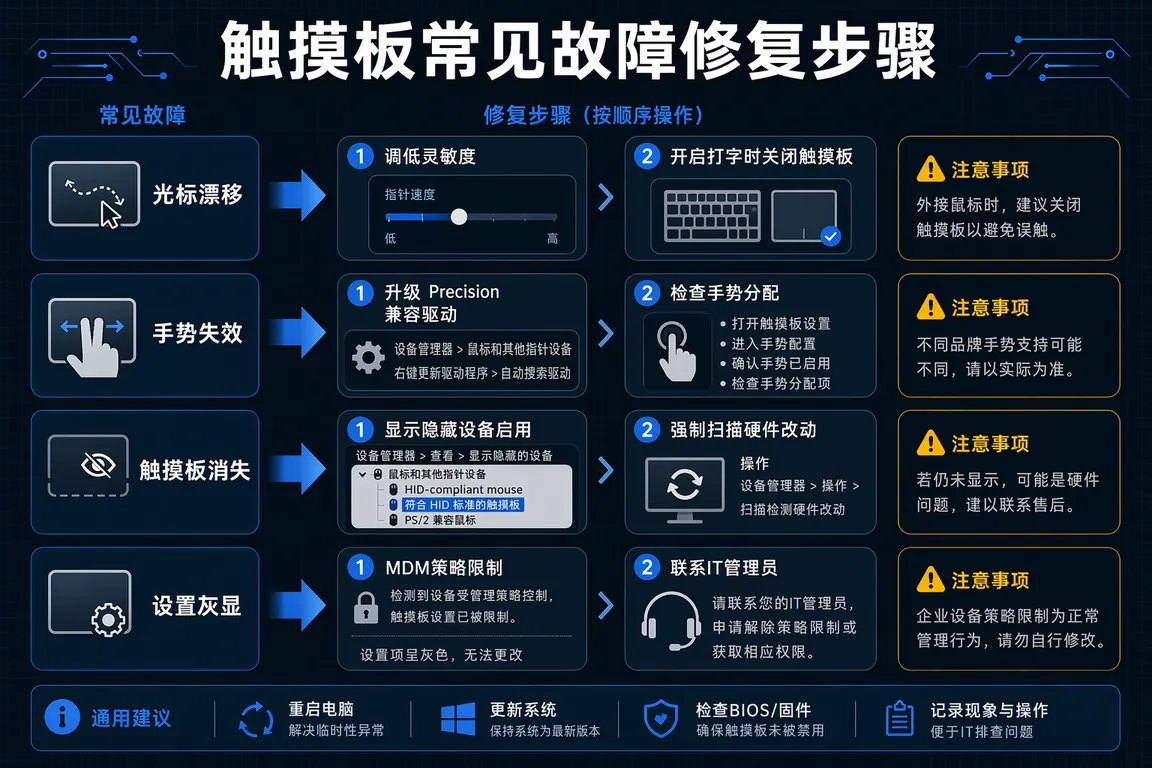
光标漂移90%是手掌或手腕无意中碰到了触摸板。修复:Win+I→蓝牙和设备→触摸板→触摸板灵敏度,调低为「低灵敏度」或「最低灵敏度」;在「触摸板」页面找到「打字时保留触摸板关闭」,开启此选项。
如果调整后仍然漂移,说明触摸板表面传感器老化或者受潮,建议清洁触摸板表面后观察,如问题持续联系售后。
6.2 三指/四指手势完全失效
检查:Win+I→蓝牙和设备→触摸板→高级手势,确认三指和四指手势均已分配动作(轻扫/轻点/从边缘拖)。如果手势选项灰显,说明当前驱动版本不支持高级手势,需升级为Precision Touchpad兼容驱动。
6.3 触摸板在设备管理器里消失
重启后若触摸板消失,说明驱动崩溃并被系统卸载。热修复:关机10秒(不是重启),完全断电后重新开机,部分I2C触控驱动在完全断电后会重新初始化。若仍无效,进设备管理器→操作→扫描检测硬件改动,强制系统重新发现触摸板设备。
七、Q&A
Q:触摸板光标在桌面上正常,但进某些游戏后就失灵了怎么办?
A:游戏可能激活了「玩游戏时禁用触摸板」功能。Win+I→蓝牙和设备→触摸板→找「使用鼠标时,使触摸板保持开启」开关,确认已开启。部分游戏本(戴尔G系列/联想拯救者)在连接外置鼠标时会自动禁用触摸板,拔掉外置鼠标即可恢复。
Q:笔记本触摸板支持压感吗?Win11下如何调整?
A:标准笔记本触摸板不支持压感(只有少数带Force Touch的机型支持)。但可以调整轻触与按压的区分灵敏度:Win+I→蓝牙和设备→触摸板→单击「触摸板」→「点击」设置里调整阈值。
Q:触摸板驱动和鼠标驱动装在一起会冲突吗?
A:不会。触摸板驱动(HID设备)和USB/蓝牙鼠标驱动是独立设备,可以同时安装运行。两者唯一的交互是「连接鼠标时禁用触摸板」功能,这是系统级设置而非驱动冲突。
Q:Win11升级后触摸板两指滚动反向了怎么改?
A:这是24H2升级后Precision驱动重置了滚动方向设置。Win+I→蓝牙和设备→触摸板→滚动和缩放→「下拉以向下滚动(推荐)」,把此选项的方向改回你习惯的方向即可。
八、总结
触摸板故障的核心排查逻辑:①先确认是Precision还是品牌驱动;②品牌驱动更新到Win11 24H2兼容版;③BIOS没有禁用触摸板;④光标漂移调低灵敏度。90%的触摸板问题通过重装最新品牌驱动可以解决。
📰 相关推荐
同主题深度文章:
- 华硕ASUS笔记本驱动指南:MyASUS/VivoBook/ZenBook/TUF Gaming/Win11 24H2(2026)
- 戴尔Dell笔记本驱动完全指南:SupportAssist/Inspiron/G系列/XPS/Win11 24H2(2026)
- 惠普HP笔记本驱动完全指南:HPSA/光影精灵/战66/ENVY/Win11 24H2(2026)
对应驱动下载专区:
- 📂 电脑驱动网笔记本驱动总专区
- 📂 戴尔笔记本驱动专区
- 📂 联想笔记本驱动专区
驱动大师远程服务为您提供7×24小时远程驱动安装与故障排查,支持NVIDIA/AMD/Intel全品牌显卡,30分钟内响应,专业工程师一对一服务。


