
戴尔Dell笔记本驱动完全指南:SupportAssist/Inspiron/G系列/XPS/Win11 24H2(2026)
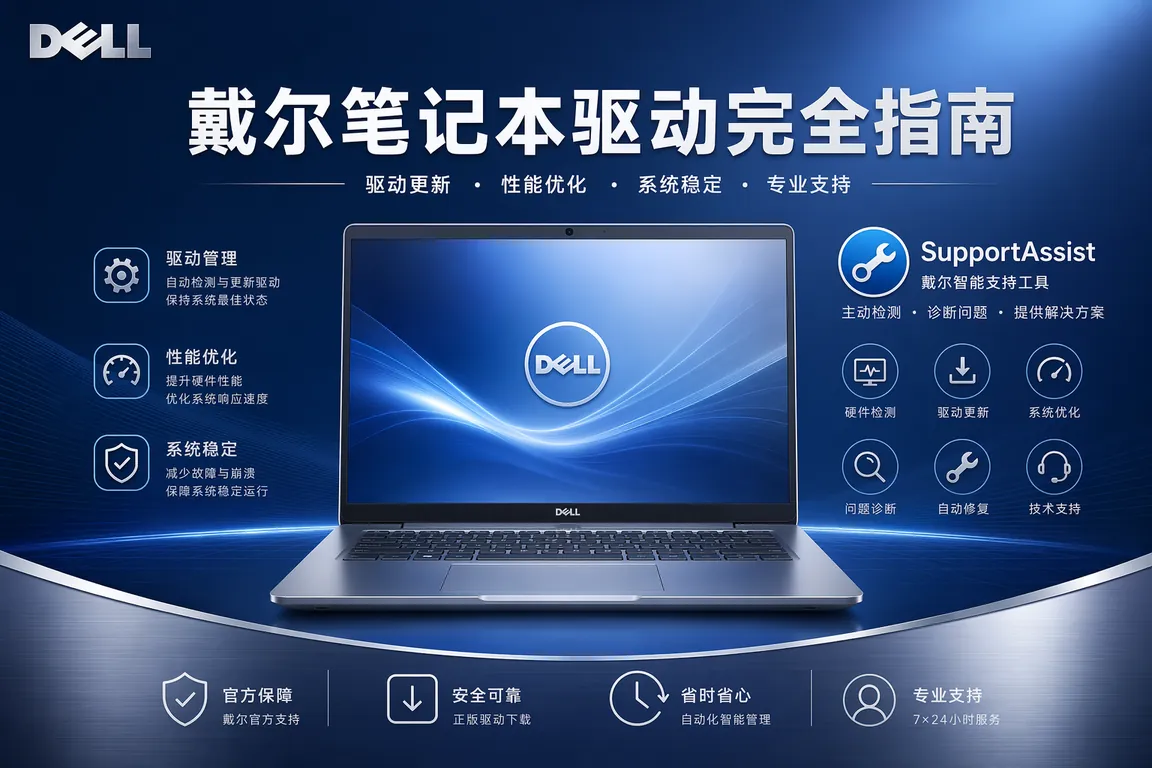
戴尔(Dell)是全球笔记本市场份额前三的品牌,产品线覆盖商务(Latitude系列)、个人(Inspiron系列)、轻薄高端(XPS系列)、游戏(G系列/Alienware系列)四大方向。戴尔在驱动管理方面有一套完善的工具体系,核心是"Dell SupportAssist"(前身是Dell Update),支持驱动自动检测与更新、硬件自检、系统报告生成。Win11 24H2更新后戴尔用户集中反馈:SupportAssist崩溃、G系列游戏本独显直连失效、XPS触摸板精确驱动丢失。
一、戴尔驱动管理工具体系
戴尔提供两种驱动管理工具:
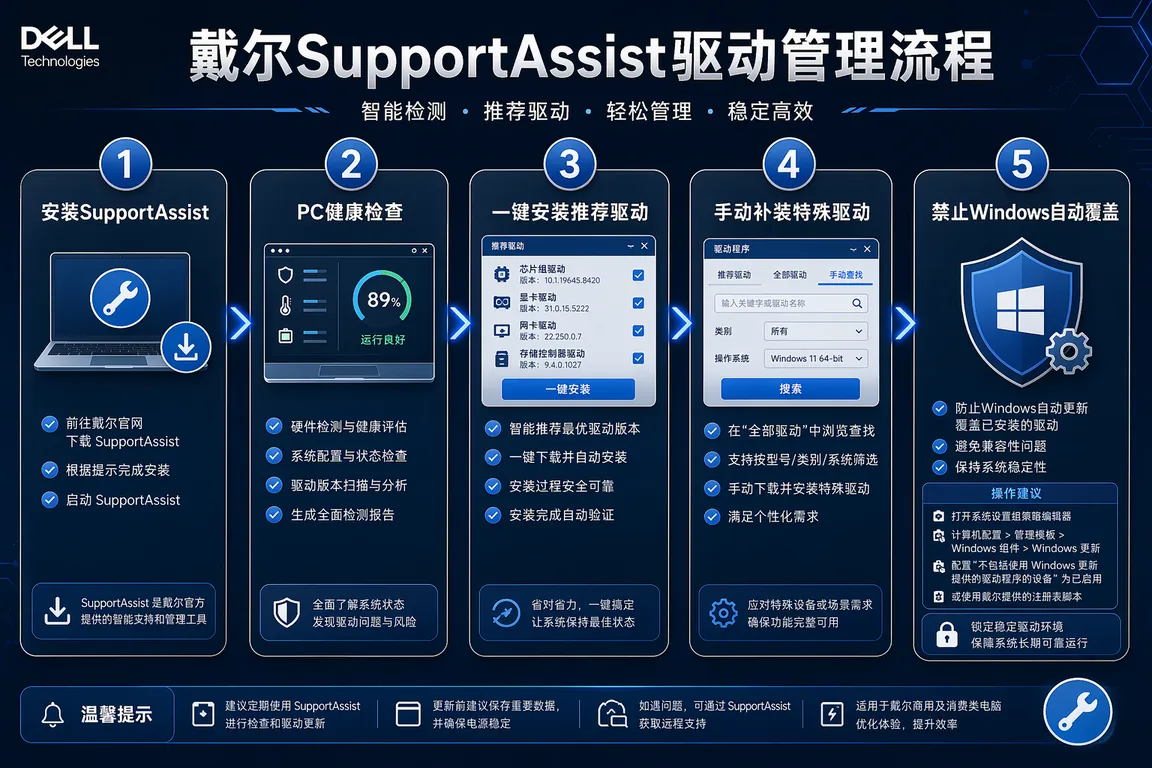
- Dell SupportAssist:主推工具,系统预装,支持驱动自动扫描与更新、PC健康检查、硬件诊断。通过SupportAssist更新的驱动均经过戴尔认证,是最安全的更新方式。Win11下通过开始菜单搜索"SupportAssist"打开。
- Dell Update(辅助工具):早期版本,部分企业级机型(Latitude/OptiPlex)更常用。功能较SupportAssist简单,但更稳定。可在电脑驱动网戴尔笔记本驱动专区下载两款工具的安装包。
重装系统后的驱动恢复顺序:优先安装戴尔SupportAssist → 运行PC健康检查 → 一键安装所有推荐驱动。SupportAssist通常能覆盖芯片组、显卡、声卡、网卡、触摸板驱动的90%以上,极少数情况需要手动补装。
二、按系列驱动安装重点
2.1 Inspiron系列(主流家用本)
Inspiron是戴尔出货量最大的消费本系列,覆盖14/15/16英寸。驱动管理通过SupportAssist一键处理即可,手动安装时注意识别精确型号(Inspiron后跟四位数,如Inspiron 15 3530,背面贴纸Service Tag查询)。Inspiron系列声卡驱动(Realtek Audio)是Win11 24H2后最易出问题的驱动,建议在SupportAssist更新后手动确认声卡驱动版本≥6.0.9397。
2.2 G系列游戏本(G15/G16)
戴尔G系列游戏本搭载NVIDIA独显(RTX 4060/4070/4080),通过"Dell G系列指令中心"(Dell Command Center)管理游戏模式和散热曲线。Win11 24H2后高发故障:
- G系列指令中心崩溃:通过SupportAssist将指令中心更新到最新版(版本≥3.x)。若更新后仍崩溃,卸载 → 重启 → 重新安装最新版。
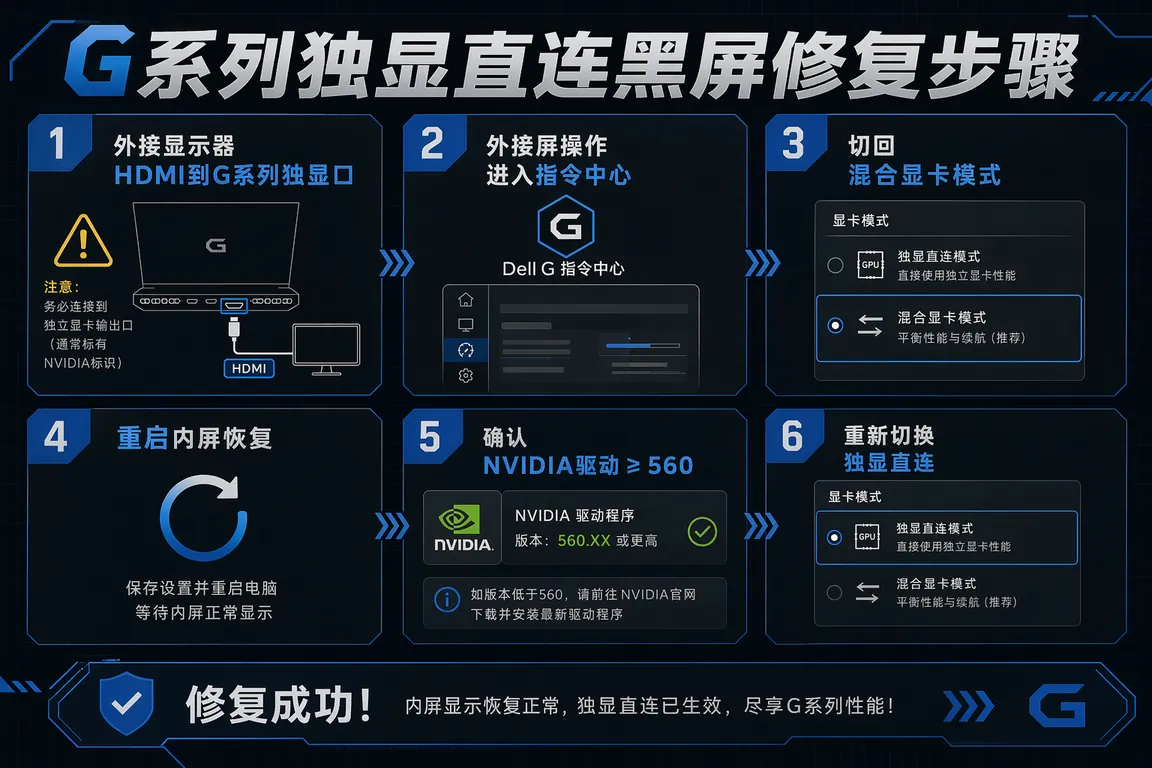
- 独显直连切换后黑屏:G系列在Dell指令中心 → 显示器 → 切换"独显直连"模式需要重启。部分机型在24H2下切换后内屏黑屏,需通过外接显示器HDMI接独显端口(G系列HDMI接独显)临时操作,在外接屏上将模式切回"混合显卡"后重启解决。
💡 需要直接下载戴尔笔记本驱动?访问 电脑驱动网戴尔笔记本驱动专区 → Inspiron/XPS/G系列/Latitude全系驱动,含SupportAssist安装包。
2.3 XPS系列(高端轻薄本)
XPS是戴尔旗舰消费本,触摸板使用Windows Precision触摸板规范,驱动质量较高。XPS 13/15/17在Win11 24H2后触摸板手势失效概率较低,但部分批次(2023年初生产)出现扬声器驱动被自动更新为兼容性差的通用驱动后出现破音/无低频。修复:设备管理器 → 声音、视频和游戏控制器 → 右键Realtek声卡 → 属性 → 驱动程序 → 回退驱动程序(回到戴尔专版)。若回退按钮灰色,从驱动专区下载戴尔XPS专版Realtek驱动重新安装。
三、Win11 24H2 常见故障排查
- SupportAssist无法启动或提示"无法连接到戴尔服务":通常是网络代理设置问题或SupportAssist版本过旧。先检查网络是否能正常访问外网,然后通过控制面板卸载SupportAssist → 重启 → 从驱动专区下载最新版重装(版本≥3.16.x)。
- WiFi驱动被Win11更新覆盖导致断线:戴尔机型普遍用Intel AX201/AX211网卡。Win11 24H2有时会用过渡版Intel驱动覆盖专版。修复:设备管理器 → Intel Wi-Fi → 属性 → 驱动程序 → 回退驱动程序(若灰色则在SupportAssist中重新获取专版WiFi驱动)。
- Alienware系列Command Center无法识别RGB设备:AlienFX灯效控制需要"Alienware Command Center"(ACC)软件,Win11 24H2后ACC崩溃高发。修复:在微软商店搜索"Alienware Command Center"重新安装(商店版本自动适配Win11 24H2),比官网下载的独立安装包更新。
四、WIN游戏环境优化(G系列/Alienware用户)
戴尔G系列/Alienware游戏本安装完驱动后,还想进一步释放RTX显卡性能?推荐使用 立即下载 WIN游戏环境优化 → 一键调优DirectX/独显直连/游戏模式系统参数,帮助戴尔游戏本最大化GPU性能输出。
五、驱动大师远程协助
戴尔SupportAssist崩溃或G系列独显直连黑屏问题无法自行解决?驱动大师提供专业工程师一对一远程协助,7×24小时在线,30分钟内帮你完成戴尔笔记本驱动修复与游戏性能优化,远程修复。
六、常见问题 Q&A
Q1:戴尔笔记本如何通过Service Tag查询机型信息?
Service Tag是戴尔产品的唯一识别码(7位字母数字组合,如"ABCD123"),贴在机身底部。有了Service Tag可以在戴尔官网输入后查询该机器的出厂配置、保修状态和对应驱动。在Win11下也可通过命令获取:Win+R → cmd → 输入 wmic bios get serialnumber,输出即为Service Tag。
Q2:戴尔G系列游戏本BIOS如何进入?
戴尔G系列开机时连续快速按F2键(需要在戴尔Logo出现时按,Win11快速启动会绕过BIOS画面)。若F2无效,通过Win11:设置 → 系统 → 恢复 → 高级启动 → 立即重启 → 疑难解答 → 高级选项 → UEFI固件设置 → 重启进入BIOS。
Q3:戴尔笔记本触摸板失灵但设备管理器显示正常怎么处理?
先检查Fn+F3快捷键是否误锁触摸板(戴尔部分机型Fn+F3是触摸板开关)。若快捷键无效,在设备管理器"人体学输入设备"中确认触摸板设备已启用(右键 → 启用设备)。若都正常但触摸板仍无响应,在SupportAssist中重新安装触摸板驱动。
Q4:戴尔Inspiron重装系统后蓝牙消失怎么处理?
戴尔蓝牙和WiFi共用一个驱动包(Intel Wireless驱动)。重装WiFi驱动后蓝牙会自动恢复。若WiFi驱动已安装但蓝牙适配器在设备管理器中消失,Win+R → services.msc → 找到"Bluetooth Support Service" → 右键启动 → 并将启动类型设为"自动"。
七、总结
戴尔笔记本驱动管理以SupportAssist为核心,重装后一键更新可覆盖大部分驱动。G系列游戏本独显直连切换在24H2下偶发黑屏,用外接屏切回混合模式解决。有Service Tag可以精准查询机型配置与驱动,比型号搜索更可靠。
📰 相关推荐
同主题深度文章:
- 雷神ThundeRobot笔记本驱动:911/Zero/控制中心/WiFi失效/Win11
- 机械革命MECHREVO笔记本驱动:极光/蛟龙/控制中心/Win11 24H2
- 笔记本驱动疑难解答:常见问题与解决方案
对应驱动下载专区:
驱动大师远程服务——专业工程师一对一搞定戴尔笔记本驱动与游戏性能优化,7×24小时在线,30分钟内完成远程修复。


