
雷神ThundeRobot笔记本驱动下载指南:911/Zero/控制中心/WiFi失效/Win11完整教程(2026)
雷神(ThundeRobot)游戏本与机械革命同属蓝天(Clevo)代工体系,产品线覆盖 911/X/Zero 等系列,驱动获取渠道和控制中心软件与机械革命类似但并不通用。Win11 24H2 推送后,雷神用户反映最多的故障集中在三类:雷神控制中心打不开或功能按钮灰色、Wi-Fi 驱动在睡眠唤醒后失效需要重新开关飞行模式、以及 HDMI 外接显示器在独显直连模式下分辨率无法超过 1080p。本文针对这三类问题给出完整解决方案,并梳理雷神各系列的驱动获取路径。
一、雷神笔记本驱动获取方式(分系列)
雷神驱动获取优先访问电脑驱动网雷神驱动专区,按型号(911 Air/911 X/Zero/BOOK PRO 等)选择对应驱动包。雷神官网"驱动下载"栏目按产品系列分类,需要先确认机型(背部铭牌上的型号字母,如 911-E3a、ST-X5TI 等),然后在对应系列页面下载驱动包。注意:雷神控制中心(雷神魔盒/ThundeRobot Control Center)在不同系列有不同版本,911 系列和 Zero 系列的控制中心不能混用,错装会导致性能模式无法切换且热键失灵。
二、重装系统后驱动安装顺序
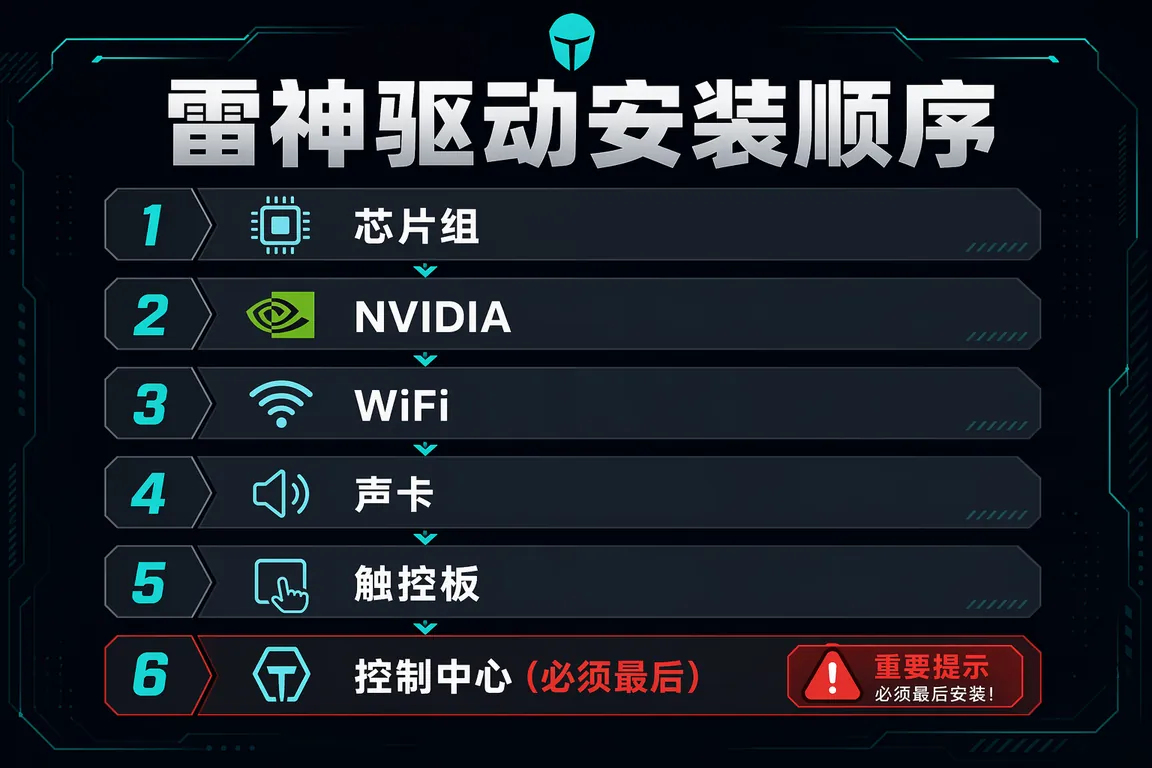
雷神游戏本重装 Win11 后建议按以下顺序安装驱动:第一步,Intel/AMD 芯片组驱动;第二步,NVIDIA 独显驱动(GeForce 最新版);第三步,Wi-Fi 和蓝牙驱动(Intel AX200/AX210/AX211);第四步,Realtek 声卡驱动;第五步,触控板驱动(ELAN 精准触控板);**第六步,雷神控制中心(最后安装)**。控制中心依赖 ACPI 事件通知驱动,芯片组驱动安装完成后 ACPI 才就绪,控制中心在这之前安装会导致热键功能注册失败。
💡 需要直接下载雷神笔记本驱动?访问电脑驱动网雷神驱动专区 →
三、雷神控制中心打不开的修复
雷神控制中心(雷神魔盒)在 Win11 24H2 下无法启动,通常表现为点击图标没有反应或闪退。排查步骤:一、任务管理器结束所有"thunderobot"相关进程后重新启动;二、检查"服务"(services.msc)里"ThundeRobot Service"和"Platform Service"是否运行,如未运行则右键启动;三、确认 C:\Program Files\ThundeRobot 目录权限正常(当前用户有完全控制权限);四、如以上无效,通过驱动专区下载最新版控制中心重新安装(安装前先完全卸载旧版本,清除残留注册表项);五、安装新版后如果提示"需要管理员权限",右键控制中心图标→"以管理员身份运行",部分机型控制中心必须管理员权限才能启动。
四、Wi-Fi 睡眠唤醒后失效的修复
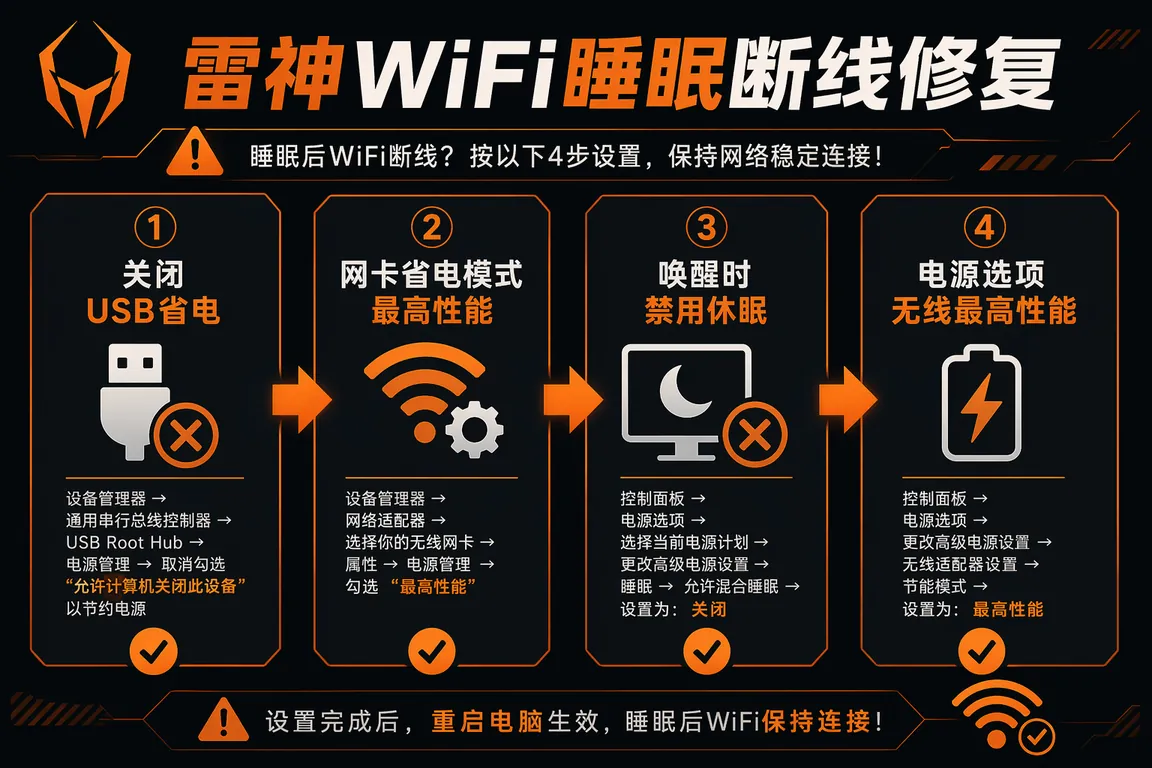
雷神笔记本在睡眠唤醒后 Wi-Fi 断线或消失,需要手动开关飞行模式才能恢复,是 Intel 无线网卡省电策略与 Win11 电源管理冲突的典型表现。修复方法:一、设备管理器→网络适配器→Intel Wi-Fi 6/6E→属性→电源管理,取消"允许计算机关闭此设备以节省电源";二、在网卡"高级"属性里把"唤醒时间"设为"唤醒时禁用",把"睡眠时无线"设为"禁止";三、在"电源选项→更改计划设置→更改高级电源设置→无线适配器设置→省电模式"里改为"最高性能";四、如果上述设置在每次重启后被重置,在注册表 HKLM\SYSTEM\CurrentControlSet\Control\Power\PowerSettings 里找到无线网卡相关 GUID,把 DefaultPowerSchemeValues 的 ACSettingIndex 设为 0(最高性能)。
五、独显直连模式下外接显示器分辨率上限问题
雷神 911 X 等支持 MUX 独显直连的型号,切换到独显直连后 HDMI 口直接由 NVIDIA 独显驱动,理论上支持 4K 60Hz 或 2K 144Hz 输出。如果接了 4K 显示器但最高只能选到 1080p,排查两点:一、HDMI 线规格——HDMI 2.0 线缆最高支持 4K 60Hz,HDMI 2.1 支持 4K 144Hz,旧版 HDMI 1.4 只能到 4K 30Hz;二、在 NVIDIA 控制面板→"更改分辨率"里确认该显示器的色彩格式,从"RGB"改为"YCbCr422"可以解锁更高分辨率(某些 HDMI 版本下 RGB 满带宽不够用)。如果是 DisplayPort 接口,确认 DP 线支持 DP 1.4 规格(支持 4K 120Hz HBR3 传输)。
六、雷神笔记本散热与风扇控制驱动
雷神控制中心的风扇控制功能依赖 EC(嵌入式控制器)驱动和 ACPI 接口,与机械革命类似,BIOS 版本和控制中心版本需要匹配才能正常调速。如果控制中心可以打开但风扇一直全速运转(噪音很大)或者三个性能模式(安静/均衡/狂暴)切换没有效果,通常是以下原因:一、BIOS 版本过低,部分旧版 BIOS 的 EC 固件不支持控制中心的风扇调速命令,升级 BIOS 到最新版本后解决;二、控制中心版本与 BIOS 版本的 EC 协议不匹配,需要同时更新 BIOS 和控制中心到同期版本;三、高负载下游戏模式保护——雷神部分型号在 CPU/GPU 温度超过 95°C 时会强制切换到全速散热模式,属于保护机制不能关闭,这种情况需要考虑清灰或换导热硅脂。
七、雷神游戏本显卡驱动独占全屏优化与 DX12
雷神 911 系列配合 NVIDIA RTX 40 系显卡时,建议在 NVIDIA 控制面板→"管理 3D 设置"里针对具体游戏关闭"垂直同步"并开启"超低延迟模式"(Ultra Low Latency,简称 ULL),配合控制中心的狂暴模式能把延迟降低到最低。另外,Win11 的"独占全屏优化"功能(MPO,Multi-Plane Overlay)在部分游戏和 DX12 下会与 NVIDIA 帧率限制功能冲突,导致帧率波动剧烈。如果遇到游戏帧率不稳定,在游戏 .exe 文件上右键→属性→兼容性,勾选"禁用全屏优化",然后在 NVIDIA 控制面板里开启"最大帧速率"设置为显示器刷新率,通常能让帧率更稳定。雷神 Zero/BOOK PRO 系列的 OLED 屏幕在独占全屏下支持 Adaptive Sync(G-Sync Compatible 认证),需要在 NVIDIA 控制面板启用才能生效。
常见问题 Q&A
Q1:雷神 911 Air 重装 Win11 后键盘 RGB 全灭,控制中心里也设置不了?
键盘 RGB 由控制中心的 LED 驱动组件管理,控制中心安装不完整或版本不对会导致 RGB 控制不可用。卸载控制中心,去驱动专区下载对应 911 Air 型号的完整控制中心包(确认包含 LED Driver 组件),重新安装后 RGB 通常恢复。
Q2:雷神笔记本升级 Win11 后触控板双指滚动失灵?
雷神部分型号触控板由 ELAN 精准触控板驱动,Win11 升级后旧版 ELAN 驱动与系统不兼容导致手势失效。在驱动专区下载对应型号的 ELAN 触控板驱动重新安装,Win11 兼容版本通常在驱动描述里标注"支持 Win11"。
Q3:雷神 Zero 系列控制中心切不到"狂暴"模式,只有均衡和安静?
零系列部分型号的狂暴模式需要接电源适配器才能解锁(电池供电下限制功耗,狂暴模式灰色不可选),确认已插上原装 230W 电源适配器后重试。另外检查 BIOS 里是否有"XMP"或"功耗限制"设置,部分版本 BIOS 有全局功耗限制选项会屏蔽狂暴模式。
雷神笔记本驱动维护核心:控制中心最后安装,与 BIOS 版本保持匹配;Wi-Fi 睡眠断线优先调整省电策略;风扇异常先升级 BIOS 再更新控制中心。
如果按上述步骤操作后控制中心仍无法正常工作,或者风扇持续全速影响使用体验,建议联系【驱动大师】远程服务,7×24小时在线,专业工程师一对一远程排查,30分钟内定位并修复。
驱动大师远程服务为您提供7×24小时远程驱动安装与故障排查,支持NVIDIA/AMD/Intel全品牌显卡,30分钟内响应,专业工程师一对一服务。
📰 相关推荐
同主题深度文章:
- 机械革命MECHREVO笔记本驱动:极光/蛟龙/控制中心/Win11(2026)
- 宏碁Acer笔记本驱动:Predator/Nitro/触摸板/Win11 24H2(2026)
- 炫龙Shinelon笔记本驱动:M/T/K系列/Win11(2026)
对应驱动下载专区:


