
戴尔Dell笔记本驱动完整安装指南:SupportAssist自动更新vs官网手动下载/驱动顺序/BIOS更新(2026)
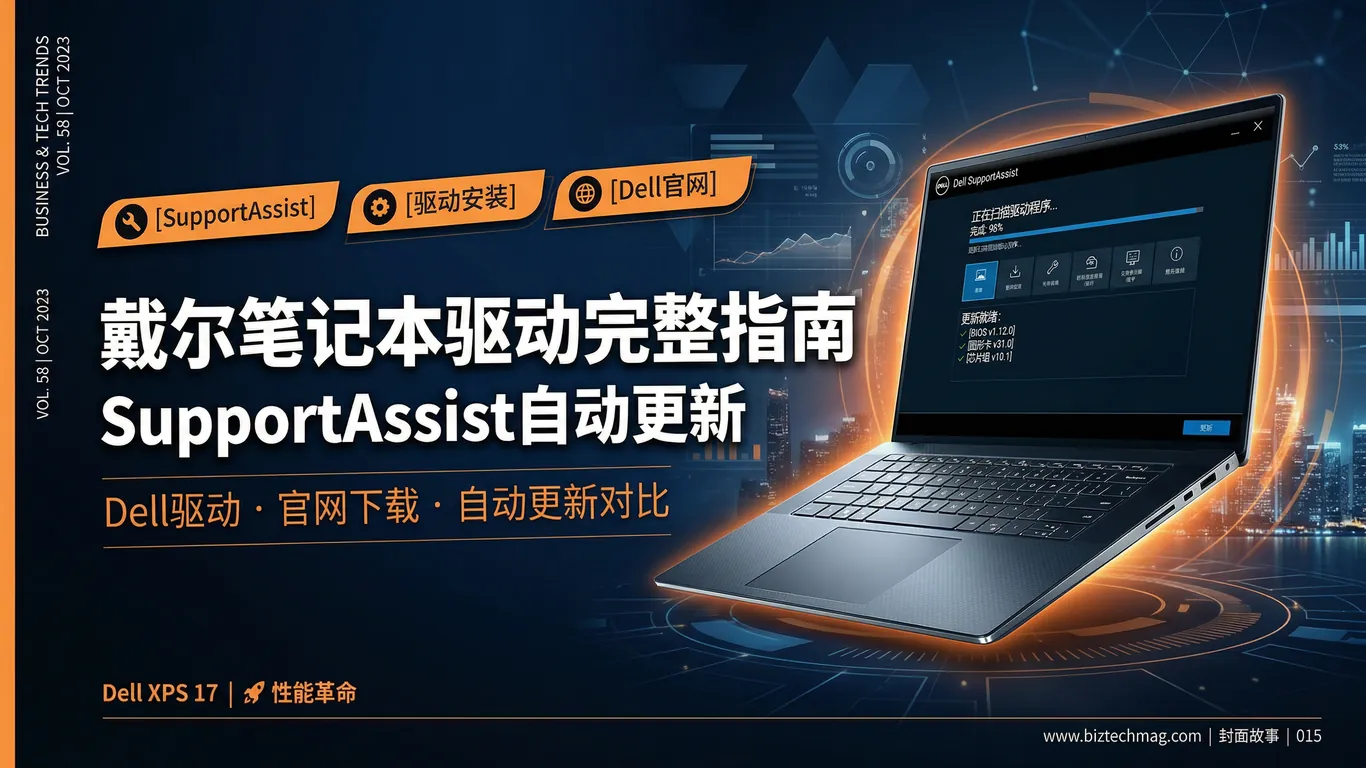
戴尔SupportAssist是预装的驱动管理工具,能自动扫描并推送驱动更新,但其算法倾向于推送「最新版」而非「最稳定版」,部分beta版驱动会被误标为stable。企业环境建议禁用自动更新,改为手动从dell.com/support下载。
一、SupportAssist自动更新的优缺点
- 优点:全自动检测硬件ID,无需手动识别芯片组/显卡型号;支持批量更新BIOS/固件;提供硬件诊断功能
- 缺点:可能推送未充分测试的驱动(如NVIDIA Game Ready版本会替代Studio稳定版);无法选择驱动版本(只能装最新);占用后台资源约200MB内存
二、官网手动下载的标准流程
第1步:获取Service Tag:在笔记本背面贴纸或BIOS中查看7位数Service Tag(如1A2B3C4),访问dell.com/support输入Tag号,系统自动识别机型。
第2步:按顺序下载驱动(重要!安装顺序错误会导致设备冲突):①芯片组驱动(Intel/AMD Chipset)→②BIOS更新(可选,谨慎操作)→③显卡驱动(Intel核显+NVIDIA独显分别装)→④音频驱动(Realtek/Waves MaxxAudio)→⑤网络驱动(Wi-Fi+蓝牙+以太网)→⑥触控板驱动(Synaptics/ELAN)→⑦其他设备(读卡器、指纹识别)。
三、SupportAssist的正确用法
不完全禁用,而是关闭自动安装:打开SupportAssist →「设置→更新」,取消勾选「自动下载和安装」,改为「仅通知我」。每次收到更新通知后,先到官网查看该驱动的发布说明和用户评价,确认稳定后再手动安装。
戴尔笔记本涉及Precision工作站的雷电4驱动、XPS的Killer网卡优化、Inspiron游戏本的Alienware Command Center配置时,驱动依赖关系复杂。驱动大师远程服务提供专业工程师远程协助完成驱动整包安装、BIOS安全更新、性能优化配置,7×24小时随时响应,30分钟内完成部署。

四、常见问题解答
Q1:BIOS更新失败会怎样?
A:可能导致无法开机(砖机)。更新前务必:①连接电源适配器(电量80%+);②关闭所有程序;③不要在BIOS更新过程中断电或强制重启。如果失败,部分机型支持BIOS恢复(按Ctrl+Esc开机进入恢复模式)。
Q2:为什么官网找不到我的机型驱动?
A:可能是购买渠道非官方(如海外代购)。使用「检测PC」功能让网站自动识别,或下载Dell Update工具(类似SupportAssist但更轻量),它会从全球驱动库匹配。
总结
戴尔笔记本驱动管理的最佳实践是:SupportAssist用于硬件诊断和驱动发现,但关闭自动安装;重要驱动(芯片组/显卡/BIOS)从官网手动下载WHQL认证版本。按芯片组→BIOS→显卡顺序安装可避免90%的驱动冲突。
驱动大师远程服务为您提供7×24小时远程驱动安装与故障排查,支持NVIDIA/AMD/Intel全品牌显卡,30分钟内响应,专业工程师一对一服务。


