
惠普打印机驱动下载与安装教程:全面解决兼容问题与常见故障排查
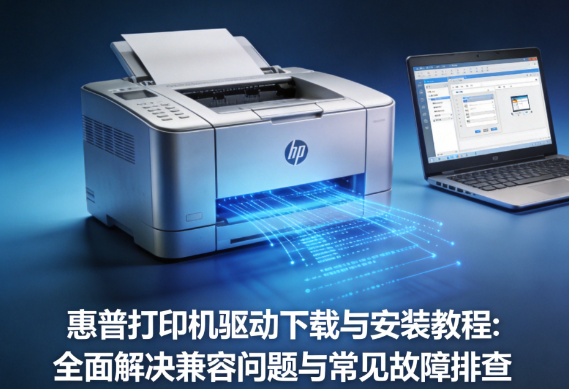
在现代办公场景中,打印机已成为不可或缺的设备,而打印机驱动则是确保打印机正常运行的关键组件。惠普(HP)作为全球知名的打印机品牌,其驱动程序的安装与维护备受用户关注。本文将为您提供详细的惠普打印机驱动安装教程,深入解析其作用与重要性,解答常见的惠普打印机驱动兼容问题,并提供实用的解决方案,帮助您轻松搞定惠普打印机驱动故障排查。
一、打印机驱动的作用与重要性
1. 桥梁作用
打印机驱动程序是操作系统与打印机硬件之间的核心桥梁,它将操作系统发出的打印命令转换为打印机能够精准理解的指令。没有正确的驱动程序,打印机将无法在计算机上被识别注册,更无法执行任何打印任务。
2. 高级功能支持
驱动程序还负责实时传达打印机的状态信息(如墨水水平、纸张状况),并提供双面打印、精细颜色管理等高级功能支持。例如,惠普众多高端型号支持自动双面、多页合一等,这些都依赖于正确进行惠普打印机驱动下载与配置。
3. 兼容性保障
不同的操作系统与打印机型号需要特定的驱动程序来保障完美兼容。优秀的驱动程序还能模拟打印机暂不支持的系统指令,全面优化性能并进行错误拦截,有效防止系统崩溃或打印失败。
二、常见打印机驱动问题及解决方案
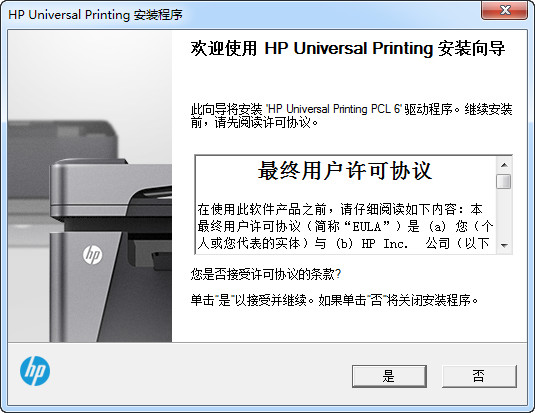
1. 驱动与打印机型号不匹配
故障表现:安装后系统提示“找不到设备”、“驱动无效”,或者打印出的文件出现乱码。
解决方案:由于手动检索极易混淆“系列型号”与“具体后缀型号”,导致下载错误。强烈建议直接使用【驱动大师】进行智能识别。它能精准探测您的设备具体型号,为您自动匹配并安装最适合的驱动,免去查找烦恼。
2. 驱动与系统版本不兼容
故障表现:Win11用户安装了旧版Win10驱动后提示“不支持此操作系统”,或系统大版本更新后打印机突然无法扫描。
解决方案:新旧系统交替常会引发兼容问题,掌握高效的惠普打印机驱动更新方法十分重要。您可以打开【驱动大师】,一键扫描当前系统的版本环境,软件会自动将旧版本升级为兼容当前新系统的高级驱动包。
3. 旧驱动残留导致冲突
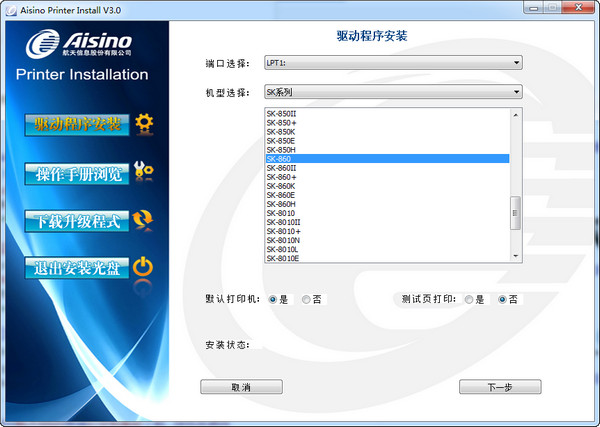
故障表现:频繁弹出惠普打印机驱动常见错误代码,提示“安装失败”、“驱动已存在”,或设备时好时坏。
解决方案:规范的惠普打印机驱动卸载步骤是排查此类问题的关键。手动删除常常会遗漏注册表与深层缓存,引发二次冲突。建议使用【驱动大师】的清理修复功能,彻底粉碎旧驱动残留后重启电脑,再进行全新安装。
4. 驱动文件损坏或含病毒
故障表现:下载的安装包无法解压、提示“文件已损坏”,甚至引发电脑安全软件的病毒拦截警告。
解决方案:切勿从非官方、无安全保障的第三方下载站获取文件。通过【驱动大师】下载的所有驱动资源均通过了严格的云端双重安全查杀,确保无病毒、无流氓捆绑,保障您的系统纯净安全。
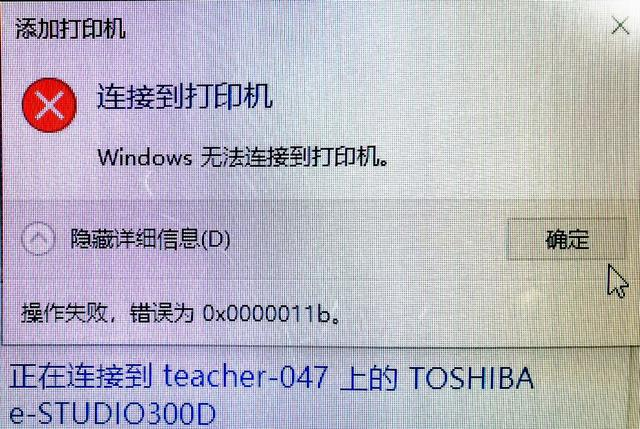
5. 硬件连接异常导致驱动安装失败
故障表现:安装驱动过程中一直卡在“找不到指定设备”,或无线WiFi打印机无法被系统识别。
解决方案:若为USB连接,请尝试更换数据线或插在电脑主机后置USB接口以确保供电充足;若是WiFi连接,需确认打印机与电脑处在同一局域网下。硬件连接无误后,只需通过【驱动大师】重新扫描外设即可顺利完成配置。
三、专业工程师远程支持服务
如果您在打印机配置、使用或日常维护中遇到了难以自行攻克的复杂问题,我们强烈建议您直接使用【驱动大师】软件内的专业远程服务。作为行业领先的驱动管理平台,它不仅能帮您全自动搞定各类驱动难题,更提供资深专家的一对一指导,让您轻松享受高效、稳定的办公体验。
借助【驱动大师】软件远程服务,如果上述方法无法彻底解决惠普打印机驱动相关问题,可以使用【驱动大师】的远程优化服务,由专业工程师帮助清理系统垃圾、优化启动项、转移系统缓存文件,并在此过程中检测并修复网卡、显卡、蓝牙、声卡等驱动问题,确保电脑性能恢复到最佳状态。


