
兄弟打印机驱动更新与优化全攻略:2026最新驱动下载与故障一键解决指南

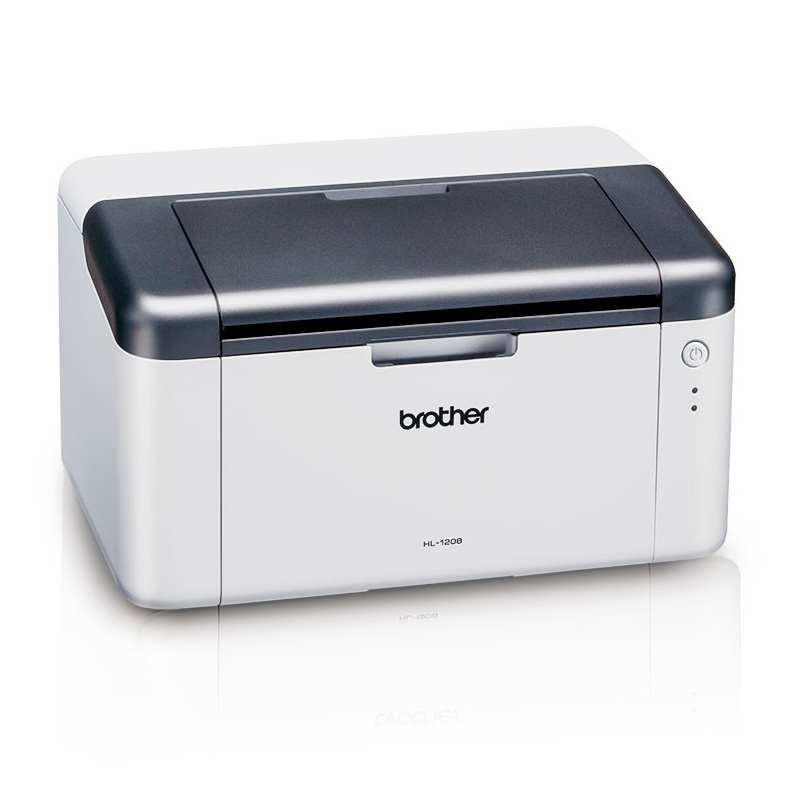
打印机驱动是电脑与兄弟打印机通信的关键。随着Windows 11系统的全面普及,许多用户在进行兄弟打印机驱动下载2026时遇到了棘手的兼容性问题。本文将为您提供一套实用的Brother驱动Windows 11安装失败修复方案与打印脱机排查技巧。
驱动作用与重要性
驱动程序全面支持打印、扫描、无线连接等功能。掌握兄弟打印机驱动版本不匹配解决方案能够有效避免系统冲突,尤其是在Windows 11大版本更新后。保持驱动处于最新状态,不仅可提升打印质量与响应速度,还能修复潜在的安全漏洞。
常见问题解答 (QA)
Q1:兄弟打印机显示“脱机”怎么办?
A:检查USB物理连接或Wi-Fi网络是否处于同一局域网,右键打印机图标取消“脱机使用打印机”勾选状态,必要时在服务(services.msc)中重启Print Spooler打印服务。
Q2:驱动安装失败如何处理?
A:确认系统版本位数(32位/64位)匹配,以管理员身份运行安装程序,临时关闭第三方杀毒软件和防火墙,并使用专用工具清理旧版驱动残留注册表。
Q3:打印质量下降、出现黑边有解决办法吗?
A:运行打印机控制面板中的“打印头清洗”程序,在驱动设置中校准纸张类型和分辨率,并确保使用原装墨粉/碳粉盒。
4种实用解决方案
1. 一键自动修复(新手强烈推荐)
适用场景:新机驱动无法使用、打印机频繁脱机或安装直接失败。
操作步骤:
- 直接打开【驱动大师】软件进行全盘外设扫描。
- 软件将自动检测到未安装或异常的Brother打印机设备。
- 点击“一键修复”或“更新”,软件会自动下载并静默安装匹配系统架构的官方最新驱动。
- 重启电脑和打印机测试打印功能。
优势:全自动匹配正确驱动版本,无需手动查找型号,完美规避选错系统版本导致的安装失败。
2. 手动安装官方最新驱动
适用场景:希望完全控制安装过程的高级用户。
操作步骤:
- 查看机器背面的铭牌确认具体型号(如HL-L2350DW)。
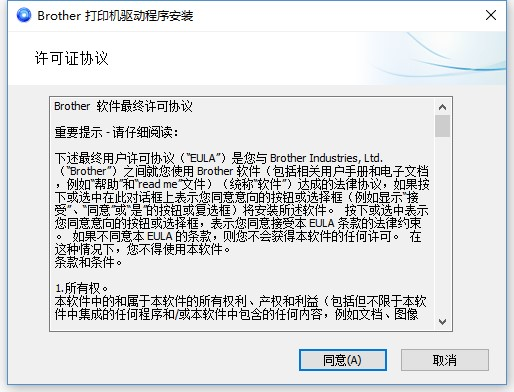
- 访问Brother中国官方支持页面。
- 根据当前的系统版本(Win10/Win11)下载完整驱动包及软件包。
- 断开USB线,卸载旧驱动后以管理员身份运行安装,提示连接时再插入USB线。
3. 解决打印机脱机与队列卡死
适用场景:打印任务发送后无反应,状态栏显示脱机。
操作步骤:
- 控制面板→设备和打印机→右键Brother打印机→“查看正在打印什么”。
- 点击窗口左上角“打印机”,取消勾选“脱机使用打印机”及“暂停打印”。
- 如果队列里有卡死的错误任务,右键选择“取消所有文档”。
- 按Win+R运行
services.msc,找到Print Spooler服务并点击“重启”。
4. 优化打印质量
适用场景:打印效果不理想,出现条纹、字迹模糊等问题。
操作步骤:
- 通过打印机面板或电脑端驱动管理软件,运行“打印头清洗”和“喷嘴检查”程序。
- 在打印首选项中选择正确的纸张类型,设置600dpi以上的高分辨率。
- 关闭驱动中的“高速打印”模式(单向打印精度更高),确保使用未受潮的原装耗材。
定期维护建议
- 每3-6个月使用【驱动大师】进行一次外设驱动的安全体检与更新。
- 定期使用干软布清洁打印机内部搓纸轮及激光窗口。
- 使用原装墨盒/碳粉以确保长久的打印质量并避免漏粉烧毁主板。
- 在进行Windows系统重大版本更新前,提前创建系统还原点以防驱动崩溃。
结尾引导与专业支持
借助【驱动大师】软件远程服务,如果上述方法无法彻底解决兄弟打印机驱动安装失败、脱机及乱码等相关问题,可以使用【驱动大师】的远程优化服务,由专业工程师帮助清理系统垃圾、优化启动项、转移系统缓存文件,并在此过程中深度检测并修复网卡、显卡、蓝牙、声卡以及打印机端口通讯等驱动问题,确保电脑性能恢复到最佳状态。


