
AMD显卡驱动性能优化:VR设备兼容性、专业版Pro驱动优化与AI Bundle安装失败解决方法全攻略
系统专家••3分钟阅读
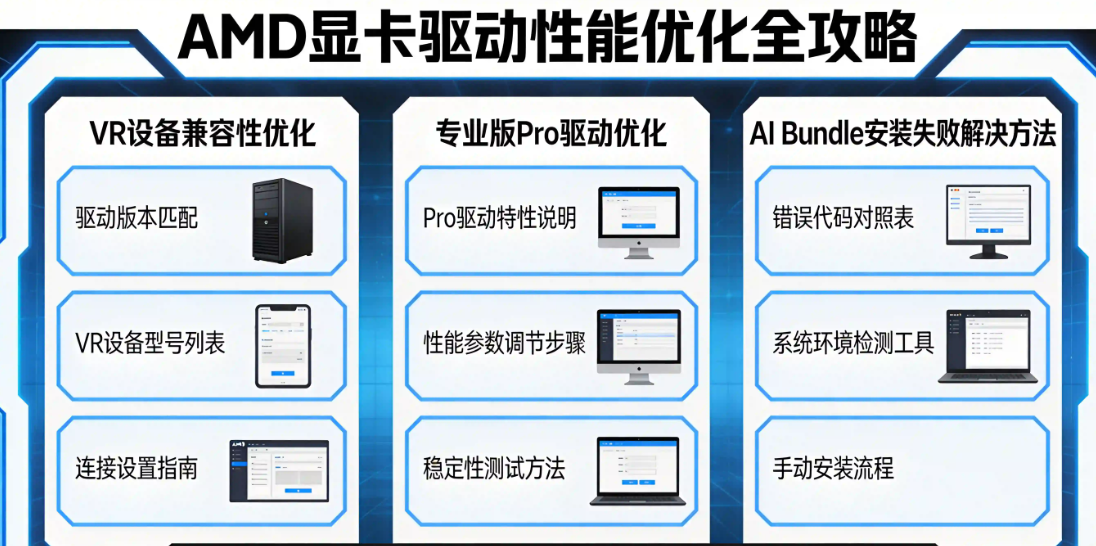
AMD显卡驱动是系统核心纽带,用户在进行AMD显卡驱动下载安装时常遇性能不稳定等问题。约80%故障源于驱动配置不当。本文提供针对AMD显卡VR设备多屏兼容性、AMD专业版Pro驱动游戏优化以及AMD AI Bundle安装失败解决方法等常见问题的专业解决方案。
一、 AMD显卡驱动的核心价值与卸载重装
AMD显卡驱动是计算机与显卡的“翻译官”,负责指令转译和硬件识别。确保系统纯净,掌握正确的旧显卡驱动卸载方法是前提,强烈推荐使用【驱动大师】自动扫描并深度清理。
二、 核心驱动问题及专家级解决方案
1. AMD显卡驱动安装卡住与识别故障
code Code download content_copy expand_less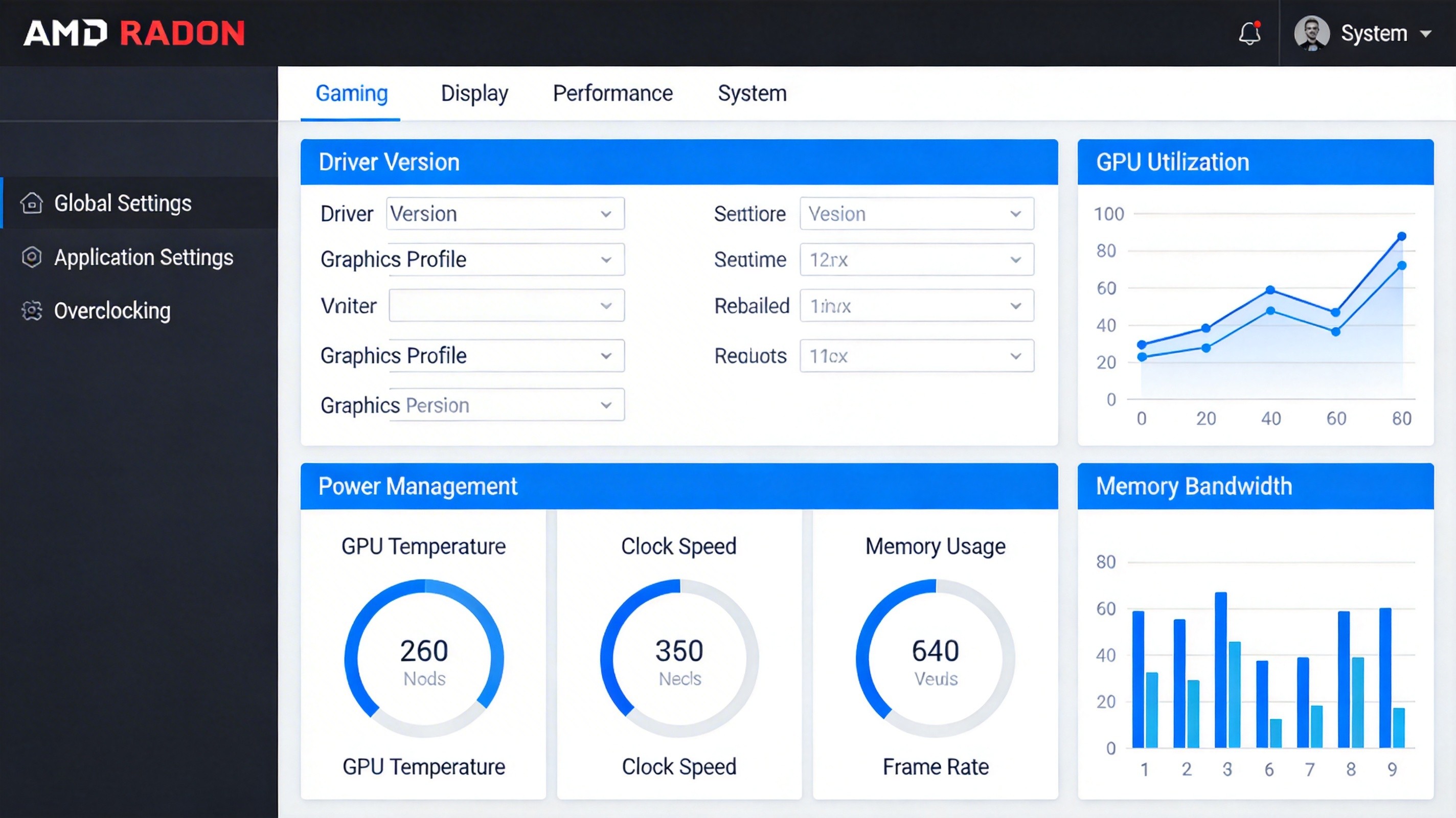
图1:AMD Radeon控制面板界面,显示驱动版本和性能设置
解决方案步骤:
- 使用专业的AMD AI Bundle卸载后残留清理工具(如AMD Cleanup Utility)在安全模式下卸载现有AMD驱动。
- 官网下载Adrenalin驱动。
- 以管理员身份自定义安装,遇到AMD驱动安装卡住解决时,检查并关闭杀毒软件。
- 重启并运行驱动验证。
2. 玩游戏卡顿掉帧与闪退解决
code Code download content_copy expand_less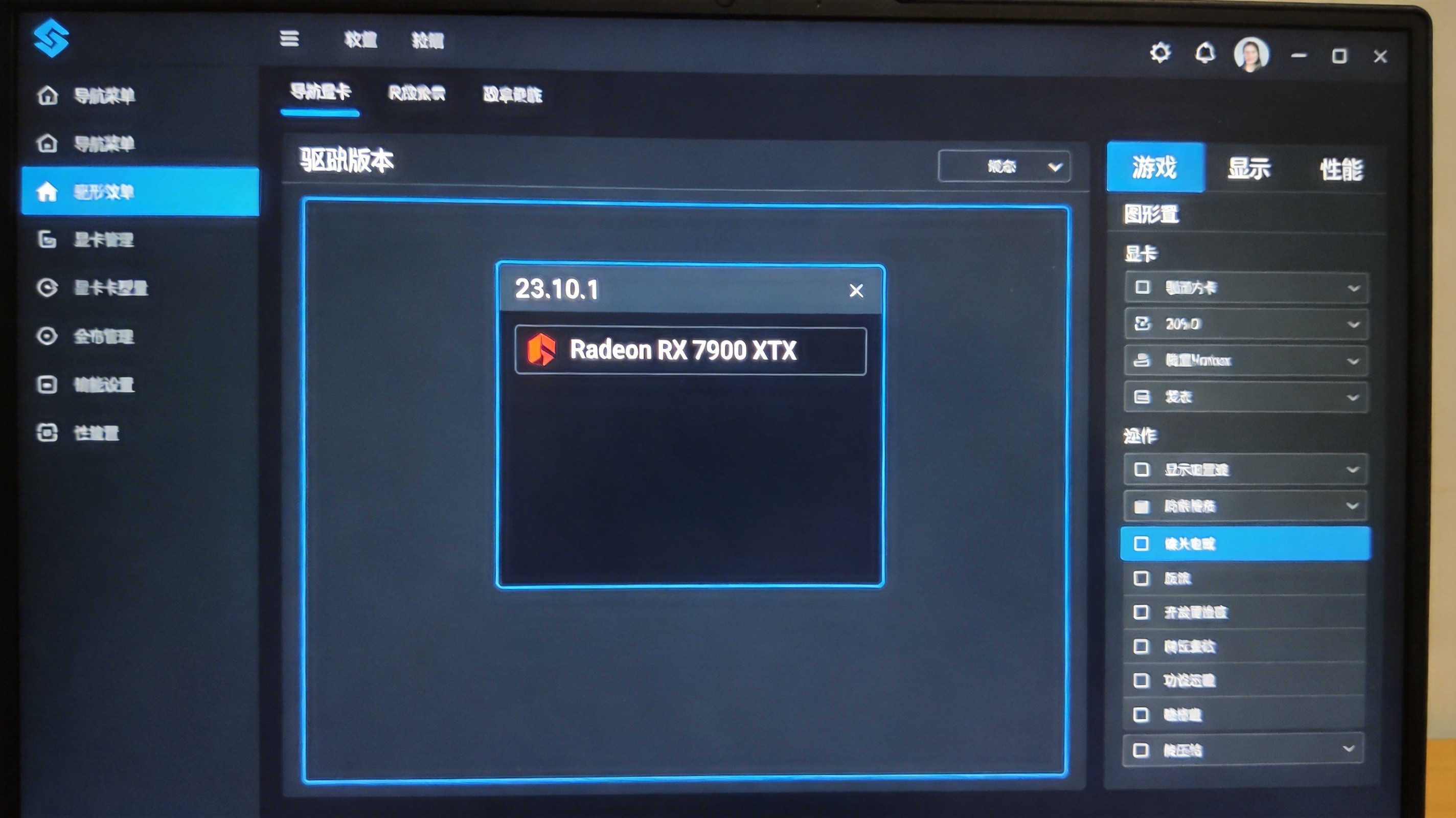
图2:AMD Adrenalin软件界面,现代显卡控制面板
解决方案步骤:
- 在Radeon设置中恢复默认,排除AMD显卡与Windows游戏模式冲突解决失败的情况。
- 检查游戏配置文件冲突。
- 调整Anti-Lag设置级别,进行合理的显卡性能优化设置。
- 更新游戏补丁支持。
- 运行性能监控验证,排查是否为显卡温度过高怎么办的硬件散热问题。
3. VR设备多显示器问题与黑屏花屏排查
code Code download content_copy expand_less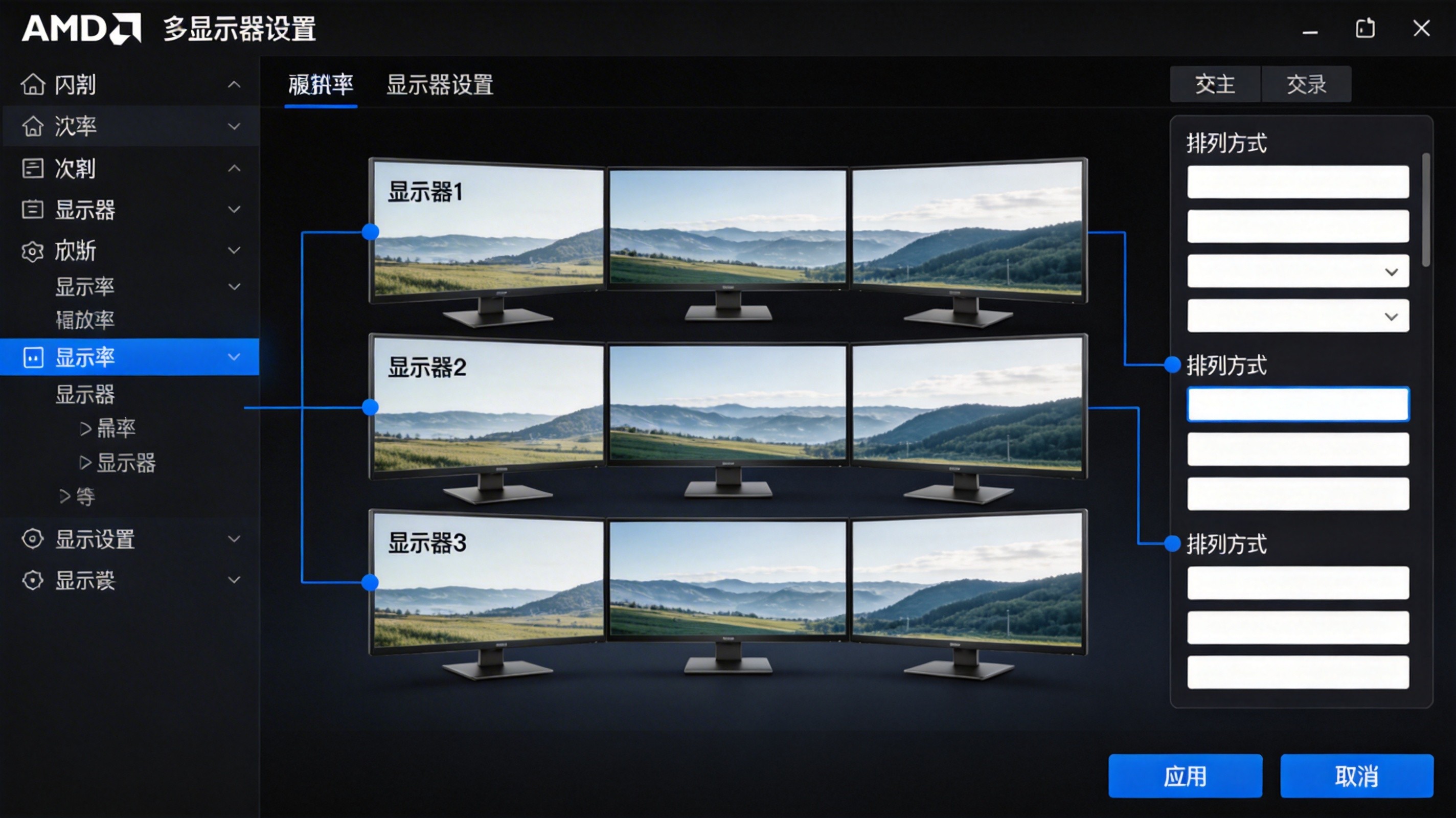
图3:AMD多显示器设置界面,支持多屏排列和色彩校准
解决方案步骤:
- 检查显示器线缆连接,这是最基础的电脑黑屏花屏解决方法。
- 在Radeon设置中重新检测显示器。
- 单独设置色彩配置文件。
- 更新显示器固件EDID。
- 运行兼容性测试验证。
三、 专业管理:选择【驱动大师】远程服务
手动调试驱动耗时易出错,稍有不慎还需面临棘手的电脑蓝屏死机修复。
借助【驱动大师】软件远程服务,如果上述方法无法彻底解决AMD显卡驱动或AI Bundle相关问题,可以使用【驱动大师】的远程优化服务,由专业工程师帮助清理系统垃圾、彻底解决驱动安装残留、优化启动项、转移系统缓存文件,并在此过程中深度检测并修复网卡、显卡、蓝牙、声卡等驱动问题,确保电脑性能恢复到最佳状态。

驱动问题没解决?下载驱动大师自动检测
官方安装包自动匹配缺失/异常驱动支持 Windows 10/11


