
惠普打印机Win11驱动安装失败?三种情况三种解法一次说清
惠普打印机在Win11下的驱动安装问题,是2026年打印机论坛里投诉最多的问题之一。症状主要有三种:安装进度卡死、安装完打印机显示离线、打印队列卡住清不掉。这三种情况的根因不同,解法也不一样,本文分开说清楚。
一、安装进度卡死不动
这种情况多半是之前的惠普驱动残留没清干净。解决步骤:
第一步:打开控制面板→程序→卸载程序,把所有带"HP"字样的软件全部卸载,包括HP Smart、HP Print and Scan Doctor、各型号驱动包。
第二步:重启电脑,然后去惠普官网(support.hp.com)输入打印机型号,下载对应Win11的完整驱动包(Full Feature Software,不要只下载基本驱动)。
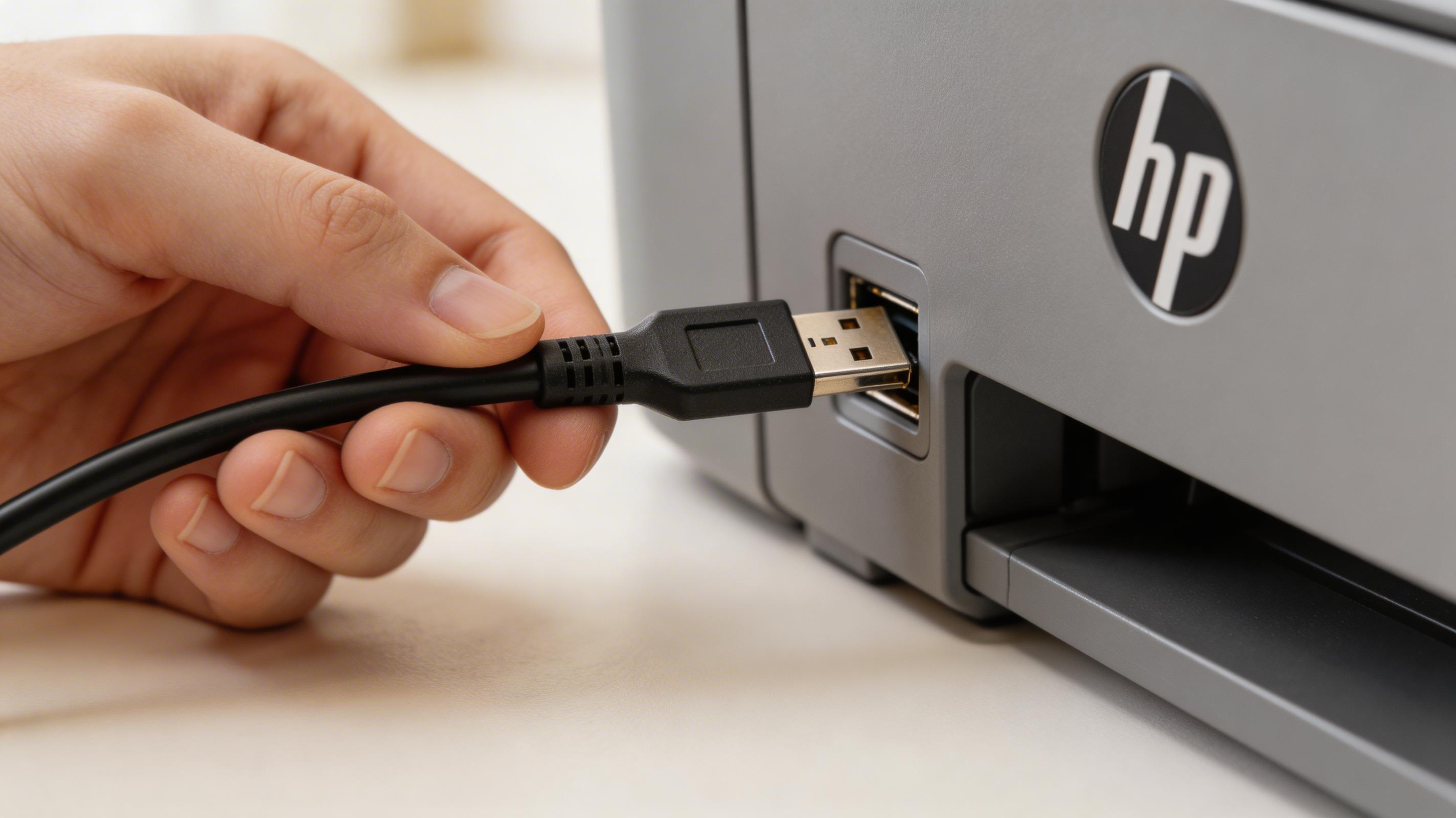
第三步:断开打印机USB或关闭同一WiFi,等安装完成提示连接时再接上,不要提前连接打印机。
二、安装完显示"打印机离线"
驱动装好了但打印机显示离线,通常是Windows打印机后台服务(Print Spooler)出了问题,或者网络打印机IP地址变了。按这个思路处理:
- Win+R输入services.msc,找到Print Spooler,右键重启服务。
- 如果是网络打印机,在打印机属性→端口里确认IP地址和打印机当前IP一致。
- 取消勾选"脱机使用打印机"(在打印机属性→打印机菜单里)。
三、打印队列卡住、文件删不掉
打印队列里有卡住的任务怎么删都删不掉,这个问题很烦,解法如下:
① 停止Print Spooler服务(services.msc→Print Spooler→停止)→② 打开 C:\Windows\System32\spool\PRINTERS 文件夹,删除里面所有文件(不是文件夹)→③ 重新启动Print Spooler服务→④ 刷新打印队列,卡住的任务就消失了。
四、试了以上方法还是不行
惠普打印机驱动问题有时候涉及Windows底层的打印子系统权限,或者特定型号和Win11某个版本的兼容性问题。遇到这种情况,驱动大师远程服务是最省事的解法——工程师熟悉各型号惠普打印机的驱动安装流程,远程连上直接操作,不需要你懂技术,平均30分钟内解决。特别是企业用户多台打印机同时出问题的场景,批量远程处理效率极高。
总结
惠普打印机Win11驱动问题三种场景:安装卡死→清残留重装完整包;显示离线→重启Print Spooler服务;队列卡住→停服务清PRINTERS文件夹再重启。以上都试过搞不定,直接联系驱动大师远程,30分钟内解决。
遇到复杂驱动问题?推荐使用【驱动大师】远程服务,一键诊断修复,专业工程师全程陪同解决。


