
Canon佳能PIXMA打印机云打印配置完整指南:G/TS系列驱动安装/无线连接/手机打印/Mopria(2026)
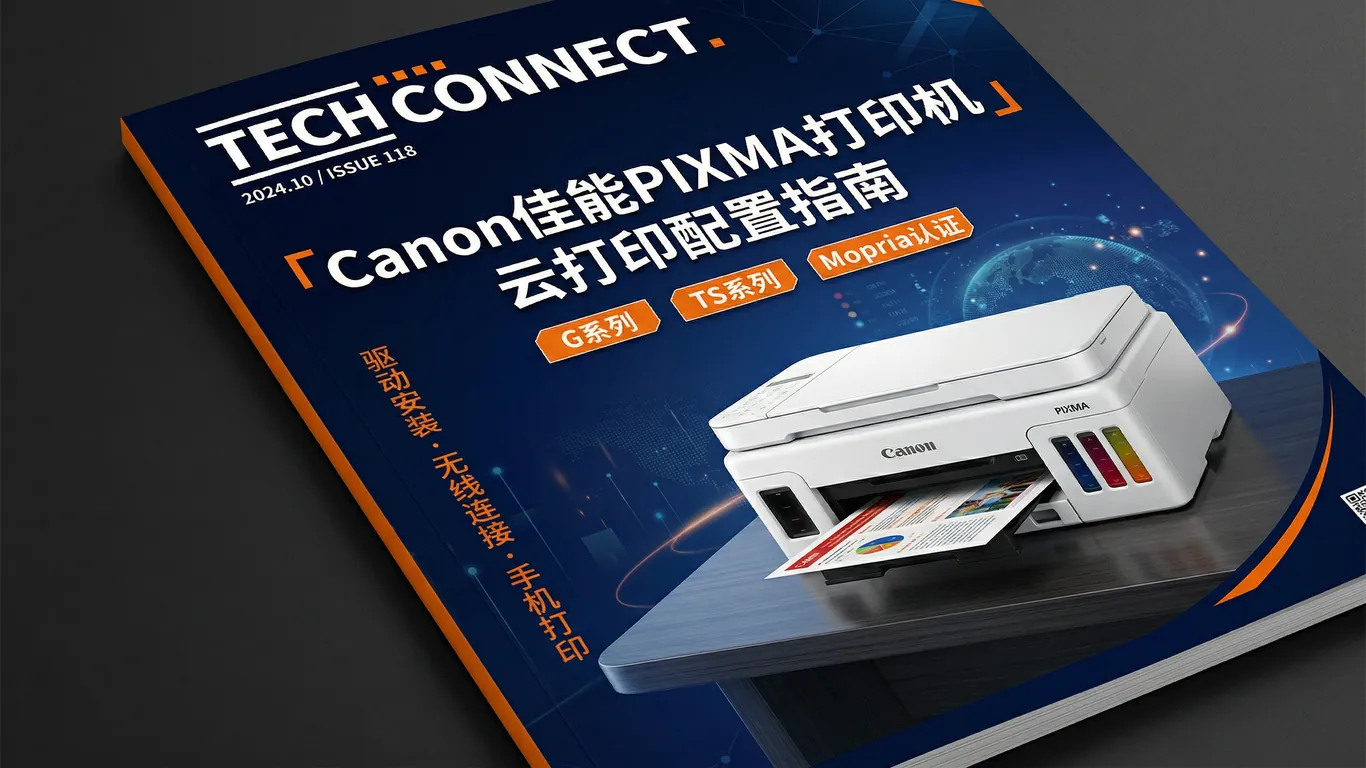
2026年佳能中国市场调研显示,购买PIXMA G系列墨仓式或TS系列家用打印机的用户中,仅有40%成功配置了手机直接打印照片功能。大量用户卡在无线连接、驱动安装、Canon PRINT APP设置等环节。本文将以G3860和TS系列为例,详解从拆箱到手机打印的完整配置流程。
一、驱动下载与安装(电脑端)
虽然本文重点是手机云打印,但建议先完成电脑端驱动安装,确认打印机硬件正常:
- 访问佳能中国官网:
www.canon.com.cn - 搜索你的型号(如G3860),进入驱动下载页面
- 下载"完整驱动和软件包"(约150MB),包含驱动、IJ Scan Utility、My Image Garden等
- 安装时选择"无线网络连接"方式(如果打印机支持WiFi)
注意:G系列墨仓式打印机首次使用需要按说明书完成墨水初始化,否则打印头无法正常工作。
二、打印机WiFi无线连接配置
PIXMA系列支持多种无线连接方式,按你的路由器情况选择:
方式1:WPS一键连接(推荐,最简单)
- 打印机:长按WiFi按钮3秒,直到WiFi指示灯快闪
- 路由器:2分钟内按下路由器的WPS按钮
- 等待约1分钟,打印机WiFi灯常亮表示连接成功
方式2:通过液晶屏手动输入WiFi密码(带屏幕的型号)
- 打印机操作面板:设置 → 无线LAN设置 → 标准设置
- 选择你的WiFi名称(SSID),用方向键输入密码
- 连接成功后打印"网络配置页"确认获得的IP地址
常见问题:连接失败或搜索不到WiFi
- 确认路由器是2.4GHz频段(大部分打印机不支持5GHz)
- 检查路由器是否开启了"AP隔离"功能(会阻止设备间通信),需关闭
- 确认Windows防火墙允许Canon相关服务通过
三、Canon PRINT APP手机端配置
Canon PRINT是佳能官方手机打印APP,iOS和Android均支持:
- 下载:App Store(苹果)或应用宝/华为应用市场搜索"Canon PRINT"
- 首次设置:确保手机与打印机在同一WiFi → 打开APP → 自动搜索到打印机 → 添加
- 功能:照片打印(支持选择尺寸/边距/纸张类型)、文档打印(PDF/Word/Excel)、扫描到手机(G系列/TS多功能一体机)
进阶功能:Canon PRINT还支持"创意打印"——拼贴画、日历、贺卡等20+模板,以及云打印(从Google Drive/Dropbox直接打印)。
四、Mopria无驱打印(Android 8.0+)
如果不想安装Canon PRINT APP,Android 8.0以上系统支持Mopria无驱打印:
- 前提:打印机已通过Mopria认证(佳能PIXMA大部分型号支持)
- 设置:手机设置 → 连接 → 打印 → 开启"默认打印服务"
- 使用:任意APP中选择"分享" → "打印",系统自动发现同网络的打印机
Mopria的优势是无需安装APP,适合临时借用他人打印机的场景(如去公司临时打印)。
打印机配置涉及WiFi网络、驱动、APP多个环节,任何一步出错都会导致失败。如果你尝试多次仍无法连接,驱动大师远程服务提供7×24小时专业工程师一对一远程协助,通过远程连接帮你排查网络和驱动问题,30分钟内解决。

五、照片打印优化技巧
手机打印照片想要效果好,需要注意以下几点:
- 纸张选择:使用佳能原装相纸(PP-201高光/SG-201半光),第三方相纸色彩可能偏色
- 打印设置:在Canon PRINT中选择"高质量",纸张类型选"照片纸"
- 色彩调整:G系列墨仓式打印机色彩偏艳,可以在APP中选择"自然"色彩模式
- 打印头校准:首次使用或更换墨水后,执行一次"打印头对齐"校准
六、常见问题Q&A
Q1:APP搜索不到打印机怎么办?
A:1)确认手机和打印机在同一WiFi(注意2.4G和5G是否分开);2)登录路由器管理页面(192.168.1.1),关闭"AP隔离"功能;3)检查打印机是否获得了IP地址(打印网络配置页查看)。
Q2:打印机IP地址总是变化怎么办?
A:默认DHCP自动分配可能导致IP变化。可以在路由器中为打印机设置"静态IP绑定"(MAC地址绑定固定IP),或在打印机设置中手动指定IP。
Q3:WiFi信号不稳定导致打印中断怎么办?
A:1)将打印机移近路由器;2)使用WiFi信号放大器;3)检查2.4G频段是否有干扰(可用WiFi分析仪APP查看,选择1/6/11等不重叠信道)。
Q4:Google Cloud Print停止服务后怎么远程打印?
A:Google Cloud Print已于2023年停止。替代方案:1)使用VPN远程连接家庭网络后打印;2)企业用户可考虑Printix、PaperCut Mobility Print等第三方云打印服务。
总结
佳能PIXMA打印机的云打印配置核心在于:确保打印机正确连接WiFi → 手机安装Canon PRINT或使用Mopria → 同一网络下自动发现打印。遇到问题先检查网络隔离设置和WiFi频段。
遇到复杂驱动问题?推荐使用【驱动大师】远程服务,一键诊断修复,专业工程师全程陪同解决。


