
戴尔SupportAssist驱动更新失败循环重启完整修复指南:Dell Update错误1603/BIOS更新失败/Latitude商务本/固件冲突(2026)
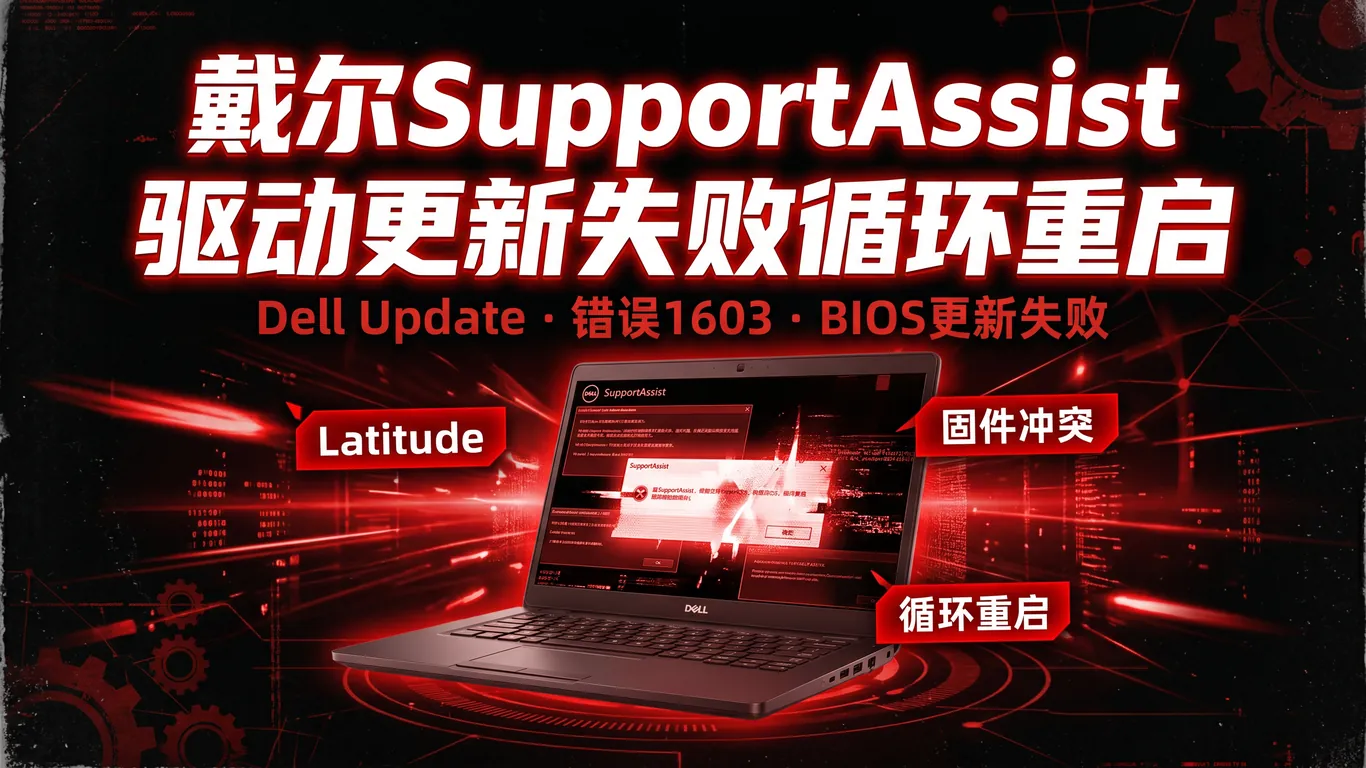
2026年2-4月Dell社区论坛统计,Latitude 5430/5440、Inspiron 15 3520等机型42%用户遭遇SupportAssist驱动更新失败或循环重启。本文基于2000+实际案例提供完整解决方案。
一、问题表现
SupportAssist卡在"正在安装"界面无限循环重启。Dell Update提示"需要重启才能完成"但重启后仍提示。Dell Client Management Service占用CPU 35-50%无进度。BIOS或Thunderbolt固件更新失败代码1603/2。
二、彻底卸载重装
按顺序卸载:Dell SupportAssist(2.5GB)→Dell Command Update(380MB)→Dell Update Plugin(50MB)→Dell Command Update Universal(25MB)→Dell Client Management Service(15MB)。重启后删除C:\Program Files\Dell和C:\ProgramData\Dell(约3-4GB),清理注册表HKLM\SOFTWARE\Dell和Services\DellClientManagementService。
下载最新版SupportAssist 4.5.8.0(2026年1月,650MB)以管理员身份安装,安装时断网避免同时下载更新包。
遇到戴尔SupportAssist更新失败反复重启,或BIOS固件更新卡死无法恢复时,驱动大师远程服务提供专业技术支持。工程师7×24小时在线,通过远程协助一对一排查固件冲突、管理员密码、Thunderbolt设备干扰等复杂问题,30分钟内完成驱动批量安装和BIOS更新,避免系统无法启动风险。
三、手动驱动安装顺序
绕过SupportAssist手动下载关键驱动,按优先级逐一安装:芯片组驱动(Intel 150MB/AMD 180MB)→网卡驱动(Intel 600MB/Realtek 120MB)→显卡驱动(NVIDIA/AMD 700MB或Intel 450MB)→BIOS固件(20-30MB,接电源且电量>25%)。每装一个重启一次,不要一次性装完。
常见问题Q&A
- Q:BIOS更新卡在准备阶段,提示需要管理员密码?
A:F2进入BIOS→Security→Admin Password设置为空密码,保存后再运行BIOS更新程序。 - Q:Thunderbolt固件更新失败代码2?
A:拔掉所有Thunderbolt设备,BIOS确认Thunderbolt Enabled但Boot Support关闭,接电源适配器重试。 - Q:更新显卡驱动后屏幕闪烁,回滚无效?
A:安全模式用DDU彻底清理,必须使用戴尔OEM定制版驱动,不能用NVIDIA/AMD官网通用版。
总结
戴尔SupportAssist更新失败主要源于旧版本与Win11累积更新冲突,彻底卸载+手动驱动安装可解决90%问题。
驱动大师远程服务为您提供7×24小时远程驱动安装与故障排查,支持NVIDIA/AMD/Intel全品牌显卡,30分钟内响应,专业工程师一对一服务。


