
Intel无线网卡驱动下载安装指南:Wi-Fi 7 BE200/BE201/AX211/AX201 Win11 24H2完整教程(2026)
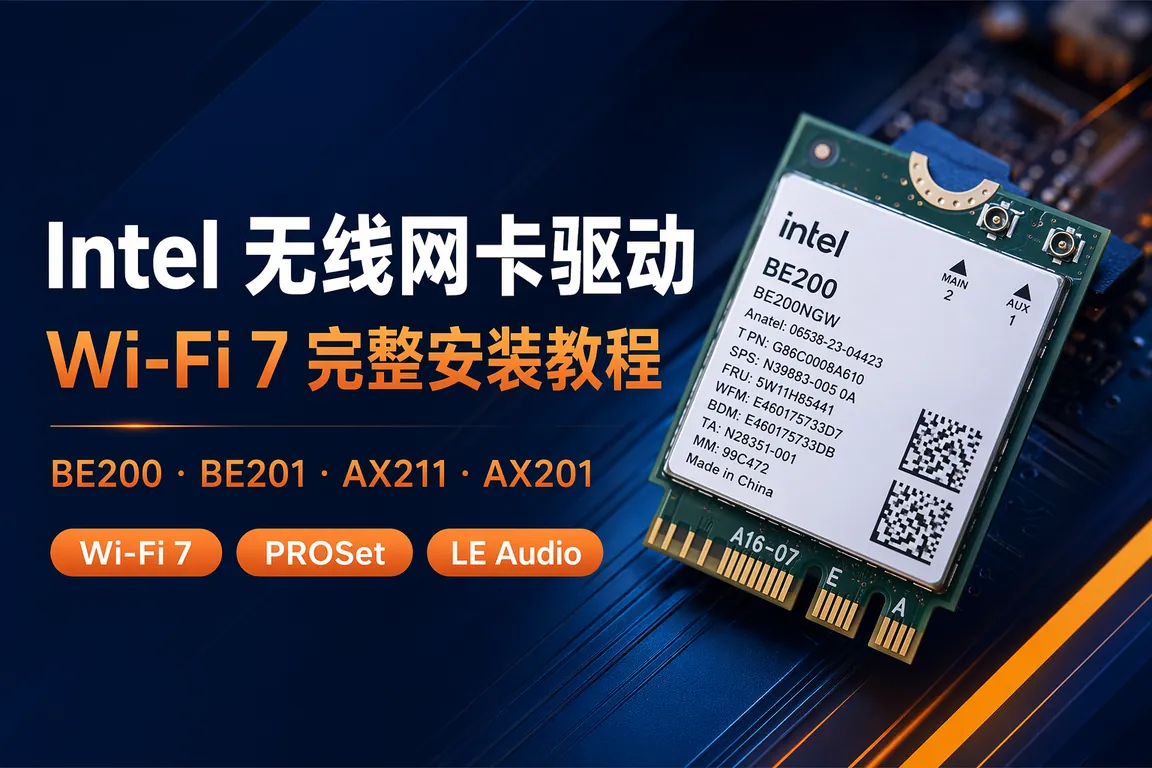
Intel Wi-Fi 7 无线网卡 BE200 / BE201 是 2025 下半年开始大规模搭载在主流轻薄本与游戏本上的新一代芯片,理论速率 5.8 Gbps,配合 320MHz 信道与 MLO(多链路操作)跑出来的实测速率比上一代 AX211 快近一倍。但 Win11 24H2 升级后,社区里集中反馈三类故障:装好新驱动后 Wi-Fi 图标在任务栏直接消失、连 2.4GHz 频段 5 秒后掉线、蓝牙 LE Audio 模式与 Aurora、AirPods Pro 配对协商失败。这一篇按型号 + 故障类型拆开来讲。
一、Intel 网卡型号定位与适配
国内市场常见的 Intel 无线网卡按代次划分:
- BE200 / BE201(Wi-Fi 7):M.2 2230 接口,BE200 走 CNVio2 总线(仅 12/13/14 代酷睿主板支持),BE201 走标准 PCIe 总线(兼容性更广)
- AX211 / AX210(Wi-Fi 6E):AX211 是 CNVio2 总线版,仅适配 12/13/14 代酷睿;AX210 是 PCIe 版,老主板可装
- AX201 / AX200(Wi-Fi 6):AX201 是 CNVio 总线版,适配 10/11 代酷睿;AX200 是 PCIe 版,全平台通吃
- AX1675 / AX1690:CNVio2 总线版,是 AX211 的另一个 SKU,部分整机厂商定制款
- 购买替换网卡时一定要先看主板 CPU 代次:CNVio 总线版插到不支持的主板上设备管理器只显示「Intel Wireless-AC 9462」之类的低速版本
驱动包从 电脑驱动网 Intel 无线网卡驱动专区 拿,注意区分两种封装:
- PROSet/Wireless 完整版:含 Wi-Fi 驱动 + Bluetooth 驱动 + Intel PROSet 配置工具(管理脚本/企业漫游策略),约 350-500 MB
- 仅驱动版(Driver Only):只有 .inf + .sys 文件 + 简单安装脚本,约 50-80 MB,适合只需要联网不要管理工具的用户
二、BE200 在 Win11 24H2 上 Wi-Fi 图标消失修复
这是 Win11 24H2 + BE200 最常见的故障,原因是 Windows 10 时代的老 Intel 驱动签名格式与 24H2 内核签名校验冲突。修复步骤:
- 第 1 步:设备管理器(Win+X 选「设备管理器」)→ 网络适配器 → 看是不是有「Intel(R) Wi-Fi 7 BE200 320MHz」 + 黄色感叹号
- 第 2 步:右键这一项 → 卸载设备 → 勾「删除此设备的驱动程序软件」 → 确认
- 第 3 步:菜单栏「操作 → 扫描检测硬件改动」,让 Win11 重新识别一次(这一步不要点「自动搜索驱动」,会拉到旧的微软认证版本)
- 第 4 步:进设备管理器 → 网络适配器 → 应该有「未知设备」或「PCIe 网卡」 → 右键属性 → 详细信息 → 硬件 ID → 复制硬件 ID(如 PCI\VEN_8086&DEV_272B...),从硬件 ID 里能确认这块网卡是 BE200 还是 BE201
- 第 5 步:用 PROSet/Wireless 完整版离线安装包跑一次(完整版更新驱动 + 注册管理工具),重启系统
- 第 6 步:如果还不识别,BIOS 里把「无线网络模块」「蓝牙模块」开关都关一次再开,强制重新加载
三、2.4GHz 频段 5 秒掉线问题
BE200/BE201 在某些 Win11 24H2 + 老路由器(Wi-Fi 4/5)组合下,2.4GHz 频段连接 5 秒后掉线。原因是 Intel 在 24.x 驱动里把 2.4GHz 的 802.11k/v 漫游辅助默认开启,老路由器不响应,触发 Win11 强制重连:
- 设备管理器 → 网络适配器 → Intel BE200 → 属性 → 高级
- 找「漫游侵略性 / Roaming Aggressiveness」改成「最低 / Lowest」
- 找「802.11k 邻居报告 / 802.11k Neighbor Report」改成「禁用」(路由器不支持就关掉,避免误漫游)
- 找「802.11v BSS Transition」改成「禁用」
- 找「频带优先级 / Preferred Band」改成「优先 5GHz」(5GHz 没问题就别用 2.4GHz 了)
- 路由器侧建议升级到支持 802.11k/v 的固件,或者直接淘汰换成 Wi-Fi 6/7 路由
💡 需要直接下载 Intel 网卡驱动?访问 电脑驱动网 Intel 无线网卡驱动专区 →,BE200 / BE201 / AX211 / AX201 / AX200 / AX1675 等型号的 PROSet 与精简驱动均按版本归档。
四、Bluetooth LE Audio 协商失败
BE200/BE201 板载 Bluetooth 5.4,支持 LE Audio + Auracast 广播。但 Win11 24H2 改了蓝牙堆栈协商顺序,与部分蓝牙耳机(AirPods Pro 2、Sony WF-1000XM5、华为 FreeBuds Pro 3)配对后只能走经典蓝牙不能走 LE Audio:
- 设置 → 蓝牙和其他设备 → 删除现有耳机配对
- 耳机本体长按重置(AirPods Pro 长按盒子按钮 15 秒,Sony 长按充电盒键 7 秒),让耳机回出厂设置
- 配对前先把 Intel BT 驱动升到 24.x 以上版本(PROSet 完整版会带)
- 设置 → 系统 → 声音 → 高级声音设置 → 看耳机是不是分成「LE 立体声」与「免提电话」两条
- LE Audio 模式只在播放音乐时启用,通话会自动切到经典蓝牙的 HFP/HSP 协议(这是规范设计)
- 如果 LE Audio 选项灰色不可选,确认主板 BIOS 里「Bluetooth LE Audio」开关已开启
如果遇到 Intel 无线网卡 BE200/BE201/AX211 在 Win11 24H2 上识别不到、Wi-Fi 频繁掉线、蓝牙模式连耳机断断续续等问题,推荐使用驱动大师远程服务。专业工程师远程协助,7×24小时一对一排查 PROSet 安装失败、网卡 PCIe ID 识别异常、漫游与省电策略冲突、双频段切换故障,30分钟内响应。
五、AX211 / AX201 老 Wi-Fi 6 网卡兼容性问题
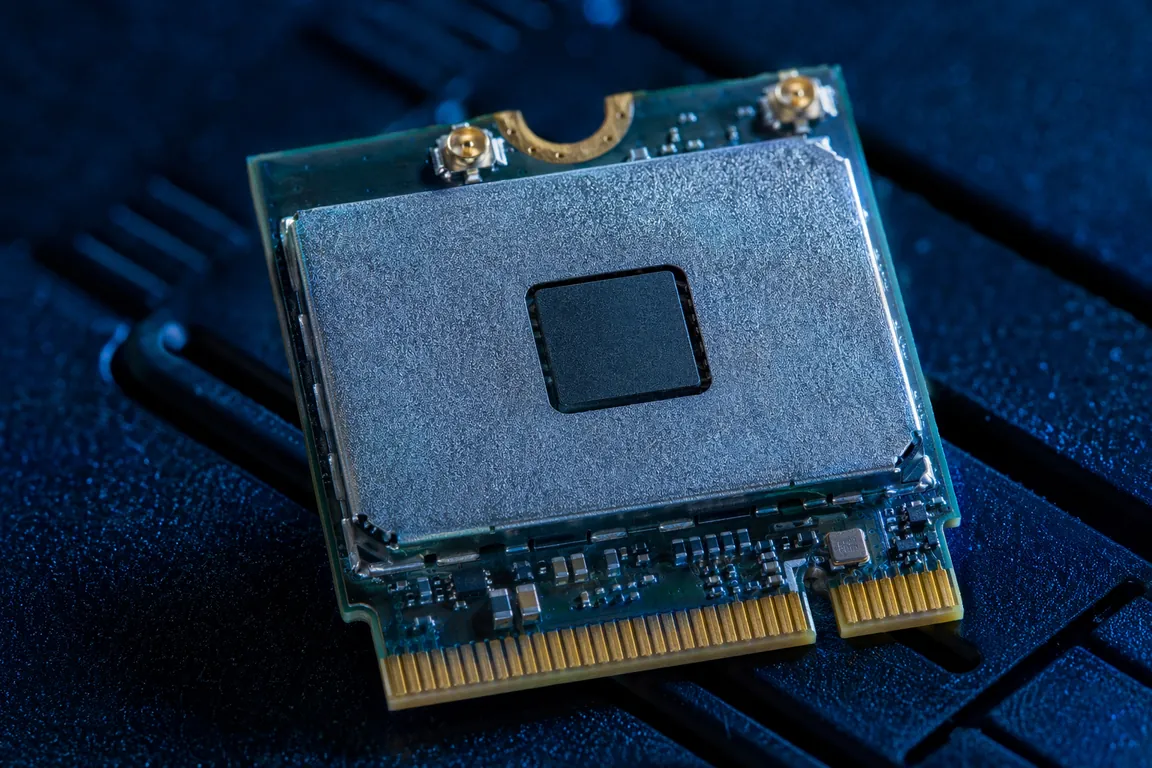
AX211 / AX201 仍然是 12/13 代酷睿轻薄本的主力网卡,常见兼容性问题:
- AX211 设备管理器只显示「Intel Wireless-AC 9462」:BIOS 里 CNVi 总线被禁用或插槽接触不良,重新打开后送售后
- AX201 蓝牙打开后 Wi-Fi 速率减半:2.4GHz 频段干扰,把 Wi-Fi 强制走 5GHz 或在 PROSet 里把 BT 共存策略改成「Wi-Fi 优先」
- AX211 待机后 Wi-Fi 不自动连接:电源管理 → 网络适配器 → 取消「允许计算机关闭此设备以节约电源」
- 笔记本盖盖唤醒后无网络:设备管理器 → AX211 → 高级 → 把「电源节省模式 / Power Save Polling」改成「禁用」
- 组策略在企业域控下漫游异常:用 PROSet 完整版的「企业管理控制台」配置漫游优先级,纯 Driver Only 版本管不了
六、常见问答
Q1:MLO 多链路操作不工作?MLO 需要路由器、网卡、Win11 三方都支持。Win11 24H2 默认开启,路由器要 Wi-Fi 7 + 固件支持 MLO,目前主流 Wi-Fi 7 路由器固件都补齐了。
Q2:320MHz 信道在国内能用吗?能用,6GHz 频段在国内已开放部分子频段(5925-7125 MHz 中的一段),但需要 Win11 区域设置为中国,并升级到 24H2 才会启用。
Q3:BE200 装在老主板(11 代酷睿)能用吗?不能。BE200 是 CNVio2 总线,仅 12/13/14 代酷睿主板支持。买 BE201 PCIe 版本兼容性更广。
Q4:错误代码 10 启动设备失败?多半是 PROSet 与 Driver Only 版本残留冲突。先卸所有 Intel 网卡驱动,重启,再只装一种。
总结
Intel BE200 / BE201 在 Win11 24H2 上最关键的修复点是:先彻底卸老驱动签名 + 用 PROSet 完整版重装;2.4GHz 掉线把漫游侵略性调最低 + 关 802.11k/v;LE Audio 不工作主要是耳机重置 + 驱动升 24.x 以上。AX211 / AX201 老网卡注意 CNVio 总线适配,BE200 不能往 11 代酷睿主板上插。整体上 Intel 这一代驱动比上一代成熟度高了一档,PROSet 完整版仍然是企业用户首选。
驱动大师远程服务为您提供7×24小时远程驱动安装与故障排查,支持NVIDIA/AMD/Intel全品牌显卡,30分钟内响应,专业工程师一对一服务。
📰 相关推荐
同主题深度文章:
- MediaTek联发科网卡驱动下载安装指南:Wi-Fi 7 MT7925/MT7922/Filogic 380
- 蓝牙驱动下载安装指南:Intel BE201/Realtek RTL8852/Broadcom BCM4389蓝牙5.4
- Broadcom博通无线网卡驱动下载指南:BCM43系列 WiFi+蓝牙Win11驱动安装修复
对应驱动下载专区(直接下驱动,比从文章里找快):


