
立象Argox打印机驱动下载安装指南:OS-214plus/条码标签/热敏/热转印Win11完整教程(2026)
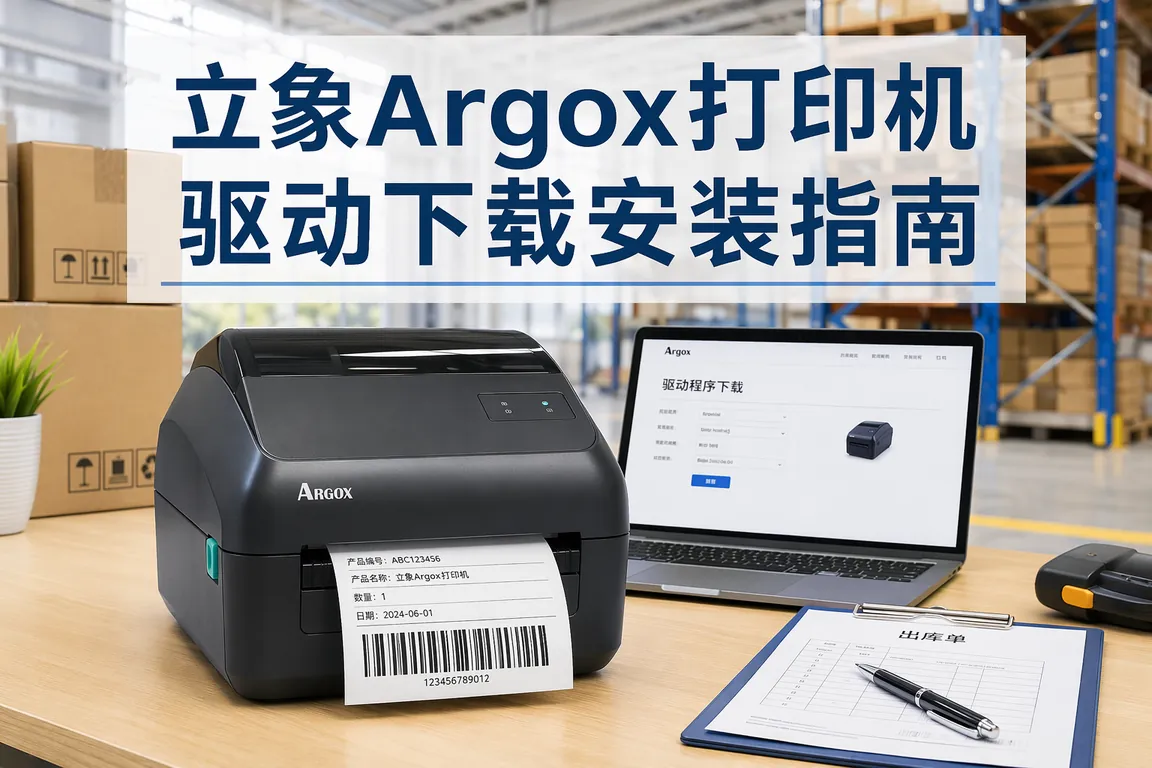
立象Argox是台湾老牌条码打印机品牌,OS-214plus作为其经典型号在国内物流仓储、商超零售和制造业产线中广泛应用,累计出货量超过百万台。2026年Win11 24H2更新后,Argox打印机的用户反馈集中在三个方面:USB转串口驱动识别失败导致打印机脱机、Bartender/NiceLabel等第三方标签编辑软件无法获取打印机状态、热敏/热转印模式下打印浓度突然变淡。这些故障的根源在于Argox打印机普遍使用RS-232串口转USB方案,而24H2对PL2303/CH340等通用USB转串口芯片驱动的签名要求升级,导致旧驱动被系统禁用。
一、Argox条码打印机型号体系与驱动选择
立象的产品线覆盖桌面型、工业型和便携型三大类,不同系列的驱动不能混用:
- OS系列桌面型(OS-214plus/OS-314/OS-2130D):最大打印宽度108mm,203dpi分辨率。使用Argox Seagull Driver(基于Seagull Scientific的打印机驱动框架),支持Windows标准打印接口
- X系列工业型(X-1000VL/X-2300E):最大打印宽度104mm,300dpi分辨率。需要安装专用X系列驱动包,不能在OS系列和X系列之间交叉使用驱动
- CP系列便携型(CP-2140/CP-3140L):支持蓝牙和WiFi连接,驱动通过Argox CP Utility管理,而非Windows标准打印机驱动
二、24H2下USB串口驱动被禁用的彻底修复
OS-214plus标准出货配置是串口(DB9母头)加一根USB转串口线(PL2303芯片)。24H2更新后系统自动删除了2015年之前签名的PL2303驱动并阻止重新安装,导致打印机显示脱机状态。
修复方法有三种方案按成功率排列:方案一(最佳)——放弃USB转串口线,改用USB直连线。OS-214plus实际上有USB-B接口(方口),用USB-B转USB-A线直接连接电脑,打印机将被识别为USB打印支持设备而非串口设备,完全绕过串口驱动问题。但需要把打印机背面的DIP开关拨到USB模式(开关1/2同时向下)。方案二——如果必须用串口线,去电脑驱动网立象Argox专区下载2025年12月WHCP签名的PL2303驱动v4.2.0手动安装。安装前先在设备管理器中禁用驱动程序强制签名(Win+R → 输入shutdown /r /o → 重启后选疑难解答 → 高级选项 → 启动设置 → 禁用驱动程序强制签名)。方案三——更换为FTDI芯片的USB转串口线(如FT232RL),FTDI驱动在24H2中内置支持无需额外安装,稳定性远超PL2303。
三、Bartender/NiceLabel无法获取打印机状态的解决
Bartender和NiceLabel是国内条码打印最常用的标签编辑软件。24H2下这两个软件常提示打印机未就绪或无法获取状态,实际上打印机电源正常、自检页也能打出——问题出在Seagull驱动的双向通信设置上。
打开打印机属性 → 端口 → 找到当前使用的USB或COM端口 → 配置端口 → 取消勾选启用双向支持。然后打开Bartender → 管理 → 打印机设置 → 打印机类型 → 手动选择Argox OS-214plus PPLA(注意不是PPLB也不是PPLZ,OS-214plus默认固件是PPLA指令集)。选择正确的指令集后,状态监控即可正常获取打印机的碳带剩余和纸张状态。另一个容易被忽略的点:Bartender 2022及以上版本默认启用了打印作业验证功能(Job Verification),但这个功能需要打印机支持状态反馈——OS-214plus不支持此特性,必须去Bartender → 选项 → 打印 → 取消勾选启用打印作业验证。
四、热敏与热转印模式切换及打印浓度调节
OS-214plus支持热敏(Direct Thermal)和热转印(Thermal Transfer)双模式。模式切换不是通过驱动软件界面,而是通过打印机硬件DIP开关结合驱动内设置完成的。
DIP开关位置在打印机背面靠近电源接口处,共8个小拨片。Switch 1控制打印模式:ON=热转印(需要碳带),OFF=热敏(不需要碳带)。Switch 2控制打印浓度范围:ON=高浓度模式(1-15级),OFF=低浓度模式(1-7级)。对于OS-214plus,默认Switch 1=OFF、Switch 2=ON(热敏模式+高浓度)。如果打印出来标签颜色偏淡,先检查Switch 2是否拨到ON位置,然后在打印机属性 → 首选项 → 选项 → Darkness(浓度)中把值从默认8调到12-13。
💡 需要直接下载立象打印机驱动?访问 立象Argox打印机驱动下载专区 →,覆盖OS/X/CP全系列条码标签打印机驱动。
五、标签纸与碳带安装的常见物理故障
有一半的打印失败其实不是驱动问题,而是耗材安装不当。OS-214plus最常见的三个物理故障:纸张传感器未对准(打印内容偏移或跳空白标签)、碳带皱褶(打印出现竖白线)、打印头压力不均(标签左侧浓右侧淡)。
纸张传感器校准:按住打印机面板的Feed键开机,等到指示灯变为橙绿交替闪烁时松手,打印机会自动走纸并校准传感器位置。碳带走纸路径检查:打开碳带仓,确认碳带供应轴和回收轴都按顺时针方向安装,且碳带在打印头和标签纸之间穿过。打印头压力调节:OS-214plus的打印头两侧各有一个压力调节螺丝(绿色),顺时针旋转增加压力、逆时针减少。如果标签左侧淡右侧浓,略微增加右侧螺丝的压力(逆时针半圈),反之亦然。
Q&A 常见问题
- Q:Argox打印机状态灯闪烁红色怎么办?
A:红灯闪烁=纸张用尽或碳带耗尽。OS-214plus在热敏模式下(无碳带)如果红色闪,说明纸张传感器没检测到标签纸。检查标签纸是否从传感器槽中间穿过,以及纸张衬纸是否透明(透明衬纸会导致传感器穿透扫描误报无纸)。 - Q:BarTender打印出来的条码扫码枪扫不出?
A:通常是打印浓度不够或条码模块宽度设置错误。先在打印机首选项中把Darkness调到12-13,然后Bartender中条码对象 → 属性 → 符号体系 → 窄条宽度设为2.0mil(OS-214plus 203dpi的最佳参数)。此外保证条码的静区(左右两侧空白)至少10倍于窄条宽度。 - Q:OS-214plus能打中文字吗?
A:可以,但需确认打印机固件支持中文字库。OS-214plus标准固件只含ASCII和繁体中文(BIG5),打简体中文时Bartender会自动将文字转为图片下发(慢但可用)。如需原生简体中文支持,需刷入简体中文固件(从立象专区获取)。 - Q:多台电脑共享一台OS-214plus怎么配置?
A:把打印机连接到一台常开电脑 → Windows设置 → 设备 → 打印机 → 右键OS-214plus → 打印机属性 → 共享 → 勾选共享。其他电脑通过\\主机名\\共享名添加。但高并发打印时容易丢任务——建议配一台便宜的打印服务器(约200元)。
总结
立象Argox OS-214plus在24H2下的核心问题是USB串口驱动被禁用,最佳解决方案是改用USB直连线(USB-B方口),绕过串口驱动兼容性问题。标签编辑软件(Bartender/NiceLabel)的状态监控需要正确的PPLA指令集配置,打印浓度和纸张传感器的校准有一半需要物理操作。掌握了本文的排查方法,绝大多数条码打印故障都可以在15分钟内自行解决。
立象Argox打印机驱动安装调试太耗时?驱动大师远程服务提供7×24小时条码打印专用支持通道,专业工程师一对一协助完成USB驱动修复、Bartender配置和传感器校准,30分钟内让你的条码打印机恢复生产。
📰 相关推荐
同主题深度文章:
对应驱动下载专区(直接下驱动比从文章里找快):


