
惠普佳能打印机驱动安装全攻略:常见故障修复与Win11兼容性解决
打印机驱动作为连接电脑与打印机的核心桥梁,其稳定性直接决定设备能否正常工作。无论是进行惠普打印机驱动下载安装,还是寻找佳能打印机驱动更新方法,驱动程序都承担着翻译打印指令、优化输出质量的关键作用。数据显示,超过68%的打印机故障源于驱动问题,包括打印机驱动安装失败、连接中断等常见场景。本文将系统讲解驱动工作原理,并提供针对惠普、佳能用户的5类问题解决方案。
打印机驱动的核心功能与常见故障
驱动程序的三大核心作用:首先是指令转换,将文档格式翻译成打印机可识别的语言;其次是性能优化,通过调整分辨率、色彩管理提升输出效果;最后是设备管理,监控墨水余量、卡纸状态等实时信息。当驱动文件损坏或版本不匹配时,会直接导致打印机无反应、设备无法识别等故障。
以下是惠普与佳能用户最常遇到的驱动问题类型:
1. 安装失败:表现为进度条卡住或提示"无法验证驱动签名",常见于Windows 10/11系统的安全机制拦截;
2. 无法连接:设备管理器中显示黄色感叹号,多因USB端口供电不足或Windows 10打印机驱动兼容问题;
3. 频繁掉线:无线打印机处于打印机脱机状态,需检查驱动中的网络设置参数;
4. 打印乱码:输出文档出现字符错位,通常是驱动程序与Office软件冲突所致;
5. 扫描功能失效:复合机扫描功能异常,导致佳能打印机扫描仪无法使用,需单独更新扫描组件驱动。
惠普佳能驱动问题的分步解决方案
驱动安装失败的解决方法
惠普用户:建议优先通过官方渠道获取匹配机型的"基本驱动"。安装时务必右键点击安装包选择"以管理员身份运行",并在弹出的用户账户控制窗口点击"是"。若出现签名错误,可能需要重启电脑进入"禁用驱动程序强制签名"模式来完成安装,从而解决惠普打印机无法打印的问题。
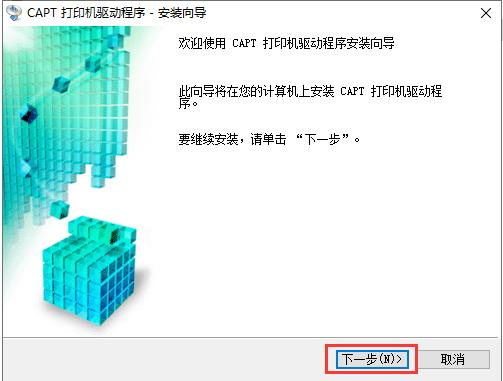
佳能用户:下载对应型号的"全功能驱动包"后,解压并运行"Setup.exe"。注意:当系统提示"找不到打印机"时,请先勾选"暂时不连接设备",完成软件安装后再连接USB线缆,这样系统会自动触发硬件检测,避免打印机驱动无法识别的情况。
无法连接与频繁掉线的修复步骤
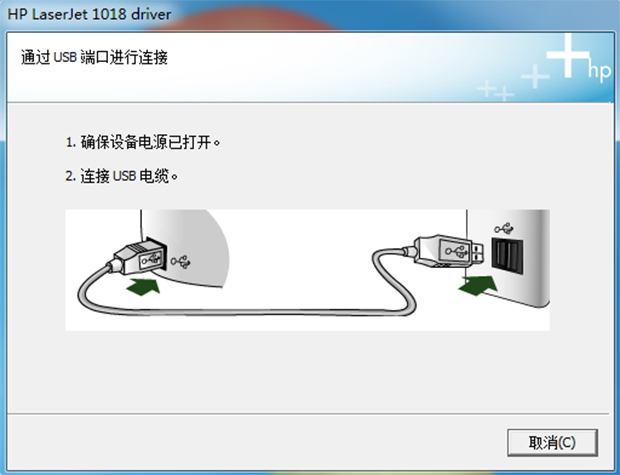
针对USB连接问题:先更换电脑后端USB端口(避免使用前置面板接口),然后在设备管理器中卸载"通用串行总线控制器"下的"USB打印支持"设备,重启电脑后重新插拔打印机USB线。无线连接方面,需确保打印机与电脑处于同一网段,在佳能驱动设置中选择"无线LAN设置",重新输入路由器密码;惠普用户则可通过网络诊断工具修复IP冲突。
Windows 10/11系统兼容问题处理
针对Win11打印机驱动不兼容的提示,可右键点击驱动安装文件选择"属性-兼容性",勾选"以兼容模式运行这个程序",下拉选择"Windows 8"或"Windows 10",同时勾选"以管理员身份运行"。对于佳能PIXMA老款机型,可能需要查找专用的"驱动适配补丁"以恢复扫描功能。
专业工具辅助与远程服务支持
对于缺乏技术基础的用户,手动修改注册表或处理端口冲突极为困难。当遇到复杂的驱动冲突问题,或者不知道如何查找准确的硬件ID(如USB\VID_04A9&PID_1826)时,建议优先使用专业的驱动管理软件进行自动修复。
借助【驱动大师】软件远程服务,如果上述方法无法彻底解决打印机驱动问题,可以使用【驱动大师】的远程优化服务,由专业工程师帮助清理系统垃圾、优化启动项、转移系统缓存文件,并在此过程中检测并修复网卡、显卡、蓝牙、声卡等驱动问题,确保电脑性能恢复到最佳状态。


