
Xerox施乐打印机打印质量校准全面解决教程:修复颜色不一致、条纹模糊、浓度偏差问题
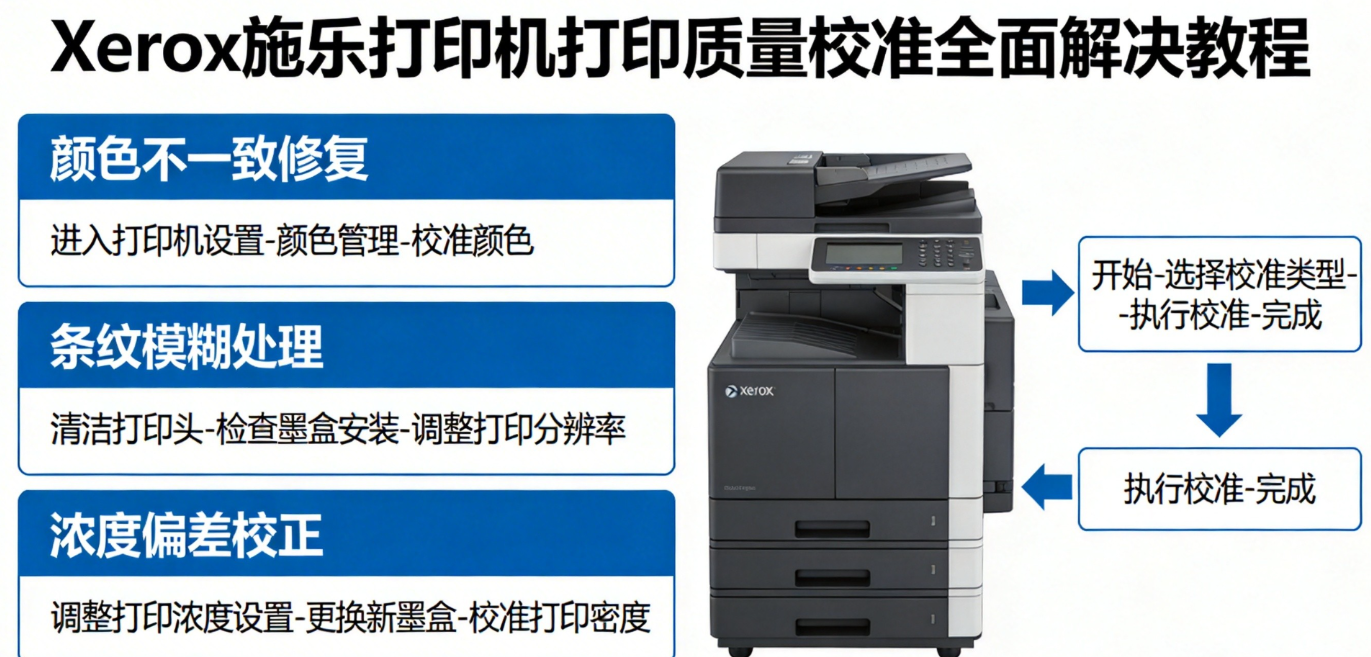
打印机驱动程序在Xerox设备中扮演着核心角色。进行正确的Xerox施乐打印机驱动下载与配置,不仅负责将计算机指令转换为打印机可理解的信号,更直接决定着色彩再现的精确性、图像边缘的清晰度以及整体输出的专业水准。随着使用时间的增长,Xerox打印机容易出现颜色漂移、条纹模糊、浓度不均等打印质量问题,这些问题大多源于校准不当或驱动程序配置错误。本文将为您提供全面的解决方案,确保您的Xerox打印机恢复最佳工作状态。
常见问题解答
Q1:Xerox打印机打印颜色与屏幕显示不一致怎么办?
A:当您发现打印输出的颜色与屏幕上显示的颜色存在明显差异时,这通常是由于颜色管理设置不匹配造成的。首先检查您的打印驱动程序中的颜色校正选项,确保选择了"Xerox自动颜色"这一推荐设置。同时,校准您的显示器以确保屏幕预览的准确性。如果问题持续,可以前往官网进行对应机型(如DocuColor系列)的打印机驱动更新及颜色一致性补丁下载。
Q2:Xerox打印机出现水平或垂直条纹如何解决?
A:条纹问题通常与硬件污染或校准失调有关。开始诊断前,先打印一张测试页确认条纹的类型和位置。如果是黑色条纹,可能是转印带损坏或激光单元镜片污染;如果是白色条纹,则可能是碳粉不足或成像单元需要更换。大多数情况下,执行一次完整的SIQA(简单图像质量调整)工具校准流程,或是在解决打印机打印乱码与打印质量差怎么修复问题时重置驱动参数,即可消除条纹。
Q3:为什么Xerox打印机打印出来的图像总是太浅?
A:打印太浅可能由多种因素导致,最常见的原因是碳粉量不足。请检查控制面板上的碳粉水平指示,如果低于20%,建议立即更换碳粉盒。此外,确认驱动程序中的"草稿模式"已关闭,并将打印质量模式设置为"标准"或"增强"(High Resolution)。纸张类型设置也很关键,确保驱动中选择了与实际物理纸盒内纸张相匹配的介质类型。
四步校准解决方案详解
方案一:使用SIQA工具执行完整校准流程
- SIQA(简单图像质量调整)是Xerox打印机内置的专业校准工具,支持对齐调整和密度均匀性调整。首先登录管理员账户(默认admin/1111),进入设备维护菜单的图像质量调整选项。选择"组合校准"并启用打印校准图表,按照屏幕指示逐步完成校准页的打印、扫描和保存过程。这一流程特别适用于PrimeLink B9100系列和Color C60/C70等机型。
方案二:驱动程序颜色校正配置优化
- 如果遇到打印机驱动安装失败导致设置重置,请重新打开驱动界面。在Windows系统中,右键点击打印机图标选择"打印首选项",进入"图像选项"标签页的"颜色校正"选项卡。选择"Xerox自动颜色"作为默认设置,避免使用"无"选项。对于专业色彩需求,可以尝试"商业"或"SWOP印刷机"预设。同时手动微调明度、对比度和饱和度滑块,直到获得满意的预览效果。
方案三:控制面板快速校准操作
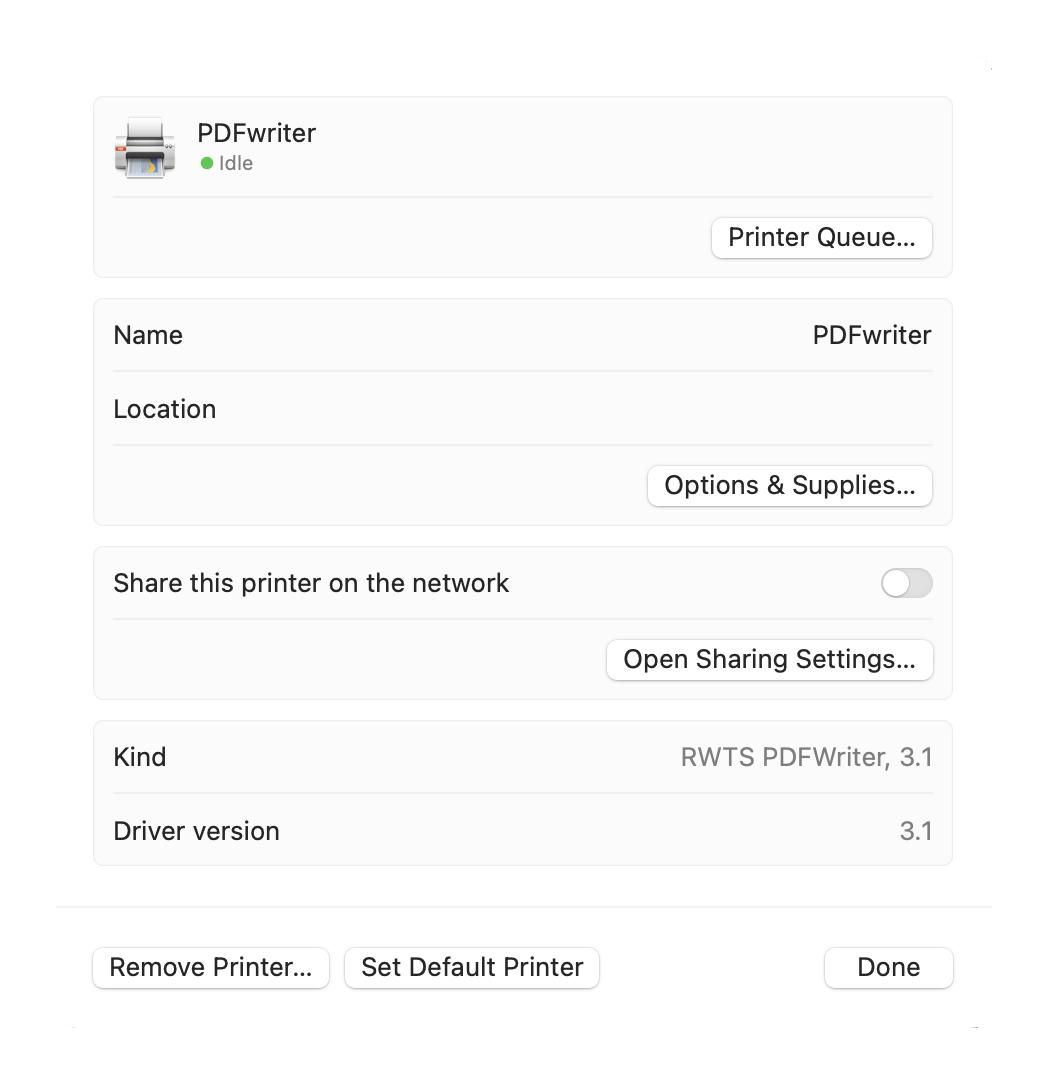
- 对于日常校准需求,Xerox打印机物理控制面板提供了快速校准功能。按下机器状态(Machine Status)按钮,进入工具标签,选择"故障排除" > "校准" > "打印校准"。系统将引导您完成简化的校准流程,特别适用于打印质量突然下降的情况。这一方法虽然不如完整SIQA校准全面,但能在短时间内改善明显的打印缺陷。如果此步骤报错,请检查是否出现旧版打印机驱动卸载不干净导致的底层冲突。
方案四:专业色彩管理软件应用
- 对于设计、印刷等对色彩要求极高的专业领域,推荐使用PhaserMatch色彩管理和PhaserCal颜色校准软件。这些应用程序基于仪器测量实现最精确的颜色平衡调整,特别适合Pantone专色匹配。通过连接分光光度计或扫描仪,软件能够生成针对特定打印环境的ICC配置文件,确保色彩在屏幕、打印机等不同设备间的高度一致性。
当尝试上述方案仍无法解决色彩偏移、或者是遇到无法通讯的故障时,强制操作可能导致更严重的系统服务崩溃。
借助【驱动大师】软件远程服务,如果上述方法无法彻底解决Xerox打印机驱动相关问题(如安装报错、脱机不打印、色彩管理配置文件丢失等),可以使用【驱动大师】的远程优化服务,由专业工程师帮助清理系统垃圾、优化启动项、转移系统缓存文件,并在此过程中深度检测并修复网卡、显卡、蓝牙、声卡及打印机接口等驱动问题,确保电脑与办公外设性能恢复到最佳状态。


