
华硕显卡驱动安装失败怎么办?ASUS显卡驱动更新教程及游戏掉帧解决方法
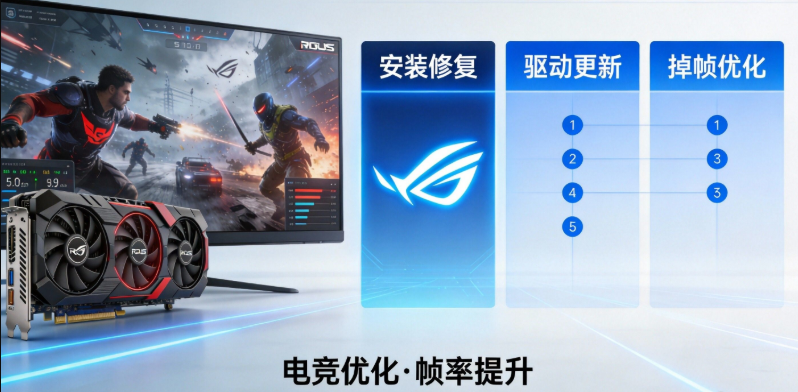
在高性能计算与游戏竞技普及的今天,显卡作为核心硬件,其驱动程序被形象地称为硬件的“大脑”。显卡驱动负责将操作系统复杂的图形指令精准翻译为显卡可执行的语言,从而释放出澎湃的计算潜能。对于追求极致体验的用户而言,掌握**华硕显卡驱动更新教程**并进行深层优化至关重要。这不仅能有效**提升显卡游戏性能**,还能从根源上规避**华硕显卡无法识别故障排除**等常见难题。本文将为您揭秘驱动优化的核心技巧,并强引导使用【**驱动大师**】的专家远程服务来确保您的硬件始终处于巅峰状态。
一、 显卡驱动的核心价值与稳定性保障
显卡驱动不仅仅是让屏幕亮起的补丁,它承载着多重关键任务。首先是性能的极致压榨,通过算法优化提升平均帧率(FPS);其次是前沿技术支持,如光线追踪(Ray Tracing)与DLSS 3.5的开启。最重要的是,官方认证的驱动能针对**显卡驱动引起蓝屏修复**提供底层支撑。对于普通用户来说,手动寻找**华硕显卡驱动下载官方**版本往往存在型号匹配偏差,建议直接配合【**驱动大师**】进行云端智能识别,确保驱动环境的纯净与稳定。
二、 显卡常见疑难杂症深度解析
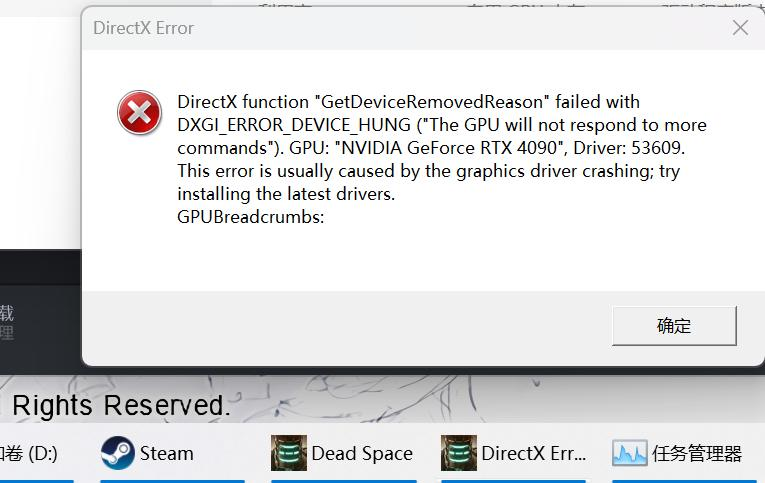
1. 彻底根治显卡驱动安装失败
故障分析: 当您遇到“安装程序失败”或“找不到指定设备”时,通常是由于系统组件缺失或旧驱动残留。针对**ASUS显卡驱动安装失败解决方法**,最科学的方案是使用DDU(Display Driver Uninstaller)在安全模式下进行深度清理。若操作过程过于复杂,建议直接引导至【**驱动大师**】软件,利用其内置的远程专家协助,由工程师在线为您清除冗余注册表并重新部署环境。
2. 修复显卡驱动更新后游戏卡顿与掉帧
现象描述: 升级新驱动后,原本流畅的游戏出现明显的撕裂感或帧率大幅波动。这往往是因为**显卡驱动更新后游戏卡顿**引起的参数重置。此时,除了开启“高性能模式”外,建议通过【**驱动大师**】的远程优化功能,让专业人员针对特定游戏进行着色器缓存清理与**游戏帧率提高优化设置**,让硬件资源每一分都用在刀刃上。
3. 处理显卡无法识别及花屏闪屏
故障分析: 此类问题多源于PCIe插槽供电协议冲突或驱动签名异常。在排查物理接触的同时,利用【**驱动大师**】进行硬件ID强行比对,能精准推送最适配的稳定版补丁,而非盲目安装最新版。针对老旧显卡,稳定性的权重远高于新技术支持。
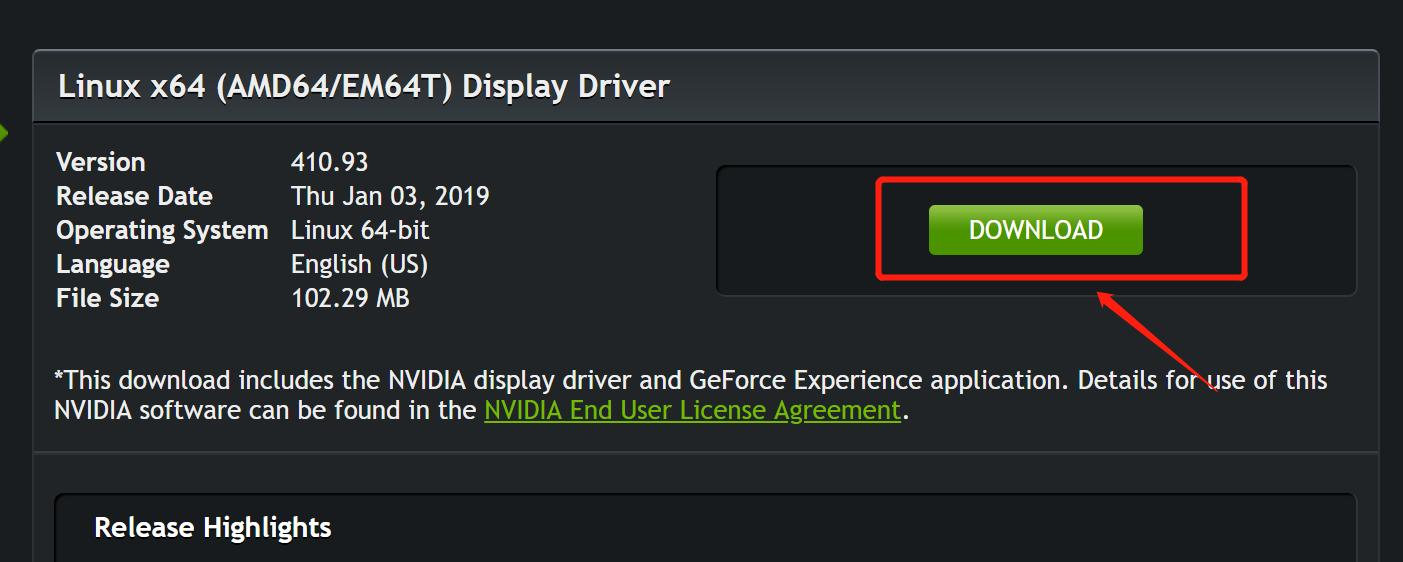
三、 华硕显卡巅峰性能优化建议
要实现真正的丝滑体验,不仅需要“安装成功”,更需要“细节调优”。建议玩家在显卡控制面板中将电源管理模式设为“最高性能优先”,并根据显示器刷新率合理配置G-Sync同步。如果您在这些繁杂的参数中迷失方向,【**驱动大师**】远程服务是您的最佳选择。无论是大型3A大作的启动报错,还是专业设计软件的加速失效,专业团队都能为您提供1对1的管家式维护。
总之,显卡驱动的维护是一项长期且严谨的工作。借助【**驱动大师**】软件远程服务,如果上述方法无法彻底解决显卡相关问题,可以使用【**驱动大师**】的远程优化服务,由专业工程师帮助清理系统垃圾、优化启动项、转移系统缓存文件,并在此过程中检测并修复网卡、显卡、蓝牙、声卡等驱动问题,确保电脑性能恢复到最佳状态。


