
惠普打印机驱动的作用与常见故障分析
打印机驱动的作用与常见故障分析
打印机驱动是连接计算机与惠普打印机的核心“翻译官”,它能将电脑指令转化为打印机可识别的语言,确保打印任务高效执行。对于用户而言,安装适配的惠普打印机驱动不仅能保障设备基础功能,还能提升打印速度、优化图像质量,并支持双面打印、无线连接等高级功能。然而,据IDC 2025年数据显示,虽然惠普稳居全球榜首,但约有30%的用户曾遭遇惠普驱动安装失败、打印机无法识别或Win11系统不兼容等问题,严重影响办公效率。
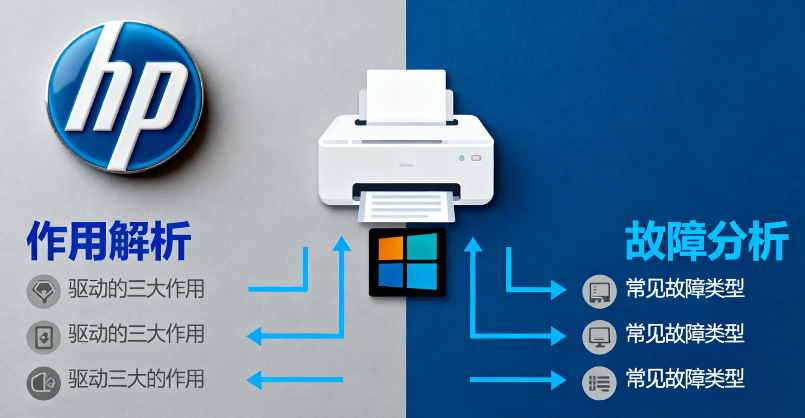
惠普打印机常见驱动问题及解决方案
1. 驱动不兼容(系统版本不匹配)
问题表现:安装后提示“不支持的操作系统”、打印乱码或没有任何反应。这通常发生在HP LaserJet Pro MFP M226dn等经典机型在升级Windows 11后。
解决思路:首先右键“此电脑”→“属性”确认系统版本(如Windows 11 64位)。虽然可以通过官网查找对应型号,但型号繁多容易下错。建议使用【驱动大师】自动检测系统环境,它能精准匹配HP Smart Tank 518、HP LaserJet P1108等各系列机型的专用驱动,避免版本冲突。

2. 安装失败(提示“无法验证驱动签名”或错误代码)
问题表现:安装进程中断,弹出错误代码“0x80070005”或“0x0000011b”。这通常是Windows安全策略拦截了未签名的驱动文件。
解决思路:手动修改组策略(gpedit.msc)禁用签名强制虽然可行,但操作复杂且降低系统安全性。推荐使用【驱动大师】的“驱动医生”功能,它提供的驱动均通过微软WHQL数字签名认证,可一键修复安装权限问题,确保驱动安全写入。
3. 设备无法识别(USB/无线连接失败)
问题表现:设备管理器显示“未知设备”,或者HP DeskJet 2720等无线打印机搜不到Wi-Fi信号,导致惠普打印机脱机状态。
解决思路:对于有线连接,尝试更换USB端口(优先主机后置接口);对于无线连接,需重置打印机网络设置。若硬件连接正常仍无法识别,往往是端口驱动缺失,利用【驱动大师】扫描可自动补全缺失的USB控制器驱动或网络打印协议。

高效工具推荐:【驱动大师】远程专家服务
若您在操作中遇到复杂的注册表残留、多版本驱动冲突,或者单纯不想花费时间研究繁琐的技术细节,最直接有效的方案是使用【驱动大师】软件的远程协助功能。
为什么选择【驱动大师】?
1. 精准检测:一键识别硬件ID,精准匹配官方稳定版驱动。
2. 深度清理:自动清除老旧、冲突的驱动残留文件。
3. 专家托底:点击软件内的“人工服务”,专业工程师将通过远程桌面直接为您操作,全程仅需5-10分钟即可解决惠普打印机驱动安装失败难题。
借助【驱动大师】软件远程服务,如果上述方法无法彻底解决惠普打印机驱动问题,可以使用【驱动大师】的远程优化服务,由专业工程师帮助清理系统垃圾、优化启动项、转移系统缓存文件,并在此过程中检测并修复网卡、显卡、蓝牙、声卡等驱动问题,确保电脑性能恢复到最佳状态。


