
Intel英特尔显卡驱动下载安装指南:Arc A770/A750/锐炬Iris Xe/UHD Graphics/Arc Control/Win11完整教程(2026)
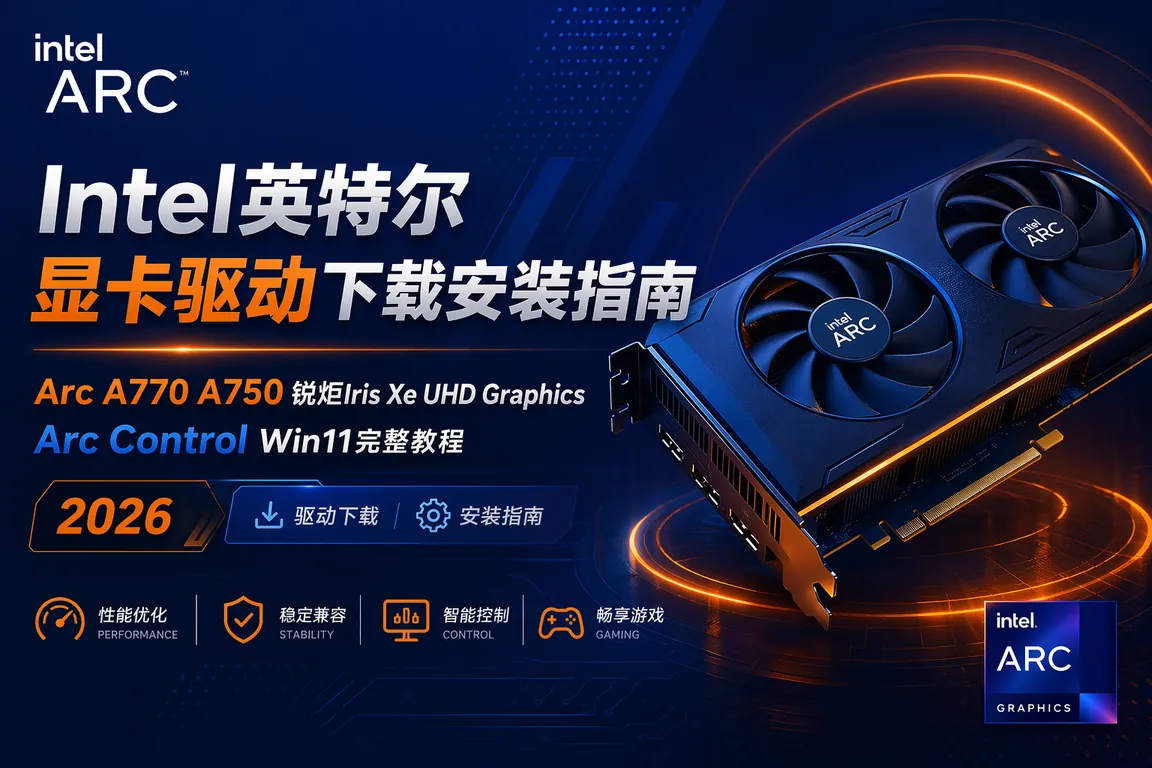
Intel 显卡产品线覆盖了三个层级:独立显卡 Arc A 系列(A770/A750/A580/A380)、笔记本高性能核显锐炬 Iris Xe(11-14 代酷睿)和基础核显 UHD Graphics(赛扬/奔腾/酷睿低配)。三种显卡的驱动架构完全不同——Arc 独显走 Intel Graphics Driver(简称 IGD)统一包,Iris Xe 走 OEM 定制驱动优先,UHD 则依赖 Windows Update 自动匹配。Win11 24H2 推送后,Arc 用户反馈最多的三个问题是 Arc Control 面板闪退、ReBAR 配置导致独显不工作、核显与独显的 Dynamic Tuning 功耗冲突。本文覆盖全系列 Intel 显卡的驱动获取、Arc Control 配置和双显卡调度优化。
一、Intel Arc A 系列独显驱动安装与 ReBAR 配置
Arc A770/A750 是 Intel 独立显卡的旗舰产品,其驱动安装比其他品牌显卡多了一个硬性前提——主板必须开启 Resizable BAR(ReBAR),否则独显性能会下降 30-40% 甚至直接不工作:
- ReBAR 前置条件:进入主板 BIOS(开机按 Del/F2),找到 Advanced → PCI Subsystem Settings → Above 4G Decoding 设为 Enabled,Resizable BAR Support 设为 Auto 或 Enabled。两项缺一不可,单独开 ReBAR 不开 Above 4G 会触发启动黑屏
- 下载 Intel Graphics Driver 统一包:在 电脑驱动网笔记本驱动专区 搜索「Intel Arc」即可找到最新版 IGD 驱动包(约 1.2GB)。Intel 官方发布节奏大约是每月一个大版本更新,当前推荐使用 WHQL 认证版本而非 Beta 版本
- 清洁安装步骤:下载 DDU(Display Driver Uninstaller)最新版 → 重启进入安全模式 → 选 Intel → 清理并重启 → 断网安装 IGD 驱动包 → 选择「自定义」安装 → 勾选「执行清洁安装」→ 安装完成后重启。断网是为了防止 Windows Update 在安装过程中插入旧版核显驱动
- 验证 ReBAR 状态:装完驱动后打开 Arc Control 面板 → 系统信息 → 查看「可调整 BAR」状态是否为「已启用」。如果显示「未启用」,说明 BIOS 设置未生效,需要回 BIOS 重新确认
💡 需要直接下载 Intel 显卡驱动?访问 电脑驱动网笔记本驱动专区 →
二、锐炬 Iris Xe 核显驱动的正确获取方式
Iris Xe 核显(Intel Iris Xe Graphics)广泛搭载于 11-14 代酷睿移动处理器中,是笔记本用户最常接触的 Intel 显卡。驱动获取的优先级非常明确:
- 第一优先级:笔记本品牌 OEM 定制驱动。Iris Xe 驱动在笔记本上不是通用的——联想、戴尔、华硕等品牌都会对 Intel 公版核显驱动做功耗和显示输出定制。建议优先在 电脑驱动网 按笔记本型号下载对应的核显驱动,不要直接装 Intel 公版。公版驱动在笔记本上可能导致外接显示器不亮、Type-C 视频输出失效
- 第二优先级:Intel DSA 工具自动检测。如果品牌 OEM 驱动太旧(超过 6 个月未更新),可以装 Intel Driver & Support Assistant 工具自动检测更新。但注意 DSA 推送的驱动版本可能比 OEM 版本新,安装后如果外接显示器出问题需要回滚到 OEM 版
- 第三优先级:Intel 官网手动下载。Intel 下载中心可根据处理器型号筛选驱动,但一定要注意区分「台式机」和「移动版」两个分支——移动版 Iris Xe 和台式机 UHD 虽然驱动包名字相似,但 PCI ID 不同,装错了会提示「此系统不符合安装该软件的最低要求」
三、Arc Control 面板的常见问题与设置优化
Arc Control 是 Intel 独显和 Iris Xe 的管理控制面板,功能类似 NVIDIA GeForce Experience 和 AMD Adrenalin。Win11 24H2 下 Arc Control 的常见问题及解决方案:
- Arc Control 闪退或打不开:90% 的情况是 .NET Desktop Runtime 缺失。通过 Windows Update → 高级选项 → 可选更新 → 安装 .NET Desktop Runtime 6.0 或 8.0。另外检查服务管理器中的「Intel Arc Control Service」是否正在运行,如果没有,以管理员身份打开 CMD 运行 sc start ArcControlService
- 性能调优设置:Arc Control → 性能 → 性能调优 → 全局设置中将「功率限制」适当拉高(Arc A770 建议拉到 228W 以上),「温度限制」设为 90°C。Intel 默认的功耗墙比较保守,拉高后游戏帧率可有 5-10% 提升
- 游戏内覆盖(Overlay)问题:Arc Control 的 Alt+I 快捷键与很多游戏冲突。建议在 Arc Control → 设置 → 快捷键中将覆盖快捷键改为 Alt+Shift+I,或者直接关闭覆盖功能
- 视频增强设置:Arc Control → 视频 → 视频增强 → 开启「超级分辨率」(对标 NVIDIA RTX Video Super Resolution)和「自适应对比度增强」。这两个功能对在线视频画质提升明显,但会额外占用约 15-20W GPU 功耗
四、UHD Graphics 基础核显与双显卡调度
UHD Graphics 是 Intel 处理器内置的基础核显,在赛扬、奔腾和酷睿非 Iris 型号上广泛搭载。其本身性能有限(主要用于视频解码和基础桌面渲染),但在双显卡笔记本中承担着重要角色:
- UHD 驱动获取:绝大多数情况下 Windows Update 能自动安装 UHD 驱动。如果设备管理器显示「Microsoft 基本显示适配器」而非「Intel UHD Graphics」,在 电脑驱动网笔记本驱动专区 按处理器代数(如第 12 代/第 13 代)下载对应 UHD 驱动包
- 双显卡笔记本的 Dynamic Tuning 冲突:Intel 核显 + NVIDIA 独显的笔记本中,Intel Dynamic Tuning Technology(DTT)负责根据负载自动切换显卡和调整功耗分配。如果 Win11 更新后 DTT 驱动损坏,会出现游戏帧率异常低(因为游戏一直跑在核显上)。排查:设备管理器→系统设备→Intel Dynamic Tuning → 右键更新驱动
- 强制指定应用使用独显:Win11 → 设置 → 系统 → 屏幕 → 显示卡 → 添加应用 → 将需要独显性能的应用(如游戏、剪辑软件)设为「高性能」模式(即使用独显)。这比依赖系统自动判断更靠谱
- UHD 视频解码优势:UHD 730/770 内置的 Quick Sync 硬件编码器在 Premiere Pro、剪映等剪辑软件中有明显加速效果(H.265 导出比纯 CPU 快 40-60%),确保核显驱动正常且剪辑软件中已勾选「使用硬件编码」
Intel 显卡家族覆盖 Arc 独显、Iris Xe 和 UHD 三个层级,驱动管理逻辑各不相同,ReBAR 配置、Arc Control 闪退、双显卡调度和 OEM 定制驱动选择都需要针对性处理。驱动大师远程服务提供专业工程师一对一在线协助,7×24小时响应,30分钟内完成 Intel 全系列显卡驱动检测、安装与性能优化。
Q&A 常见问题
- Q:Arc A770 装了最新驱动后游戏帧率反而降了?
A:新驱动有可能覆盖了 ReBAR 相关的配置文件。用 GPU-Z 检查 ReBAR 状态,如果变成 Disabled,重启进 BIOS 重新开启。如果 ReBAR 正常但不能恢复帧率,用 DDU 清洁安装回上一个 WHQL 版本 - Q:Iris Xe 核显装 Intel 公版驱动后外接显示器不亮?
A:典型 OEM 定制差异问题。Intel 公版驱动可能没包含笔记本厂商的显示输出定制参数。在设备管理器中回滚核显驱动到 OEM 版本,或重装笔记本品牌的核显驱动 - Q:Arc Control 里没有「性能调优」选项?
A:只有 Arc A 系列独显才有完整性能调优功能,Iris Xe 和 UHD 核显在 Arc Control 中只有显示和视频设置。如果 Arc 独显也看不到性能调优,尝试用 DDU 卸载后重装最新驱动 - Q:双显卡笔记本怎么确认当前应用在跑哪个显卡?
A:任务管理器 → 性能 → 查看 GPU 0(通常是核显)和 GPU 1(独显)的利用率。游戏中哪个 GPU 利用率高就是当前使用的。也可以在 Arc Control 或 NVIDIA 控制面板中查看
总结
Intel 显卡驱动管理的核心是按产品线选择不同方案:Arc 独显开 ReBAR + IGD 清洁安装,Iris Xe 核显优先 OEM 定制驱动,UHD 核显确保 Quick Sync 可用。Arc Control 闪退优先装 .NET Runtime,双显卡调度在 Win11 显卡设置中手动指定应用 GPU。
驱动大师远程服务为您提供7×24小时远程驱动安装与故障排查,支持NVIDIA/AMD/Intel全品牌显卡,30分钟内响应,专业工程师一对一服务。
📰 相关推荐
同主题深度文章:
- NVIDIA笔记本显卡驱动 Game Ready vs Studio驱动选择指南 Win11完整教程
- AMD显卡驱动Adrenalin安装与回滚指南 RX 7000/6000系列 Win11完整教程
- 联想Lenovo笔记本驱动下载安装指南 ThinkPad/小新/Yoga/Legion Vantage Win11完整教程
- 小米红米笔记本驱动下载安装指南 RedmiBook/小米笔记本 Pro Win11完整教程
对应驱动下载专区(直接下驱动,比从文章里找快):
- 📂 电脑驱动网笔记本驱动专区
- 📂 戴尔笔记本驱动专区
- 📂 华为笔记本驱动专区


