
佳博Gainscha打印机驱动下载安装指南:GP-3120TU热敏标签/GP-9034T电子面单/GP-5890X小票机Win11签章绕过完整教程(2026)
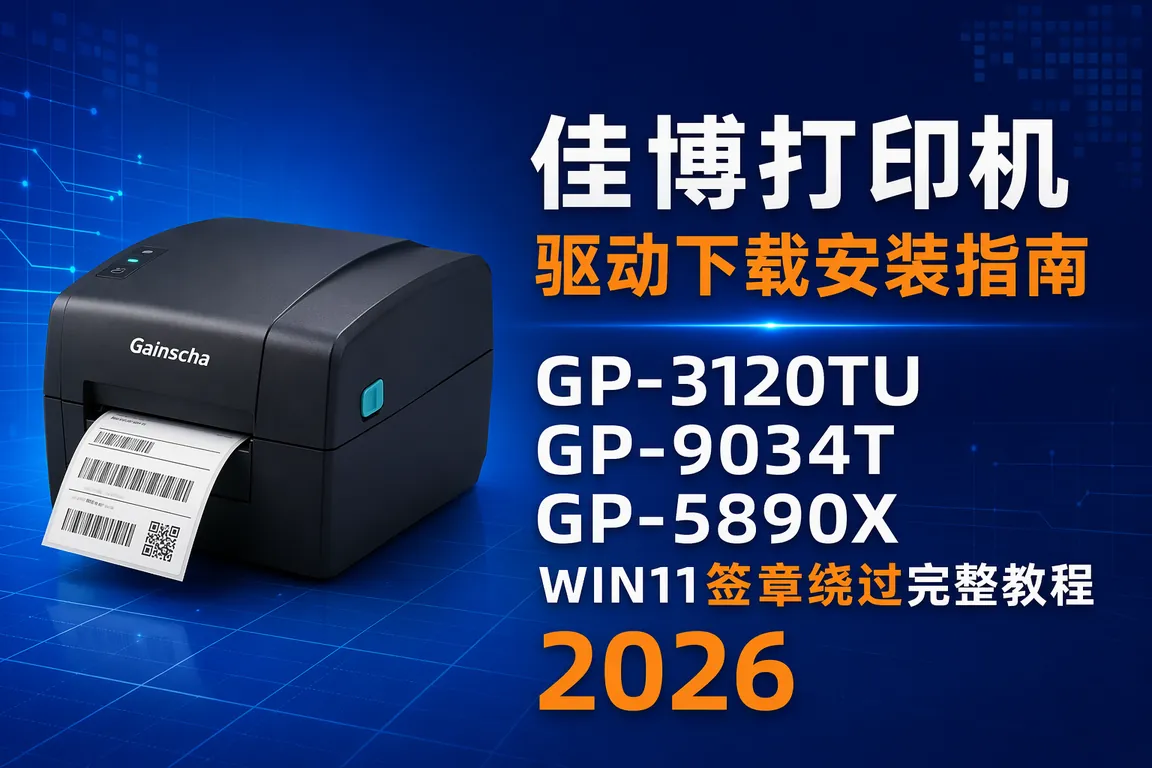
张姐的快递驿站每天要打印两百多张电子面单,上周某天早上开机后却发现GP-9034T打印机驱动突然失效——快递管家提示"设备未连接",但USB线明明插得好好的。重启电脑、重插数据线、换USB口都试过,打印机依旧纹丝不动。这种事不是个例:无论是电商仓库用的GP-3120TU热敏标签机,还是餐饮前台用的GP-5890X小票机,佳博系列打印机在Win11环境下驱动安装失败、端口检测不到、打印空白或半截的问题,这两年明显增多——尤其是在Win11 24H2更新后签章强制驱动签名策略收紧的背景下。
佳博(Gainscha)作为国内热敏打印机头部品牌,产品线覆盖了热敏标签打印、电子面单打印、热敏小票打印三大场景,常见型号包括GP-3120TU/TL(热敏标签)、GP-9034T/GP-9025T(电子面单)、GP-5890X/GP-5860III(热敏小票)等。本文将从三大产品线出发,逐型号讲解驱动安装流程、Win11签章绕过方案、以及最常见的端口检测和打印质量故障修复方法。
一、认识佳博三大产品线:不同的机器,不同的驱动
很多用户一上来就搜"佳博打印机驱动",结果下载安装完了发现完全不对——打印出来的标签歪七扭八或者干脆不认纸。原因很简单:佳博不同产品线用的是完全不同的驱动程序和打印组件。
1. 热敏标签打印机——GP-3120TU / GP-3120TL 系列
这类机器主要用于电商打单、仓储标签、价格标签等场景,打印介质是热敏不干胶标签纸。GP-3120TU 支持 USB 接口,GP-3120TL 在此基础上增加了网络接口。驱动安装后,系统会将打印机识别为"Gainscha GP-3120TU"或"GP-3120 Series"。驱动包里通常附带标签编辑软件 BarTender 的佳博定制版或佳博自有的 GP Label 软件。安装这类驱动时最容易出的问题是:驱动选错分辨率(应该选203DPI而不是300DPI)、纸张尺寸未校准、传感器类型选错。
2. 电子面单打印机——GP-9034T / GP-9025T 系列
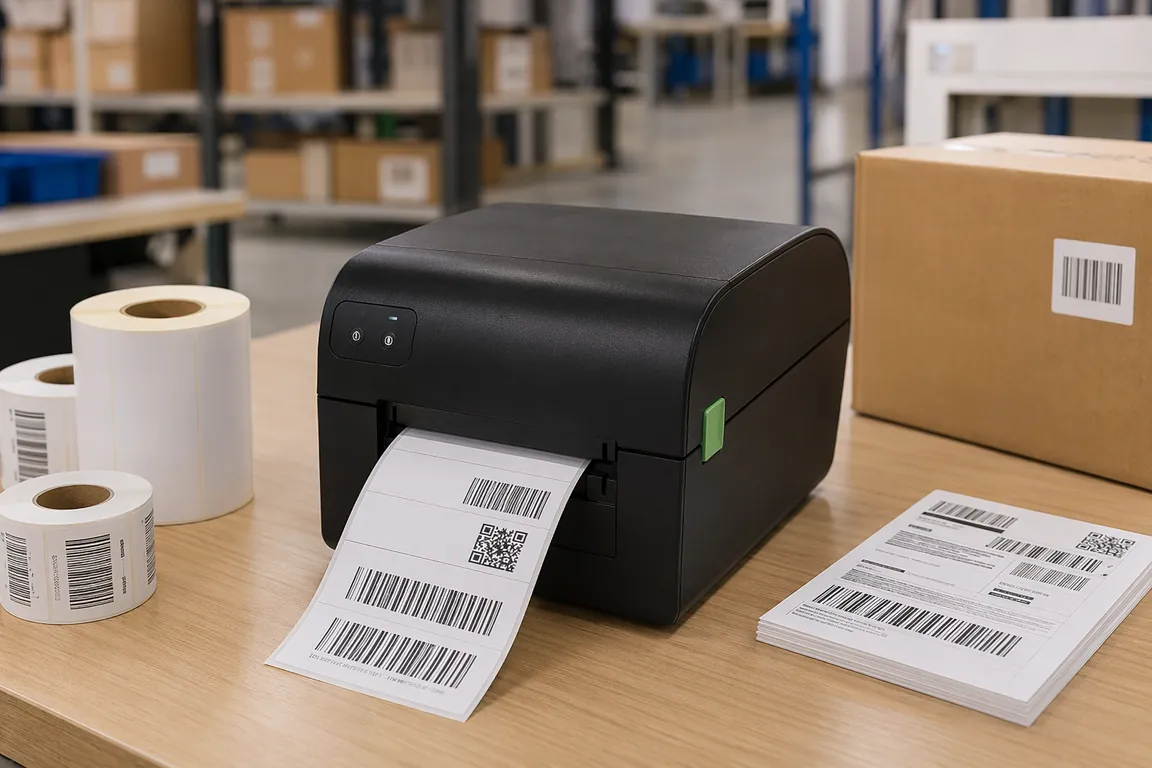
电子面单打印机是佳博出货量最大的品类,GP-9034T 和 GP-9025T 是其中两个代表型号,分别对应4寸宽和2寸宽面单纸。这类机器一般通过USB连接电脑,配合快递管家、菜鸟打印组件、拼多多电子面单等平台软件使用。驱动层面最特殊的地方在于:电子面单打印机通常不需要在Windows里添加打印机——它通过平台打印组件直接调用USB端口驱动,所以"设备和打印机"里看不到这个打印机反而是正常的。许多用户以为"没认到设备",反复卸载重装驱动,实际上问题出在打印组件的端口配置上。
3. 热敏小票打印机——GP-5890X / GP-5860III 系列
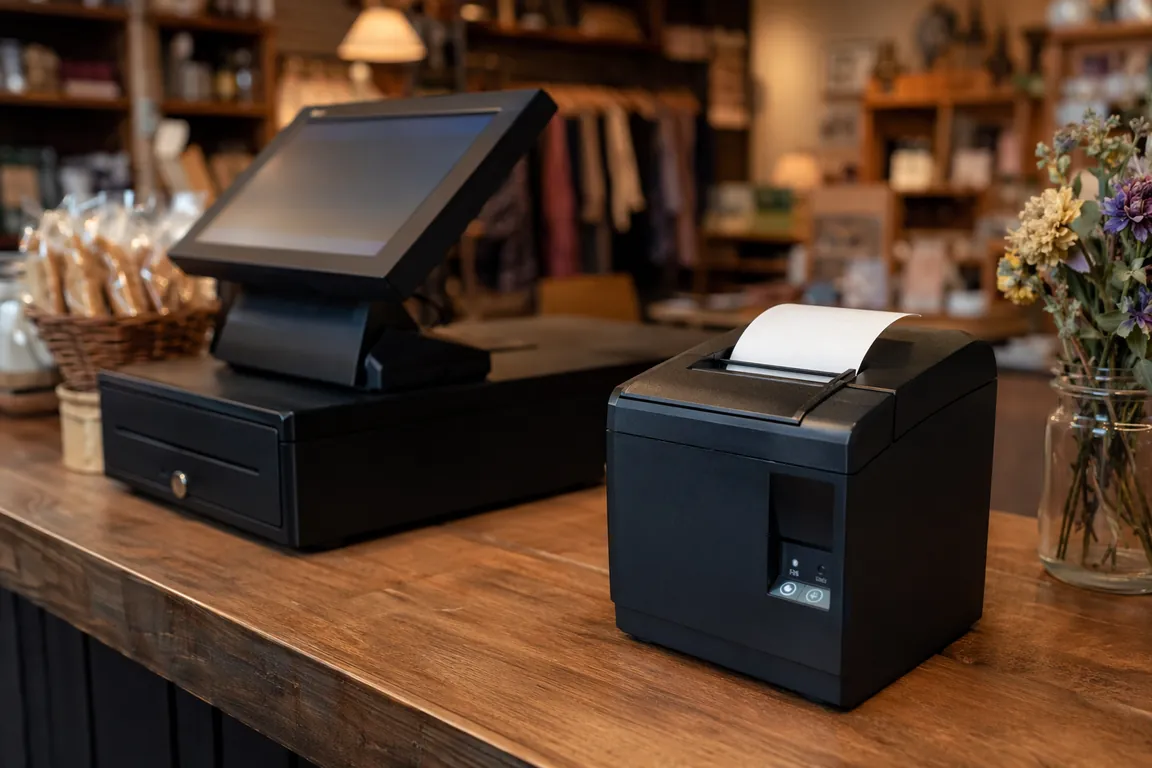
餐饮、便利店、奶茶店用的58mm/80mm热敏小票机,是佳博另一个量大管饱的产品线。GP-5890X 是58mm机型,GP-5860III 是80mm机型。这类驱动通常会注册为 Windows 标准打印机,在"设备和打印机"中可见。常见问题包括:打印出来的字太小、换行不完整、切刀不回位、钱箱接口不弹开等。
二、佳博全系驱动安装标准流程
在开始之前请记住一个关键原则:安装驱动前先不要插USB线。如果已经插了,请在"设备管理器→通用串行总线控制器"或"其他设备"中找到带黄色感叹号的设备,右键卸载,然后拔掉USB线再开始以下流程。
步骤一:获取正确的驱动包。根据你的佳博型号,选择对应产品线的驱动。GP-3120TU 系列用标签机驱动,GP-9034T 用电子面单驱动,GP-5890X 用小票机驱动。注意不要混用——给GP-9034T装了GP-3120TU的驱动,打印组件会报"打印机型号不匹配"。
步骤二:运行安装程序。通常是一个可执行安装包(约50-150MB)。安装过程中可能会弹出驱动签名警告,这在Win11上尤为常见(下文第三节会详细解决)。安装程序会提示"请连接打印机并打开电源"——此时再把USB线插上,打印机会被自动识别。
步骤三:端口与打印首选项配置。安装完成后,对于标签机和小票机,打开"控制面板→设备和打印机→右键打印机→打印机属性→端口",确认端口指向 USB 虚拟串口(通常是 USB001 或 COM3/COM4),而不是 LPT1。对于电子面单机,则需要在快递管家或菜鸟打印组件的设置里选择对应的打印机型号和端口。
步骤四:打印测试页。在打印机属性→常规→打印测试页,验证驱动是否正常工作。热敏打印机打印测试页应该能看到清晰的"Windows Printer Test Page"字样。
💡 需要直接下载佳博打印机驱动?访问 佳博打印机驱动下载专区 →,按型号获取对应驱动包。
三、Win11签章强制驱动签名绕过(关键步骤)
这是目前佳博用户在Win11下遇到最多的堵点。部分佳博老型号驱动程序(比如GP-3120TU早期版本、GP-5860III等)的驱动文件没有通过微软WHQL认证,在Win11的"驱动程序签名强制"策略下会直接拒绝加载,表现是:安装到一半弹出红字"Windows无法验证此驱动程序软件的发布者",或者安装完后设备管理器里出现黄色感叹号,错误代码 Code 52。
解决方案:临时禁用驱动程序签名强制。操作如下:
- 方法一(推荐):按住 Shift 键点击"开始菜单→电源→重启",电脑重启后进入蓝色恢复界面。依次选择"疑难解答→高级选项→启动设置→重启"。重启后按数字键 7 或 F7,选择"禁用驱动程序强制签名"。系统会以签名豁免模式启动,此时安装佳博驱动即可成功。
- 方法二(命令行):以管理员身份打开命令提示符,输入
bcdedit /set testsigning on后回车重启。这个方法会在桌面右下角显示"测试模式"水印,安装完驱动后需要用bcdedit /set testsigning off关闭。 - 方法三(组策略/注册表):适用于Win11专业版/企业版。运行 gpedit.msc → 计算机配置→管理模板→系统→设备安装→设备安装限制,将"禁止安装未由其他策略设置描述的设备"设为"已禁用"。
注意:禁用签名强制只影响当次启动,重启系统后策略自动恢复。已经安装成功的驱动在策略恢复后仍然能正常使用,不会被回退。
四、四大常见故障排查
故障一:USB端口检测不到打印机
这是最高频的故障,占佳博驱动问题的六成以上。排查顺序:①检查USB线是否数据线(不是纯充电线),用其他USB设备验证USB口是否正常;②打开"设备管理器→端口(COM和LPT)",查看是否出现"USB Serial Port"或"Prolific USB-to-Serial"字样——如果在这里出现说明驱动底层已识别,问题在上层软件;③如果设备管理器里只有"其他设备→未知设备"且感叹号,右键→更新驱动程序→浏览我的电脑→让我从计算机上的可用驱动程序列表中选取→选择"端口(COM和LPT)"→从厂商列表选"标准端口类型"完成强制绑定;④佳博打印机常用的USB转串口芯片是PL2303或CH340,如果已安装但端口号异常高(比如COM15以上),可以在设备管理器里右键→端口设置→高级→手动修改COM口编号为COM1-COM4之间的值。
故障二:打印出来空白或只打半截
热敏打印"全白"通常不是驱动问题,而是:①热敏纸装反了(热敏涂层只有一面,用指甲划过有黑色痕迹的那面才是打印面);②打印机设置的纸张宽度和实际纸张不匹配——比如80mm机型设成了58mm;③打印浓度(浓度/深度/暗度)设置太低。在打印机属性→打印首选项→高级里,将"浓度"或"Darkness"滑块调到8-12区间(最大15),再测试打印。如果打印出来只有上半部分有字、下半部分是空白,一般是打印组件页面尺寸设置问题——电子面单需要把纸张设置为100mm×180mm(标准面单尺寸),而不是A4。
故障三:快递管家/菜鸟打印组件冲突
电子面单打印机最常见的场景——一个电脑上同时装了快递管家和菜鸟打印组件,两个组件抢同一个USB端口,导致谁都用不了。解决方法:①在快递管家"打印设置"里指定GP-9034T为默认打印机并锁定USB001端口;②在菜鸟打印组件"高级设置"里关闭"自动检测打印机"功能,手动选择对应的佳博型号;③如果必须同时用两个平台,建议给每个平台分别分配一台打印机,而不是用一台打印机在两个平台之间切换;④如果已出现端口冲突,在设备管理器→通用串行总线控制器里找到打印机对应的USB设备→右键卸载→拔线重启→重新插线让系统重建端口映射。
故障四:驱动安装到一半提示"打印机未连接"
安装程序在驱动写入完成后会尝试与打印机建立通信,如果此时USB通信失败就会弹这个提示。常见原因:①USB线插在了USB Hub上(建议直插电脑主板USB口);②前置USB口供电不足(改用后置USB口);③Windows自动安装了一个错误的驱动,占用了端口——去设备管理器检查打印机是否被识别成了"USB打印支持"或别的品牌名,是的话卸载它再重新插线。
五、常见坑与注意事项
- 不要用Windows Update自动安装的驱动:Win11自动推送的"Gainscha"驱动通常是通用版本,功能不全且可能导致打印组件无法正常调用。建议手动安装佳博原版驱动后再禁止Windows自动更新该驱动(设备管理器→右键设备→属性→驱动程序→回滚驱动程序→关闭自动更新)。
- GP-3120TU与GP-3120TL的驱动不通用:虽然名字只差一个字母,但TL带网口模块,驱动内包含网络配置工具,TU版驱动装到TL上会导致网口功能失效。
- 热敏打印机关机前不要直接拔电源:GP-9034T和GP-3120TU关机时打印头会执行一次回位和清洁动作,直接拔电可能卡纸或损伤打印头涂层。
- USB线缆长度不超过3米:USB串口芯片对长距离传输敏感,超过2.5米容易出现间歇性丢数据导致打印中断或乱码。如果必须远距离连接,建议使用带屏蔽的USB延长线。
遇到打印机驱动签章报错、端口检测不到?驱动大师远程服务7×24小时在线,专业工程师30分钟内一对一远程协助,一键诊断快速修复。
六、Q&A
Q:GP-9034T驱动装完,设备和打印机里看不到它,这是正常的吗?
正常。电子面单打印机驱动注册的是底层USB端口驱动而非Windows标准打印机对象,所以不会出现在"设备和打印机"列表中。你只要在快递管家或菜鸟打印组件的设置里能看到"Gainscha GP-9034T"或对应端口号,就说明驱动已正常工作。
Q:GP-5890X小票机打印出来的字太小,客人看不清,怎么调?
进入"打印机属性→打印首选项→页面设置",将"纸张尺寸"设置为80mm×297mm(对应80mm热敏纸卷),然后检查"缩放比例"是否为100%。如果打印软件本身有字体设置,建议将字体大小设为12-14pt。另外GP-5890X本身是58mm机型,如果收银软件默认按80mm输出,字体就会被压缩——这种情况下需要更换成GP-5860III(80mm机型)或在软件里切换为58mm模板。
Q:Win11禁用驱动签名后安装成功,重启电脑驱动又失效了怎么办?
重启后驱动签名强制恢复是正常的,但已安装的驱动通常不受影响。如果重启后驱动确实再次报错,说明驱动文件本身被Windows Defender或SmartScreen拦截了。检查"Windows安全中心→病毒和威胁防护→保护历史",看是否有被隔离的驱动文件(通常以.sys或.dll结尾),将其还原并添加排除项。如果仍无法解决,建议使用佳博更新版的WHQL认证驱动——2024年后发布的新版GP系列驱动已逐步通过微软认证。
Q:GP-3120TU打印标签位置偏移,每次打印都歪一点?
这是标签机最常见的校准问题。打开GP Label或BarTender软件,找到"打印机校准"或"传感器校准"功能,按照向导放一张空白标签纸完成走纸校准。校准后打印机会重新学习标签间距传感器的阈值,后续打印位置就会准确。如果校准后仍偏移,检查标签纸是否卡在纸槽正中——GP-3120TU的纸宽调节卡扣需要在装入标签纸后手动推到合适位置,过松会导致走纸时纸张左右晃动。
遇到复杂驱动问题?推荐使用【驱动大师】远程服务,一键诊断修复,专业工程师全程陪同解决。
📰 相关推荐
同主题深度文章:
对应驱动下载专区(直接下驱动,比从文章里找快):


