
机械师笔记本驱动下载安装指南:控制中心/显卡驱动/BIOS刷新游戏本完整教程(2026)
机械师作为国产游戏本品牌中口碑稳定的一支,常被学生与开发者拿来做高性价比首选。但围绕驱动也有一堆痛点:控制中心装上无法启动、独显切换失败、键盘背光软件冲突、BIOS 升级后风扇全速。本文围绕主流产品线,把这些常见问题分场景拆开讲清。
在动手操作之前先做一件事:进设备管理器(Win+X→设备管理器)展开「显示适配器」「网络适配器」「声音、视频和游戏控制器」三栏,记下当前显卡(NVIDIA RTX 系/Intel UHD 集显)、网卡(Realtek/Killer/MediaTek)、声卡(Realtek HD 或 USB Audio)的具体型号。后续装驱动要按型号找包,盲装通用包很容易导致蓝屏 0x000000C5、休眠丢卡等故障。
一、机械师官方驱动入口与产品线分布
机械师的驱动入口集中在「机械师官网→服务支持→驱动下载」。不同年代的产品线对应不同的驱动管家:较早机型(如经典创物者系列、矩阵系列)走的是通用 Setup 安装包;近两年的高功耗游戏本(如曙光、逐空、暗影等系列)则统一改用「机械师电脑管家」做一站式更新。
如果机器是非首发改款(如同模具的代工版本),建议优先按 BIOS 上的具体 SKU 字符串(如 NB15-XX 这类)在官网驱动页搜索,比按产品名搜索更精准。设备管理器 → 系统信息 → 「系统型号」字段能拿到这串字母数字。
- 电脑管家版本(近两年新品):负责显卡/网卡/声卡/触控板/BIOS 一键更新,预装时常有版本滞后,建议装完系统先去官网下最新版替换
- 独立驱动包版本(早期产品线):每个硬件一个 setup.exe,按设备管理器型号逐个下载
- BIOS 与 EC 固件:高功耗游戏本独立提供,刷之前必须接电源、电量 ≥ 50%,刷完按规定 BIOS 默认值(F9)一次
二、独立显卡 + 集显双卡切换失败:MUX 与 Optimus 一并理清
机械师中高端机型的双显卡架构有两种模式:纯 Optimus(NVIDIA 独显挂在 Intel 集显后)和 MUX 直连(独显直连屏幕,跳过集显)。两种模式的驱动行为完全不同,是「黑屏只亮一秒」「外接显示器无信号」的主要根因。
Optimus 模式下独显未识别
先打开 NVIDIA 控制面板(任务栏右键→NVIDIA 控制面板),左上「桌面→显示 GPU 活动图标在通知区」勾上。运行任意 3D 游戏(或浏览器开 WebGL 测试页),如果通知区没有 GPU 活动图标弹出,说明独显完全没接管渲染。
此时按以下顺序排查:设备管理器看 NVIDIA 显卡是否有黄色叹号 → 任务管理器→性能 标签页看是否能看到「GPU 1 NVIDIA」 → 卸载并用 DDU(Display Driver Uninstaller)安全模式下彻底清理 → 从 NVIDIA 官网下笔记本专用驱动(Notebook 选项),不要直接从机械师管家里装,因为管家里的版本有时滞后两到三个分支。
MUX 直连模式风扇全速但不亮屏
BIOS 里把 GPU Mode 切到 Discrete 后,部分批次会出现独显接管成功但屏幕黑屏。这是 NVIDIA 驱动没装显示输出的内部 EDID 表。修复:进安全模式(Shift+重启→疑难解答→启动设置→4 启用安全模式),DDU 卸载所有显卡驱动,回到正常模式重装最新版独显驱动后再回 BIOS 切 MUX。
三、控制中心装不上或闪退:4 步排查
- 无法启动闪退:右键控制中心 →「属性 →兼容性」勾「以管理员身份运行」+ 兼容性「Windows 8」
- 提示缺少 .NET:去微软官网装 .NET Desktop Runtime 6.0 / 8.0,不要装 SDK 版(管家走的是 Runtime)
- 安装时报 0x80070643:通常是上次安装残留没清干净,控制面板 → 程序卸载里把所有「机械师」「Mechrevo」相关项删一遍,再装
- 装上后启动报「服务未启动」:Win+R 输入 services.msc,找以「Mechrevo」开头的服务,启动类型改成「自动」
💡 需要直接下载机械师驱动?访问 机械师笔记本驱动下载专区 →,按型号选择对应驱动包,相比从文章中查找更直接。
四、键盘背光与 RGB 软件冲突
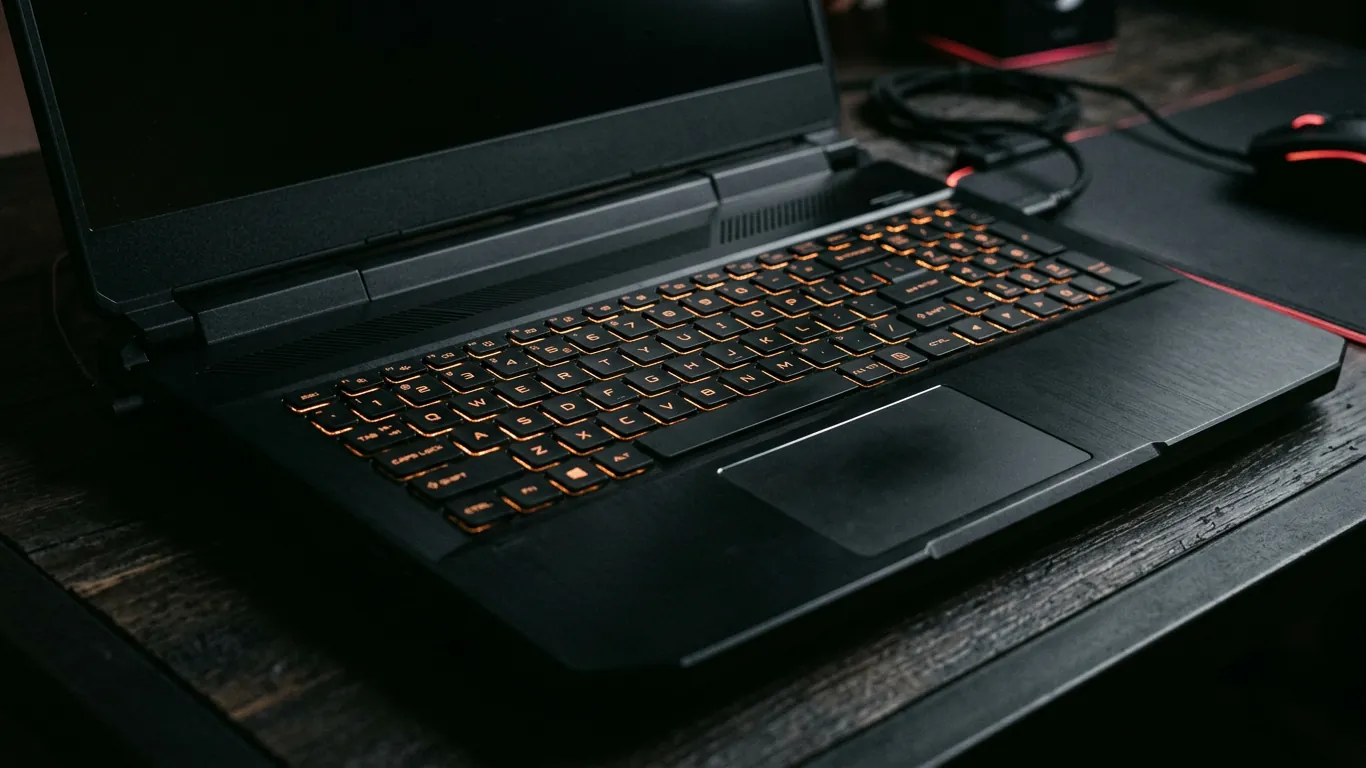
机械师中高配机型自带 RGB 键盘控制软件,但如果机器上同时装了雷蛇 Synapse、罗技 G HUB、华硕 Armoury Crate 任何一个,会出现快捷键失灵或灯光抢占的情况。解决思路是只保留厂商自家那一套,其他卸载(卸载时连配置文件一起删,重启再装机械师的)。
若 Fn 功能键失灵(如 Fn+F1 静音不工作),检查「机械师热键服务」是否运行,缺它则所有 Fn 组合都失效。多数情况下卸载控制中心后重装能修复,最坏情况需要进 BIOS 把 HotKey Mode 切到 Function Key First。
五、BIOS / EC 升级后风扇异常全速
机械师高功耗游戏本刷完 BIOS 与 EC(嵌入式控制器)固件后,偶尔会出现风扇 100% 持续,这通常是因为风扇曲线表被重置,温度阈值掉到极低。处理顺序:开机进 BIOS(F2)按 F9 加载默认值 → 重启进系统后用控制中心或自家管家选「智能/标准」模式 → 若仍异常,确认电源管理选项里散热策略不是「主动」。
对于不熟悉 BIOS 操作的用户,建议使用驱动大师远程服务,由专业工程师提供一对一远程协助。整套服务7×24小时在线,30分钟内响应,能远程帮你完成驱动包筛选、BIOS 备份、风扇曲线复位等敏感操作,避免误刷砖。
六、常见问题 Q&A
Q1:机械师电脑管家自动更新失败一直转圈,怎么办?
A:先看防火墙是否拦截:控制面板 → Windows Defender 防火墙 → 允许应用通过防火墙,确认电脑管家被勾选。如果还转圈,按 Win+R 输入 %temp%\Mechrevo 把缓存目录删干净再重启管家。
Q2:装完独显驱动 NVIDIA 控制面板打不开了?
A:这是 NVIDIA Display Container Service 没启动。运行 services.msc,找到「NVIDIA Display Container LS」设为自动并启动;如果服务列表里根本没有这项,说明驱动安装不完整,DDU 清理后重装即可。
Q3:MUX 切到 Discrete 后耗电异常,普通办公也掉电快?
A:MUX 直连下独显常驻工作,办公场景建议切回 Optimus(混合模式)。BIOS 里 Graphics Mode 选「Hybrid」或「Optimus」,重启后独显只有 3D 负载时介入,待机功耗降到 8-10W 量级。
Q4:触控板装完驱动突然失灵?
A:先按 Fn+F6(或机器上印的触控板图标键)确认未禁用。还不行就到设备管理器把「人机接口设备」展开,找「精确式触摸板」右键卸载(勾选「删除驱动」),重启会重新装上。
七、总结
机械师驱动问题大多不是单点故障,而是「BIOS+控制中心+独立驱动」三者协同没对齐。装系统后建议按本文顺序:先 BIOS 默认值 → 装电脑管家 → 替换最新独显驱动 → 检查热键与触控板。绝大部分场景能避免反复重装系统的麻烦。
驱动大师远程服务为您提供7×24小时远程驱动安装与故障排查,支持NVIDIA/AMD/Intel全品牌显卡,30分钟内响应,专业工程师一对一服务。
📰 相关推荐
同主题深度文章:
- 雷神笔记本驱动下载指南:911MT/ZERO/猎刃ThundeRobot驱动中心(2026)
- 七彩虹笔记本驱动下载指南:隐星P16 Pro/将星X15 Pro/橘宝14驱动中心(2026)
- 荣耀MagicBook驱动下载指南:Pro 16/Art 14/V14电脑管家YOYO助手(2026)
- 华硕无畏Pro/灵耀14驱动下载指南:MyASUS/酷睿Ultra/RTX5060商务本Win11(2026)
对应驱动下载专区(直接下驱动,比从文章里找快):


