
华硕无畏Pro/灵耀14驱动下载指南:MyASUS/酷睿Ultra/RTX5060商务本Win11(2026)
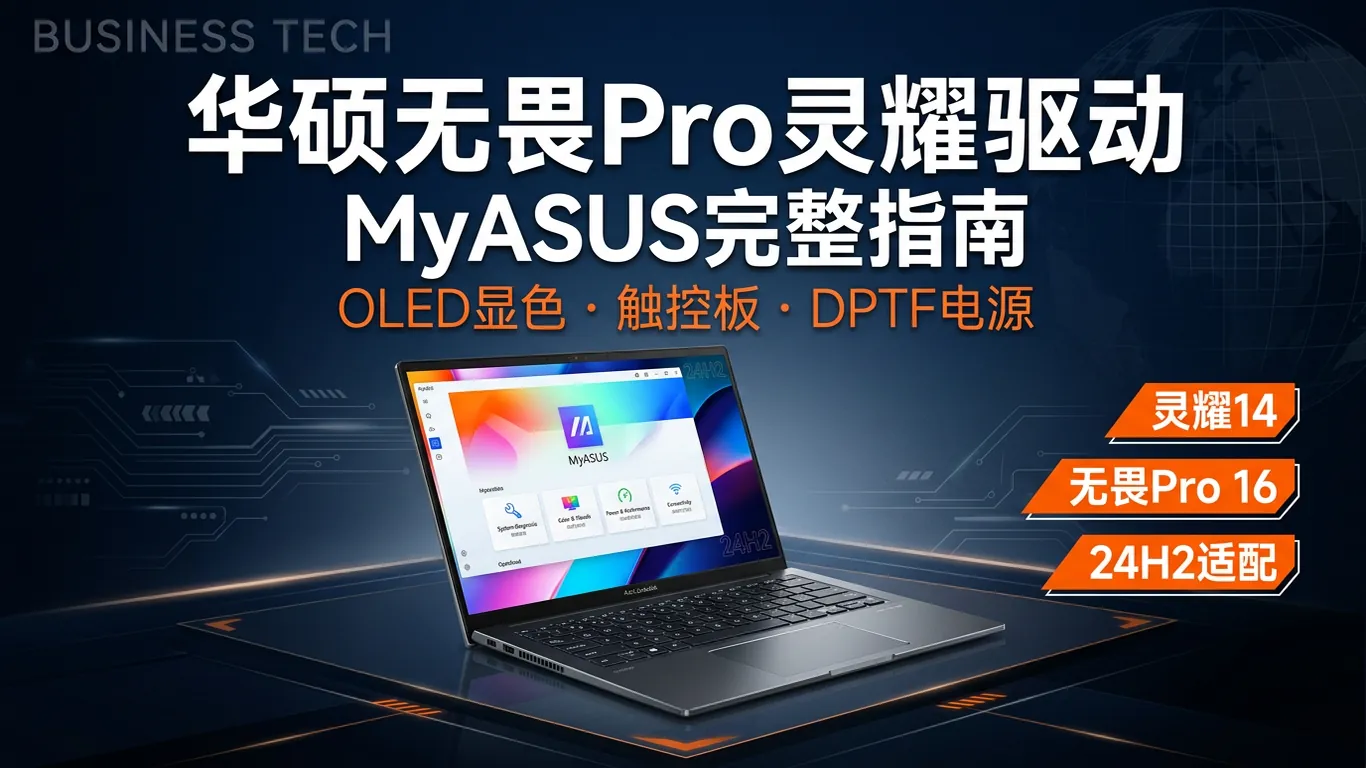
华硕笔记本除了 ROG 游戏线,更大体量来自无畏 Pro、灵耀 14 这条商务/创作线。近期有用户反馈:无畏 Pro 16 2025 升 Win11 24H2 后 OLED 屏色彩偏暖、灵耀 14 2025 风扇噪音异常、灵耀 14 Air 触控板手势失灵。这三类故障基本都集中在 ASUS DPTF 电源策略、Color Management、Precision Touchpad 三个驱动栈上。
一、华硕驱动获取的三个正规渠道
第一是 MyASUS 客户端,开机预装;位置在系统托盘或开始菜单。在 MyASUS → 客户支持 → 实时更新里能看到完整驱动列表与「立即更新」按钮。第二是 Armoury Crate Lite(部分商务本预装的精简版),主要用于风扇模式、ScreenXpert 屏幕扩展等场景。第三是华硕官网(asus.com.cn)的产品支持页,按机型搜索后选择「驱动程序和工具」分类下载离线 .exe 包。
实际操作:商务本用户建议优先 MyASUS 自动分发,需要单独回退某个版本或备份离线包时再走官网。Armoury Crate Lite 在无畏/灵耀上属于辅助工具,没装也不影响打印工作流。
💡 需要直接下载华硕 ASUS驱动?访问华硕 ASUS驱动下载专区 →。
二、无畏 Pro 16 2025(酷睿 Ultra + RTX 5060 Laptop)整套驱动
无畏 Pro 16 2025 是华硕 2025 年 5 月发布的全能本,主力配置为酷睿 Ultra 9 285H + NVIDIA RTX 5060 Laptop + 16 英寸 2.5K 144Hz 屏,另有 AMD 锐龙 7 H 260 集显版本可选。整套驱动需求:
- Intel Arrow Lake-H 芯片组:v10.1.32.x 及以上,让 NPU、SOC 电压策略与 Thunderbolt 4 正确握手;
- NVIDIA RTX 5060 Laptop:2026 年 4 月起主线版本已在 596.xx 区间,Studio Driver 建议优先,对 Adobe/Resolve 稳定性更好;
- Realtek ALC 系列声卡:装最新版以支持 24H2 Audio Effects;
- Intel Wi-Fi 6E / Wi-Fi 7 模块:装最新版以解决 5GHz 偶发断流;
- ASUS System Control Interface v3:必装,MyASUS 与 EC 通讯靠它;
- ASUS DPTF 电源策略:装完后机身散热曲线才正常,长时间负载温度会显著降低。
如果买的是 AMD 锐龙 7 H 260 集显版本,把上面 Intel 芯片组/Wi-Fi 替换为 AMD 芯片组(Chipset Driver)+ MediaTek 网卡驱动即可,其他四件套(声卡、System Control Interface、DPTF、Splendid 显色)通用。
三、灵耀 14 2025(酷睿 Ultra 9 285H 轻薄本)风扇噪音排查
灵耀 14 2025 是华硕 2025 年 1 月发布的 Arrow Lake-H 平台轻薄商务本,搭载酷睿 Ultra 9 285H 与 Intel Arc 集显,无独立 GPU。机身轻、单风扇 + 双热管。部分用户在升级 Win11 24H2 后反映「轻负载下风扇也持续高速旋转」,这是因为 ASUS DPTF 电源策略与 24H2 的 Energy Saver 出现冲突。修复:
- MyASUS → 自定义 → 运行模式,确认选的是「标准」或「悄无声息」,不是「全速」;
- Windows 设置 → 系统 → 电源 → 电源模式选「最佳能效」;
- 卸载现有 ASUS DPTF 驱动重装最新版(MyASUS → 实时更新 → 电源管理类目下);
- 如果风扇仍异常高速,长按 Fn+F 数字键查看温度,若正常应在 50-60°C 而非 80°C+。
如果上述都不解决而温度也确实偏高,那大概率是底部进风口积灰或导热硅脂老化(出厂 1.5 年以上常见),需要拆机清理,驱动层无法补救。
四、灵耀 14 Air(UX5406,Lunar Lake 平台)触控板手势失灵
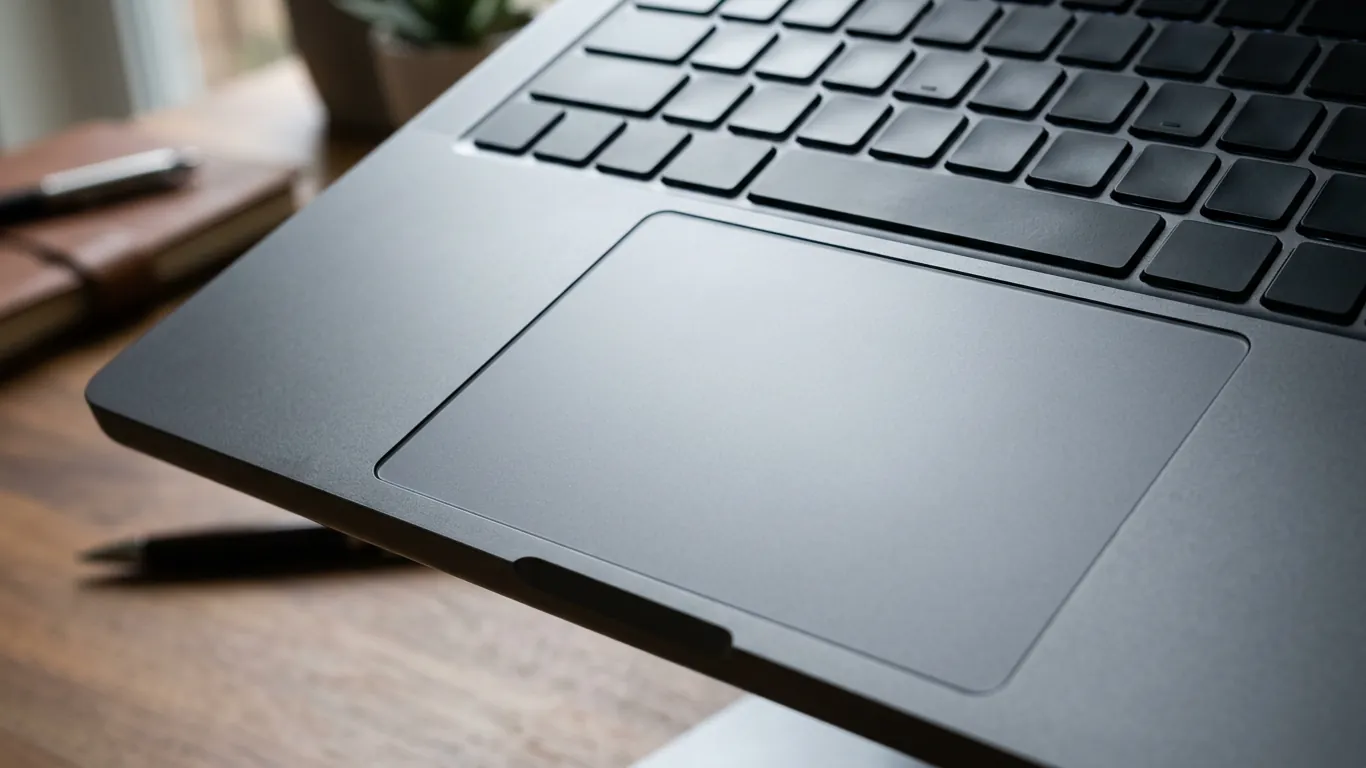
灵耀 14 Air 是 2024 年发布的 Lunar Lake 超轻薄本(国际名 Zenbook S 14),采用酷睿 Ultra 7 258V 与 Intel Arc 140V 集显,整机 1.2kg 重、最薄处 1.1cm,定位 AI PC 与商务长续航。Win11 24H2 升级后部分用户反映三指/四指触控板手势(切换桌面、查看任务视图)偶发失灵。原因是 ASUS PTP(Precision Touchpad)驱动较旧版本与 24H2 的 UCM 框架不兼容。修复:
- 设备管理器 → 人体学输入设备 → ASUS Precision Touchpad,右键卸载并勾选「删除此设备的驱动程序软件」;
- 重启后让 Windows Update 自动安装通用版(2026 年的更新已修复 24H2 兼容性);
- 如未自动到达,去华硕官网灵耀 14 Air 支持页下载最新 PTP 离线包手动安装;
- 装完后在 Windows 设置 → 蓝牙和设备 → 触摸板 → 重新设置三指/四指手势。
五、MyASUS 客户端核心功能用法
MyASUS 不只是驱动更新工具,对无畏/灵耀用户来说还有几个值得用的功能:
- 系统诊断:自动检测硬件健康,遇到「设备未知」「驱动黄色感叹号」时一键修复;
- AI 降噪:通话场景下用 NPU 加速消除键盘敲击与环境噪声;
- Link to MyASUS:把手机投屏到笔记本,支持 Android 与 iPhone;
- 电池保养:把充电上限设到 80% 延长电池寿命,长期插电用户必开;
- 耀眼模式:OLED 屏开启像素移动防烧屏,OLED 用户必开。
如果你装完 MyASUS 仍然提示「设备信息读取失败」,或者无畏/灵耀驱动栈混乱不知道先装哪个,可以用驱动大师远程协助:扫码后专业工程师一对一远程连接,30分钟内排查 ASUS System Control Interface v3、DPTF 电源策略、Splendid 显色三大商务本常见故障源。7×24小时在线。
六、Studio 与 Game Ready 该选哪个(创作用户)
无畏 Pro 16 2025 这种带 RTX 独显的创作本用户,建议优先选 NVIDIA Studio Driver(SD)。SD 对 Adobe Premiere、DaVinci Resolve、Blender、Stable Diffusion 等创作软件做了更长时间的 QA,渲染稳定性高于 Game Ready Driver(GRD)。如果你既要剪辑也要打游戏,可以随时在 NVIDIA App → Drivers → Change Driver Type 里来回切,底层一致不需要 DDU 卸载。2026 年 4 月起 NVIDIA 主线版本已进入 596.xx 区间,无畏 Pro 用户建议升到该区间以适配最新游戏与创作软件。
七、华硕商务本常见 Q&A
Q1:MyASUS 提示「服务未连接」怎么办?
先看 ASUS System Control Interface v3 是否在服务列表里运行(services.msc → 找「ASUS System Control Interface」)。如果没有,去官网下载 v3 单独安装包补装;如果有但状态是「已停止」,右键启动并设为「自动」。
Q2:无畏 Pro 接外接 4K 屏帧率掉到 30Hz?
Type-C 输出走的是 DisplayPort Alt Mode 协议,4K @ 60Hz 需要 HBR3 链路,确认 Type-C 数据线为「全功能 USB-C」(标 SS+ 与 DP 图标)。如果是 Thunderbolt 4 口,还要在 BIOS 里开「DP over Type-C」选项。
Q3:灵耀 OLED 烧屏怎么预防?
MyASUS → 自定义 → 显示 → 启用「OLED 像素移动」与「屏幕保护程序:动态」;同时把桌面壁纸调为定时更换;长时间不操作时让屏幕在 10 分钟后熄灭,比强制亮屏更能延长寿命。
Q4:灵耀 14 Air 升级 BIOS 后蓝牙消失?
BIOS 升级有可能重置无线模块的 ACPI 配置。在设备管理器里把蓝牙节点删掉,再用 Windows Update 或华硕官网下 Intel Wireless Bluetooth 最新版重装,重启后蓝牙图标即可回到任务栏。
八、总结
华硕商务本的驱动管理逻辑很清晰:MyASUS 是入口,System Control Interface v3 是底座,DPTF/Splendid/PTP 是三个核心子系统。无畏 Pro 16 2025、灵耀 14 2025、灵耀 14 Air 这三款主力机型按本指南装完核心驱动后,OLED 显色、风扇曲线、触控板手势都能恢复到出厂状态。
驱动大师远程服务为您提供7×24小时远程驱动安装与故障排查,支持NVIDIA/AMD/Intel全品牌显卡,30分钟内响应,专业工程师一对一服务。
📰 相关推荐
同主题深度文章:
- ROG 笔记本驱动安装指南:Armoury Crate/枪神 8/魔霸新锐 X3D
- 宏碁 Acer 笔记本驱动下载指南:Swift X 16/Predator Helios
- 荣耀 MagicBook 驱动下载指南:Pro 16/Art 14/V14
- 联想 ThinkPad 驱动下载指南:X1 Carbon/T14s/Vantage
对应驱动下载专区(直接下驱动,比从文章里找快):


