
宏碁Acer笔记本驱动下载指南:Swift X 16/Predator Helios/非凡 Go Pro Care Center(2026)
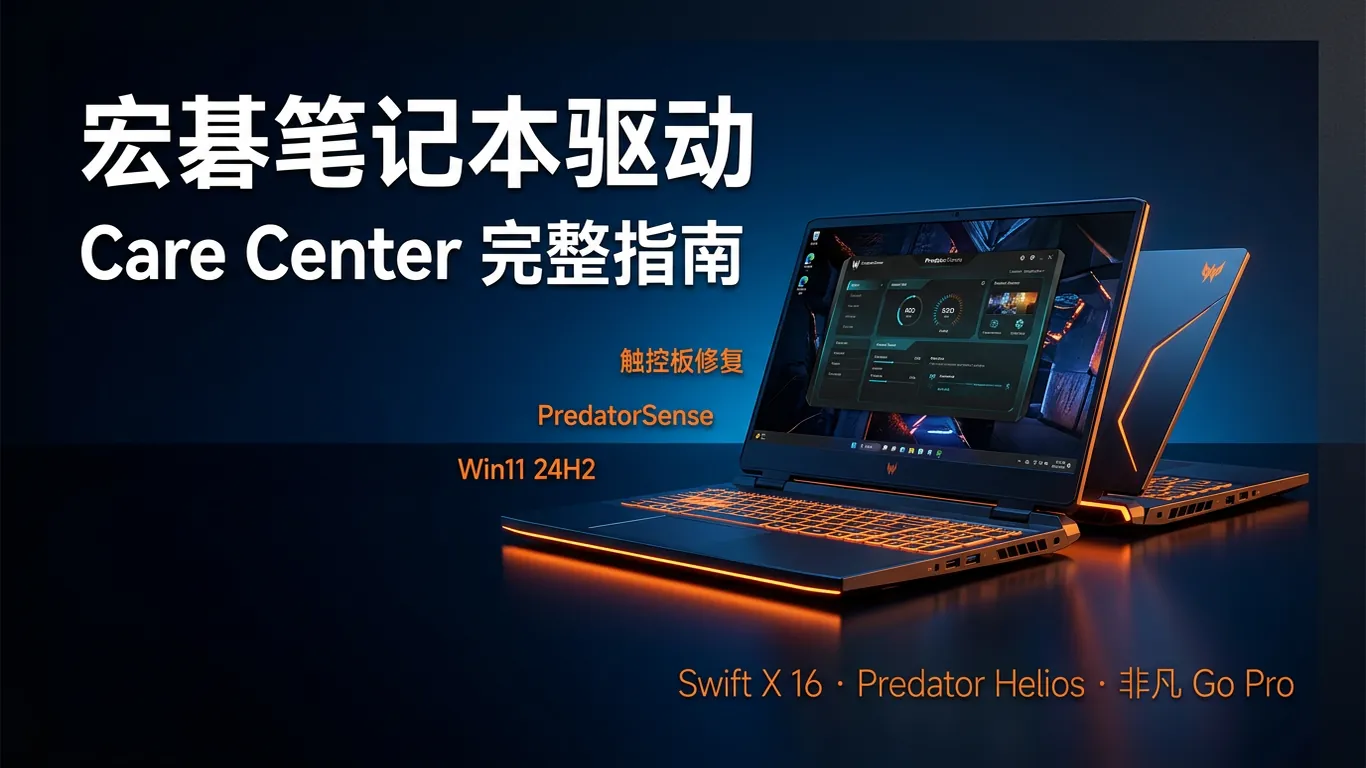
Acer Care Center 6.0 在 5 月初推送 Win11 24H2 完整适配补丁,但部分用户更新后反馈:Swift X 16 OLED 版触控板双指滚动失效、Predator Helios 16 在 PredatorSense 里的风扇自定义曲线丢失、非凡 Go Pro 在打开 AcerSense 时闪退。本指南按四大产品线拆开,给出官网链接、Care Center 推送通道、第三方备用源完整对照。
一、Acer 驱动获取的三条正规路径
第一条是 Acer Care Center 客户端,位于「开始菜单 → Acer」目录下,「检查更新」选项卡里自动分发驱动与 BIOS。第二条是宏碁中国官网 acer.com.cn → 服务支持 → 驱动与手册,输入机器 SN 或型号后可见全部历史驱动。第三条是 acer.com 全球官网,部分早期机型在中国站可能没收录,可去全球站找。
推荐顺序:日常用 Care Center 自动推;遇到驱动出问题需要回滚,去中国官网下指定历史版本;只在国内站找不到时才查全球站。
💡 需要直接下载宏碁 Acer驱动?访问宏碁 Acer驱动下载专区 →。
二、Swift X 16 OLED(SFX16-72G)触控板故障
Swift X 16 OLED 自 2024 年起推出,常见配置为 Intel Core Ultra 7 155H 搭 NVIDIA RTX 4060 / 4070 Laptop,定位轻薄创作本。Win11 24H2 升级后一部分用户反馈双指滚动与三指手势失效。原因是微软 24H2 重写了 Precision Touchpad 框架,部分机器随机预装的 Synaptics 老驱动与之兼容性不佳。修复路径:
- 去宏碁中国官网搜 SFX16-72G,下载触控板驱动的最新版(建议挑明确标注「Win11 24H2 适配」的那一版);
- 卸载老 Synaptics 驱动前,先在设备管理器里展开「人体学接口设备」,确认 Synaptics Pointing Device 仍在;
- 用 pnputil /enum-drivers | findstr Synaptics 找到老 .inf,再用 pnputil /delete-driver oemXX.inf /uninstall /force 删除;
- 重启进系统再装新版触控板驱动;
- 装完后在「设置 → 蓝牙和其他设备 → 触摸板」检查三指与四指手势是否能配置。

三、Predator Helios 16(PH16-72)风扇曲线丢失
Predator Helios 16 PH16-72 搭载 Intel Core i9-14900HX 与 RTX 4090 Laptop。PredatorSense 是 Acer 自家的游戏控制中心,升级 6.0 后部分用户的自定义风扇曲线丢失。修复与备份:
- 升级前先打开 PredatorSense → Fan Speed → 右上角 「Export Profile」 把配置导出 .psf 文件;
- 升级后再 「Import Profile」 把 .psf 导回去;
- 如果你升级前没备份,PredatorSense 5.x 老配置在 C:\ProgramData\Acer\PredatorSense\Profiles\,把备份的 XML 拷回新版目录即可;
- PredatorSense 6.0 默认有 「Quiet / Default / Extreme / Custom」 四档模式,建议先用 Default 跑两天稳定后再做 Custom 曲线。
四、非凡 Go Pro 系列 AcerSense 闪退
非凡 Go Pro 系列定位轻薄商务,搭载 Intel Core Ultra 处理器。装完 24H2 后部分用户反馈 AcerSense 应用启动即闪退,常见原因是 AcerSense 依赖的 Windows 运行时组件在 24H2 升级后版本不匹配,需要重新拉一份新版安装包。修复路径:
- Win+R 输入 wsreset.exe,重置 Windows Store 缓存;
- 在 Microsoft Store 搜 「AcerSense」 检查更新;
- 如果 Store 没推新版,去宏碁中国官网 SFG14-73 支持页下 AcerSense 6.x 离线 .appx 包;
- 用 PowerShell 以管理员身份运行 Add-AppxPackage -Path "路径\AcerSense.appx" 强制安装;
- 重启后再开 AcerSense 确认不再闪退。
五、ENDURO / Aspire 老机型驱动整套
ENDURO(坚固型商用)与 Aspire(家用主流)老机型在 Win11 24H2 升级时常见的驱动需求:
- Intel 芯片组与管理引擎:v10.1 起的新版,老 v10.0 在 24H2 上偶尔识别失败;
- Intel UHD 集显:31.0.101.6790 起;
- Realtek 声卡:6.0.9584 起,旧版会让 24H2 报「无音频输出设备」;
- Realtek 8852 系列 Wi-Fi 6:6001.15.114.x;
- ELAN / Synaptics 触控板:必装 24H2 适配版;
- Acer ePower Management:必装,否则节能模式参数无法生效。
宏碁笔记本驱动在 Win11 24H2 升级阶段问题最集中的是触控板手势、PredatorSense 配置丢失、AcerSense 闪退三块。如果你不愿意自己跑 pnputil 与 PowerShell,可以让驱动大师远程协助:专业工程师一对一远程连接,30分钟内完成 Swift / Predator / Aspire 全系驱动核查与修复,7×24小时在线,含 Care Center 6.0 升级后的故障经验库。

六、Care Center 6.0 自动检测与手动下载的取舍
Care Center 6.0 默认勾选「自动安装关键更新」,会在后台静默推送驱动。优点是省心,缺点是少数情况下推的新版反而引入兼容问题。建议设置:
- 在 Care Center → 设置 → 更新策略,把「关键更新」保留自动,把「可选更新」改为「仅通知」;
- 首次升级 Win11 24H2 后先做一次完整备份(系统映像 + Care Center 配置),再让 Care Center 跑自动更新;
- 如果某个驱动升级后出问题,去 Care Center → 更新历史 → 选问题驱动 → 「回滚到上一版本」。
七、宏碁常见 Q&A
Q1:Care Center 提示「无法连接服务器」?
九成是网络代理影响。在「设置 → 网络和 Internet → 代理」检查是否有未禁用的旧代理。或在 hosts 文件加 acer.com 的 IP 直连。
Q2:Predator Helios 16 接电源后还是只能跑 60Hz?
确认 PredatorSense → Display 中已选「Discrete GPU only」(独显直连),并在 Windows 「显示设置 → 高级显示设置」中把刷新率改成 240Hz。
Q3:Acer Swift Edge 16 OLED 屏闪烁?
进 PredatorSense / Care Center → Display → OLED Care,开启「Pixel Refresh」周期保养。如果是高频亮闪可能是 PWM 调光,建议把屏幕亮度调到 70%+ 切到 DC 调光区间。
Q4:非凡 Go Pro 升级后蓝牙鼠标偶尔卡顿?
九成是 Intel Bluetooth 驱动版本落后,去 Care Center 更新到 23.x 最新,或去 Intel 官网下「Wireless Bluetooth Driver」23.110 起的版本离线安装。
八、写在最后
宏碁 Acer 笔记本产品线广,从 Aspire 入门到 Predator 顶级游戏本横跨多个系列。在 Win11 24H2 升级阶段记住三个动作:先用 Care Center 6.0 跑完关键更新、再针对触控板与声卡手动核对版本号、最后才动 BIOS 与 PredatorSense 高级配置。复杂问题可走驱动大师远程支援。
驱动大师远程服务为您提供7×24小时远程驱动安装与故障排查,支持NVIDIA/AMD/Intel全品牌显卡,30分钟内响应,专业工程师一对一服务。
📰 相关推荐
同主题深度文章:
- 联想ThinkPad驱动下载指南:X1 Carbon/T14s/Vantage电脑管家(2026)
- 荣耀MagicBook驱动下载指南:Pro 16/Art 14/V14电脑管家YOYO助手(2026)
- 七彩虹笔记本驱动下载指南:隐星P16 Pro/将星X15 Pro/橘宝14驱动中心(2026)
- 雷神笔记本驱动下载指南:911MT/ZERO/猎刃ThundeRobot驱动中心(2026)
对应驱动下载专区(直接下驱动,比从文章里找快):


