
七彩虹Colorful笔记本驱动下载安装指南:隐星P15/将星X15/将星X17/COLORFUL控制中心/Win11完整教程(2026)
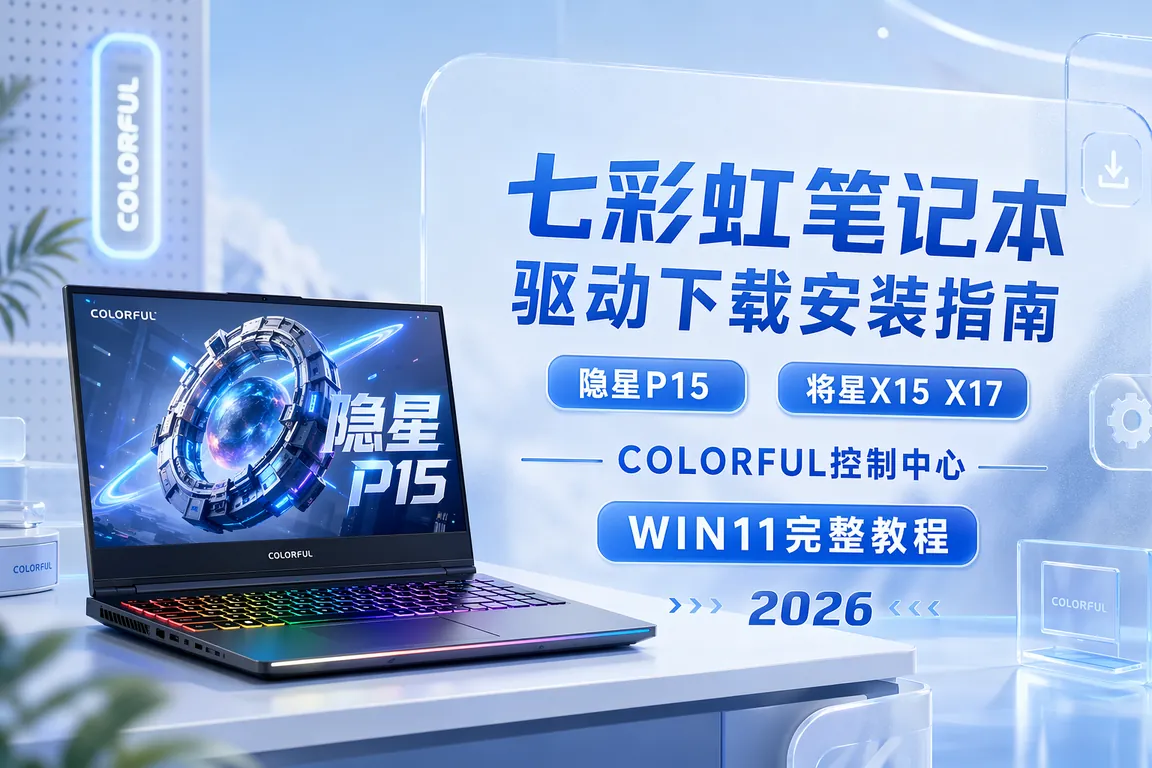
2026年过半,七彩虹笔记本用户群体明显在扩大——隐星P15/P16凭借高性价比在5000-7000元价位段站稳了脚跟,将星X15/X17 AT也在中端游戏本市场占据了一席之地。但一个绕不开的现实:七彩虹2021年才进入笔记本市场,售后驱动体系跟联想、戴尔、华硕差距明显。重装系统后驱动去哪找?官网下载不全怎么办?Fn热键为什么失效?这篇文章从模具识别到安装顺序,把七彩虹笔记本驱动全流程一次性讲清楚。
一、先搞清楚你的七彩虹笔记本是哪条产品线
七彩虹笔记本目前有三条产品线,驱动获取方式各不相同:
隐星系列(P15/P16)——销量最大的游戏本线。隐星P15早期批次(2023款)使用同方模具,2024年后逐步切换到蓝天模具。同方模具驱动靠同方国际通用驱动包,蓝天模具则对应具体蓝天准系统型号。
将星系列(X15/X17 AT)——定位高于隐星,全部使用蓝天模具。将星X15 AT对应蓝天V15x准系统,将星X17 AT对应蓝天V17x系列,模具方案成熟,驱动兼容性较好。
COLORFUL Evol系列——轻薄本/全能本线,模具来源分散,驱动获取难度最高。
二、最关键的一步:确定你的模具型号
七彩虹不自己生产主板,所有笔记本都是ODM代工。驱动兼容性不由品牌决定,而由底层模具决定。同样叫"隐星P15",2023款和2025款可能用完全不同的主板。三种确定模具的方法:
方法一:设备管理器查主板型号。右键"此电脑"→"管理"→"设备管理器"→展开"系统设备",查找"LPC Controller"或"ISA Bridge"。右键→属性→详细信息→硬件ID,通常可看到蓝天准系统型号(如V151PNxQ)或同方方案编号(如GM5TG0Y)。
方法二:BIOS信息页。开机按F2/Del进BIOS,Main页面通常显示Board Name。蓝天模具BIOS特征明显——蓝色背景界面。
方法三:底壳标签。翻开笔记本底部铭牌,机型编号格式为"Colorful + 系列名 + 子型号",部分批次直接标注了准系统型号。
三、驱动下载渠道:电脑驱动网为首推
💡 需要直接下载七彩虹笔记本驱动?访问 七彩虹笔记本驱动下载专区 →
第一推荐:电脑驱动网(dnqdw.com)。在七彩虹笔记本驱动专区可按隐星P15、将星X15、将星X17等子系列筛选驱动包,按模具型号归类。以隐星P15 i7-13620H + RTX 4060版为例,芯片组、集显、独显、声卡和网卡驱动完整套装都可在一个页面内完成下载。
第二推荐:Windows Update自动识别。Win11驱动库丰富,重装后联网放置30分钟让系统自动拉取基础驱动,但显卡驱动必须手动更新。
第三推荐:蓝天准系统通用驱动。当七彩虹渠道驱动不全时,根据准系统型号找对应模具驱动。注意:同方模具不能装蓝天驱动,装错会直接蓝屏。
四、驱动安装顺序(错一步可能蓝屏)
七彩虹笔记本对驱动安装顺序要求严格,正确顺序如下:
- 第一步:芯片组驱动(Chipset)。所有驱动的基础,必须先装并重启。
- 第二步:集成显卡驱动(Intel Iris Xe / UHD Graphics)。影响独显直连切换逻辑,必须在独显之前装。
- 第三步:独立显卡驱动(NVIDIA GeForce / RTX)。先装集显再装独显,否则混合输出可能桌面黑屏。
- 第四步:有线/无线网卡驱动。Realtek 2.5GbE + Intel AX201/AX211。先有后无,避免WiFi 6E频段注册异常。
- 第五步:声卡驱动(Realtek ALC256/ALC293)。安装后立即重启,否则耳机孔可能无输出。
- 第六步:热键与控制中心。Fn热键 + COLORFUL控制中心 + 触摸板驱动。最后装,因为控制中心依赖前面所有驱动就位。
每装完一个驱动就重启一次最稳妥,一次性装完再重启有概率导致设备管理器出现黄色感叹号。
五、COLORFUL控制中心与蓝天控制台的关系
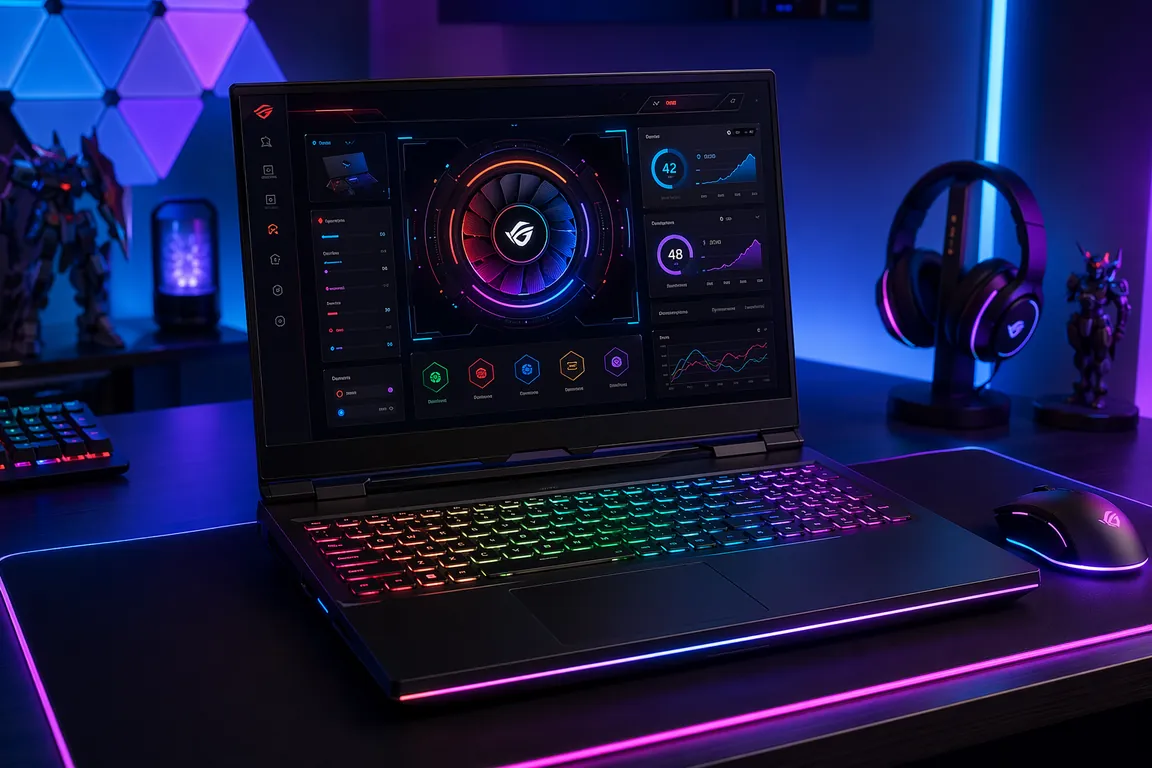
COLORFUL控制中心(iGame Center)功能包括性能模式切换、风扇转速曲线、RGB灯效、独显直连切换、电池充电阈值等。但不是所有七彩虹笔记本都能完美运行它。早期同方模具的隐星P15(2023款)强行安装可能出现:性能模式切换无效、风扇满转或停转、RGB不同步。这类模具需要的是同方原厂控制台而非COLORFUL品牌版本。
判断方法:装好控制中心后,如果"性能模式"下拉菜单四个选项点击后CPU功耗和风扇转速完全不变,说明模具不兼容,需改用蓝天Control Center或同方原版控制台。2024年后出货的蓝天模具隐星P15/P16和全部将星X15/X17 AT兼容性已较稳定。
六、三大常见问题与解决思路
问题一:Fn热键不生效(亮度/音量/飞行模式无反应)。重装后最常见故障。修复步骤:① 确认芯片组驱动已装并重启;② 安装热键驱动(驱动包中名为"Hotkey"或"FnKey");③ 安装COLORFUL控制中心或蓝天Control Center;④ 重启测试Fn+F1~F12。
问题二:独显直连切换后黑屏。MUX芯片切换失败,集显和独显驱动版本不匹配。解决:在BIOS中改回"Hybrid"混合输出,卸载集显和独显按"芯片组→集显→独显"重装;进不去BIOS则长按电源键30秒断电,拔适配器,按CMOS复位孔15秒后重启。
问题三:控制中心无法调节风扇转速。拖动风扇曲线无反应,可能是EC固件与控制中心版本不匹配、芯片组ACPI通信异常、或装错了不兼容的控制台。先确认设备管理器"系统设备"无黄色感叹号,再下载与模具严格匹配的控制中心版本。
七、Win11 24H2特殊注意事项
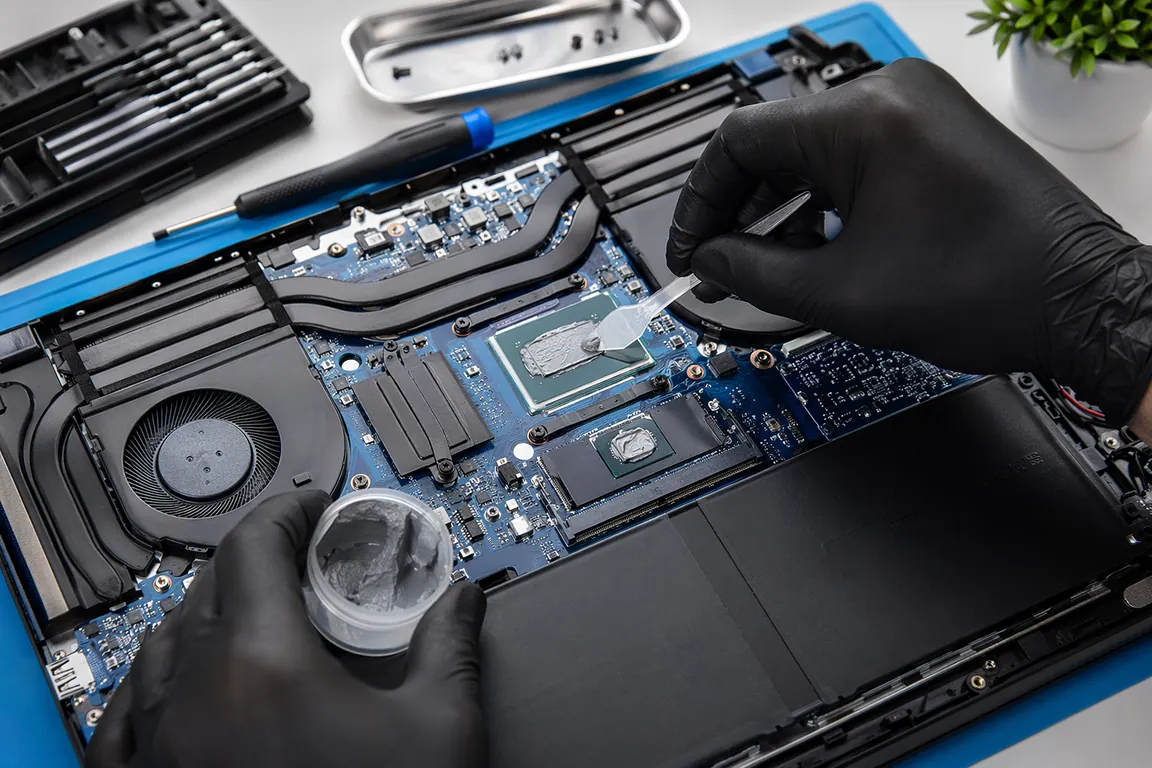
Win11 24H2推送后七彩虹笔记本出现了几个新问题:① Intel集显驱动自动回滚——24H2会用微软认证版本覆盖手动安装的新版,可在组策略关闭"设备安装限制"或用wushowhide隐藏更新;② Realtek声卡驱动失效——微软推送通用版而非OEM定制版,需从电脑驱动网下载OEM版手动覆盖;③ 将星X15/X17 AT的Intel AX211网卡偶发6GHz频段不可见,回滚到23.x版本可解决。
七彩虹笔记本热键失灵、控制中心闪退?驱动大师远程服务7×24小时在线,专业工程师30分钟内一对一远程协助,一键诊断快速修复。
八、常见问题 Q&A
Q1:隐星P15 2023款官网找不到驱动?2023款使用同方模具,官网驱动支持不完整。在设备管理器中查出同方模具编号(如GM5TG0Y),然后在电脑驱动网笔记本驱动综合区按模具号搜索。
Q2:将星X15 AT控制中心导致风扇满转?控制中心版本与EC固件不匹配。先卸载控制中心确认风扇恢复正常,再从七彩虹笔记本驱动专区下载匹配版本的控制中心和EC固件,先刷EC再装控制中心。
Q3:重装Win11后触摸板完全没反应?触摸板走I2C通道依赖芯片组Serial IO组件。设备管理器→系统设备中找"Intel Serial IO I2C Controller",黄色感叹号说明Serial IO驱动缺失,重装完整版芯片组驱动并重启即可恢复。
Q4:将星X17 AT独显直连下外接显示器无信号?大概率非硬件问题。可能NVIDIA驱动过旧不支持显示器EDID、分辨率超限、或Type-C转DP兼容性问题。更新驱动后将显示器设为1080P 60Hz用直连HDMI测试。
总结
七彩虹笔记本驱动问题的根本症结在于ODM代工模式下品牌与模具脱节——不能简单按"隐星P15"搜驱动,必须先确定底层模具型号。安装顺序严格遵循"芯片组→集显→独显→网卡→声卡→热键"链条,跳步是大多数蓝屏和感叹号的根源。COLORFUL控制中心非万能药,早期同方模具用户可能更适合同方原厂控制台。
驱动大师远程服务为您提供7×24小时远程驱动安装与故障排查,支持NVIDIA/AMD/Intel全品牌显卡,30分钟内响应,专业工程师一对一服务。
📰 相关推荐
同主题深度文章:
对应驱动下载专区(直接下驱动,比从文章里找快):
- 📂 七彩虹笔记本驱动专区
- 📂 神舟笔记本驱动专区
- 📂 笔记本驱动综合下载区


