
Cmedia USB声卡驱动下载安装指南:CM108/CM6206/USB外置声卡/免驱芯片/Win11完整修复教程(2026)
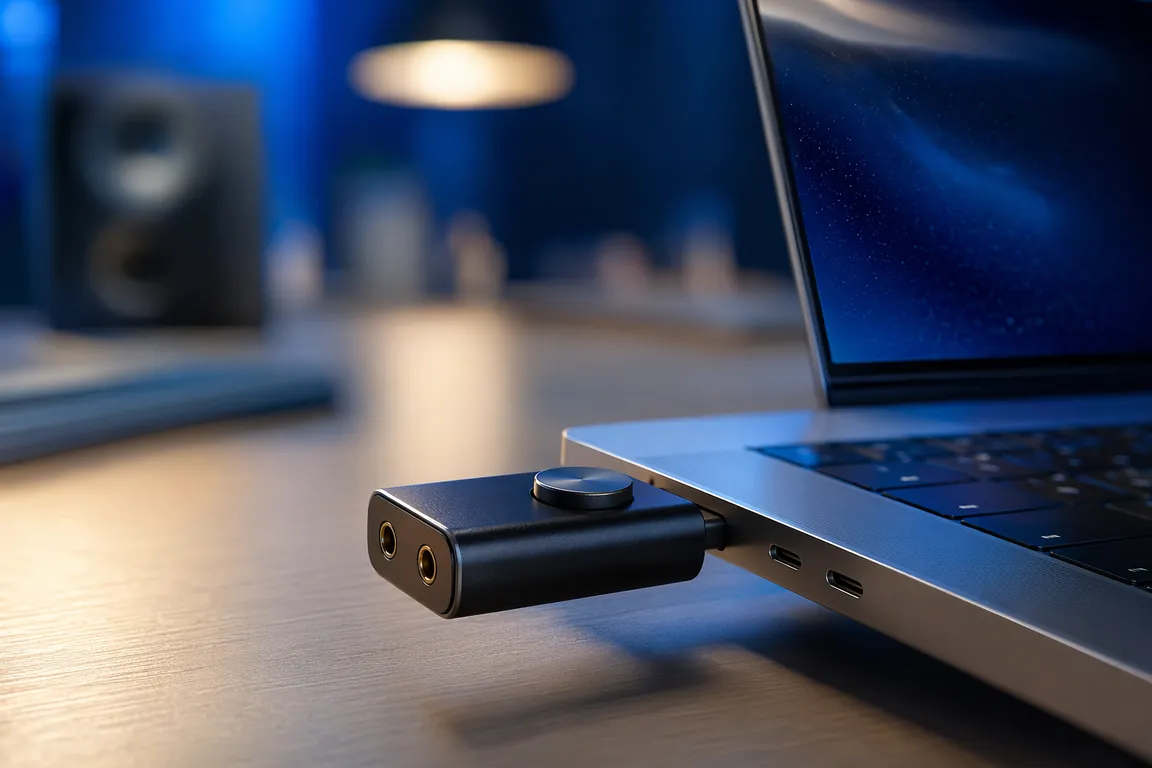
USB声卡是很多台式机和笔记本用户的"续命神器"——板载声卡坏了、3.5mm接口接触不良、或者需要更好的音质输出,一个USB外置声卡就能解决。但问题也常常出在"插上没声音"这一步。根据驱动大师远程服务后台数据统计,Cmedia芯片的USB声卡在Win11系统下的驱动故障占比超过常见USB音频方案的40%,其中以CM108系列免驱电竞耳机的麦克风无声和CM6206环绕声输出仅2.0双声道两类问题最为典型。
本文将按照芯片型号逐一拆解Cmedia USB声卡在Win11下的驱动安装流程、常见故障修复方案和硬件ID手动匹配方法,覆盖CM108AH、CM119、CM6206、CM6533四大主流型号。无论你手里是一根USB Type-C转3.5mm的小尾巴声卡,还是一台7.1声道USB外置解码器,这里都有具体操作步骤。
一、先判断你手里的USB声卡是哪种Cmedia芯片
不同Cmedia芯片的驱动需求差异很大,搞错型号就装错驱动。打开Windows设备管理器(Win+X→设备管理器),展开"声音、视频和游戏控制器",找到你的USB音频设备,右键→属性→详细信息→属性下拉选择"硬件ID"。下面列出常见Cmedia芯片对应的硬件ID前缀:
- CM108AH:USB\VID_0D8C&PID_013C 或 VID_0D8C&PID_000C — 这是最常见的免驱2.5G电竞耳机内置芯片,Windows可以自动识别为USB音频设备,但缺少Cmedia Audio Configuration工具
- CM119:USB\VID_0D8C&PID_0008 — USB电话听筒和呼叫中心耳麦的标配芯片,常出现在Plantronics/Jabra兼容方案的USB转接线里
- CM6206:USB\VID_0D8C&PID_0102 或 VID_0D8C&PID_5A01 — USB 5.1/7.1环绕声外置声卡的主力芯片,需要专属驱动才能开启多声道输出
- CM6533:USB\VID_0D8C&PID_0016 — USB Type-C声卡的常见方案,支持24bit/96kHz高采样率,Win11下经常被错误替换为Microsoft HD Audio Driver
如果设备管理器中显示"C-Media USB Audio Device"但带黄色感叹号,或者显示"Microsoft HD Audio Device"而不是Cmedia品牌名,说明驱动出了问题,需要手动修复。记录下你的VID/PID值,这是后续精确查找驱动的最可靠凭证。
二、CM108AH免驱芯片:麦克风无声问题的完整解决方案
CM108AH是Cmedia在USB音频市场出货量最大的芯片,大量2.5G/有线电竞耳机内置该方案。它在Win11下确实可以"免驱"出声——插上USB就有立体声输出。但"免驱"不代表"无故障",最常见的问题是麦克风录不到声音。
排查步骤(依次执行):
- Step 1:隐私设置 — Win+i打开设置→隐私和安全性→麦克风,确保"麦克风访问"为"开",且"允许应用访问麦克风"已开启。Win11 24H2更新后此项有时会被重置为关闭状态。
- Step 2:默认设备确认 — 右下角任务栏右键音量图标→声音设置→更多声音设置→录制选项卡,查看"C-Media USB Audio Device"是否为默认设备且右侧电平条有跳动。如果没有跳动,说明系统层面就没收到信号。
- Step 3:安装Cmedia Audio Configuration工具 — CM108AH虽然免驱,但Windows自带的UAC 1.0驱动只提供基础音频流,不提供增益控制、采样率切换等进阶功能。从电脑驱动网声卡驱动专区下载Cmedia CM108专用配置包(按VID_0D8C&PID_013C搜索),安装后可在控制面板出现"C-Media USB Audio Configuration"入口,在这里将麦克风增益(Microphone Boost)从默认的0dB调到+20dB,大部分电竞耳机麦克风无声问题就解决了。
- Step 4:检查耳机线控静音开关 — 很多电竞耳机的线控上有独立的麦克风静音拨片/按钮,物理开关生效后Windows层面无法覆盖。
三、CM6206:5.1/7.1环绕声输出只有2.0双声道
CM6206是一颗支持8声道(7.1)输出的USB音频芯片,常见于独立USB外置声卡盒/解码器。插上后如果扬声器配置里只有"立体声"选项,看不到"5.1环绕声"或"7.1环绕声",意味着系统加载的是Windows自带的基本USB音频驱动,而不是Cmedia专属多声道驱动。
修复流程:
- 1. 先确认驱动版本 — 设备管理器→找到声音控制器里的Cmedia设备→属性→驱动程序,如果"驱动程序提供商"显示"Microsoft"而非"C-Media",确认驱动被替换。
- 2. 卸载错误驱动 — 在属性里点击"卸载设备",勾选"尝试删除此设备的驱动程序",确认后拔掉USB声卡并重启电脑。
- 3. 重新安装Cmedia专属驱动 — 重启后访问电脑驱动网声卡驱动专区,按CM6206的硬件ID(VID_0D8C&PID_0102)搜索对应的Win11驱动包。下载后右键以管理员身份运行安装程序,安装过程中会提示"数字签名验证",选择"始终安装此驱动程序软件"。安装完成后重新插入USB声卡。
- 4. 配置扬声器 — 右下角音量图标右键→声音→播放选项卡→选中Cmedia设备→配置→选择"5.1环绕声"或"7.1环绕声"。此时扬声器布局图中应显示6个或8个喇叭位置,分别点击每个声道确认出声。
额外提醒:如果使用的是光纤SPDIF输出(CM6206常带光纤口),需要进入Cmedia Audio Configuration工具→SPDIF选项卡→将输出格式设为"Dolby Digital Live"或"DTS Connect",否则光纤口可能只输出2.0 PCM信号。
四、CM119(USB电话听筒)和CM6533(Type-C声卡)的特殊问题
CM119 — USB电话听筒:CM119芯片专为单声道语音通信设计,典型应用是呼叫中心USB耳麦和Skype话机。Win11下主要问题是通话软件(Teams、企业微信、Zoom)检测不到音频设备。解决方法:除了确认驱动正常安装外,还需要进入通话软件各自的音频设置,将麦克风和扬声器都手动指定为"C-Media USB Audio Device",而不是"Default(默认)"。Windows的默认设备切换有时不会同步到应用层。
CM119还有一个特性:它通常把耳机输出和麦克风输入合并成一个USB接口,但声音设置里可能出现两个播放设备(一个立体声、一个单声道通信)。选择"C-Media USB Audio Device(单声道)"作为通话默认设备即可,立体声模式在纯语音场景下反而可能引入回声。
CM6533 — USB Type-C声卡:CM6533是较新的USB Type-C音频方案,支持24bit/96kHz高清采样率,常见于手机Type-C转3.5mm小尾巴和笔记本Type-C扩展坞的音频接口。Win11下的高频问题是系统会把它错误识别为"USB Audio 2.0"然后用Microsoft HD Audio Driver接管,导致无法调到96kHz采样率,最高只能选48kHz。
修复方法:在设备管理器中右键该设备→更新驱动程序→浏览我的电脑以查找驱动程序→让我从计算机上的可用驱动程序列表中选取→取消"显示兼容硬件"勾选→在制造商列表中找"C-Media Electronics Inc."→选择对应型号的驱动。如果列表里没有C-Media选项,说明电脑缺少Cmedia驱动签名目录,需要从电脑驱动网声卡驱动专区先下载完整的CM6533驱动安装包。
需要直接下载Cmedia声卡驱动?访问电脑驱动网声卡驱动专区 →,按Cmedia硬件ID(VID_0D8C开头的)精确匹配对应驱动包,覆盖CM108/CM119/CM6206/CM6533全系列。
五、Win11自动替换驱动的终极修复方案
Win11有一种"好心办坏事"的行为:当你手动安装了正确的Cmedia驱动后,系统可能在后来的Windows Update自动更新中用Microsoft HD Audio Driver把它覆盖掉。这个机制叫"驱动自动回退",目的是保证兼容性,但结果是你的5.1/7.1环绕声又变回2.0了。
永久解决方案有三种:
- 方法A(推荐):组策略禁止驱动更新 — Win+R输入gpedit.msc→计算机配置→管理模板→系统→设备安装→设备安装限制→启用"禁止安装未由其他策略设置描述的设备"。然后在"设备安装→指定设备驱动程序源位置的搜索顺序"中设置为"不搜索Windows Update"。
- 方法B:注册表锁定驱动版本 — 记录下Cmedia设备在设备管理器属性→详细信息→设备实例路径的值(如USB\VID_0D8C&PID_0102\5&XXXXXXX&0&1),然后Win+R输入regedit导航到 HKEY_LOCAL_MACHINE\SYSTEM\CurrentControlSet\Enum\USB\ 对应路径下,在Device Parameters中新建DWORD值名为"DriverVersionPreference",数值设为当前正确驱动版本号。
- 方法C(最简单):暂停Windows Update驱动更新 — Win+i→Windows更新→高级选项→可选更新→驱动更新,把Cmedia相关驱动更新的勾选取消。不过这个方法只能阻止已列出的更新项,不是100%永久。
另外,如果你用的是第三方系统优化工具(如Driver Booster、驱动精灵等),它们也可能"检测到驱动需更新"后自动把Cmedia驱动替换为通用版。建议在进行声卡驱动修复期间暂时关闭这些工具的自动更新功能。
六、常见注意事项汇总
- USB接口优先级:Cmedia USB声卡建议插在主板背板的USB 2.0接口上,不要插USB 3.0/3.1(蓝色/红色接口)或机箱前面板USB。USB 3.0的5GHz射频信号会对USB音频数据包产生干扰,表现为间歇性杂音或设备掉线。如果必须用USB 3.0口,加一根带磁环的USB延长线可以有效降低干扰。
- 不要在设备管理器里禁用板载声卡:很多教程建议禁用Realtek板载声卡来让USB声卡成为唯一设备,但Win11的音频路由机制已经足够智能,两个声卡可以和平共存。强制禁用板载声卡反而可能导致系统音频服务崩溃。
- CM108和CM6206不要混装驱动:Cmedia不同芯片的驱动不能通用。如果你先装了CM6206的7.1驱动再插CM108耳机,系统可能尝试用CM6206的INF去匹配CM108,结果就是感叹号。先卸载干净再装对应版本。
- Windows Sonic/Dolby Atmos for Headphones冲突:Win11的空间音效功能(右键扬声器图标→空间音效)与Cmedia CM6206的多声道输出有冲突。如果开启了Windows Sonic for Headphones,CM6206的5.1/7.1配置可能会被覆盖。在Cmedia Audio Configuration里先关闭Windows空间音效,再配置多声道。
如果上述步骤尝试后问题依旧,建议使用驱动大师远程服务进行深度排查。工程师通过远程连接直接查看设备管理器中的驱动堆栈、检查INF安装日志,快速定位是驱动签名问题还是USB控制器兼容性问题,30分钟内完成修复。
七、Q&A常见问题
Q1:CM108AH免驱芯片到底需不需要装驱动?插上有声音但麦克风没反应怎么办?
CM108AH在UAC 1.0模式下确实免驱——Windows自带基本USB音频驱动可以提供立体声输出和单声道输入。但"免驱"只解决了最基本的出声问题,麦克风的增益控制(Microphone Boost)、采样率切换、EQ均衡器等进阶功能需要安装Cmedia Audio Configuration工具才能启用。如果麦克风无声,先检查Win11隐私设置中的麦克风权限,然后安装Cmedia配置工具将麦克风增益调到+20dB。大部分电竞耳机之所以麦克风"没声",本质是默认增益为0dB,信号太弱被系统判定为静音。
Q2:已经装了Cmedia驱动,控制面板还是找不到Audio Configuration入口?
Cmedia Audio Configuration是一个独立的控制面板扩展,不在设备管理器里。查看路径:Win+R输入control→硬件和声音→在设备列表中找到"C-Media USB Audio Configuration"。如果这里也没有,说明安装包可能是不含配置工具的轻量版(只含INF驱动文件)。去电脑驱动网声卡驱动专区下载带有"Software Package"或"Control Panel"字样的完整安装包重新安装。
Q3:CM6206装了驱动后还是只有2.0,SPDIF光纤口也没有输出?
两个独立问题。扬声器配置只有2.0,先确认"驱动程序提供商"是"C-Media"而非"Microsoft";如果已确认是Cmedia驱动但配置选项仍无5.1/7.1,进入Cmedia Audio Configuration→Speaker选项卡→把"Speaker Configuration"手动选为"5.1 Channel"或"7.1 Channel",而不仅仅依赖Windows声音面板的配置。SPDIF光纤口无输出,需要进入Cmedia配置工具→SPDIF选项卡→启用"SPDIF Output"并选择合适的输出格式(PCM或Dolby Digital Live),还要确认光纤线两端都有红光(断纤则无光)。
Q4:插USB Type-C声卡(CM6533)后只有48kHz,怎么调到96kHz?
右键右下角音量图标→声音→播放选项卡→选中Type-C声卡设备→属性→高级→在"默认格式"下拉菜单中选择"24位, 96000 Hz(录音室音质)"。如果下拉菜单最高只有48000 Hz,说明系统使用的是Microsoft基本驱动而非Cmedia CM6533专属驱动。按上文第四节的步骤手动替换驱动后,96kHz选项就会出现。注意:部分CM6533设备在96kHz模式下麦克风和播放无法同时工作(半双工限制),此时降到48kHz即可同时使用。
驱动大师远程服务为您提供7×24小时远程驱动安装与故障排查,支持NVIDIA/AMD/Intel全品牌显卡,30分钟内响应,专业工程师一对一服务。
📰 相关推荐
同主题深度文章:
- Intel智音技术声卡驱动下载安装指南:Intel SST/智能语音DSP/内置麦克风无声/Win11完整修复教程(2026)
- Realtek UAD声卡驱动下载安装指南:通用音频架构/Realtek Audio Console/前面板无声/Win11 24H2完整修复教程(2026)
- 华硕ASUS笔记本驱动下载安装指南:MyASUS/Armoury Crate/天选TUF玩家国度ROG/Win11完整教程(2026)
对应驱动下载专区(直接下驱动,比从文章里找快):


