
游戏本新机开荒第一步:驱动安装顺序与WIN游戏环境优化完整教程(2026)
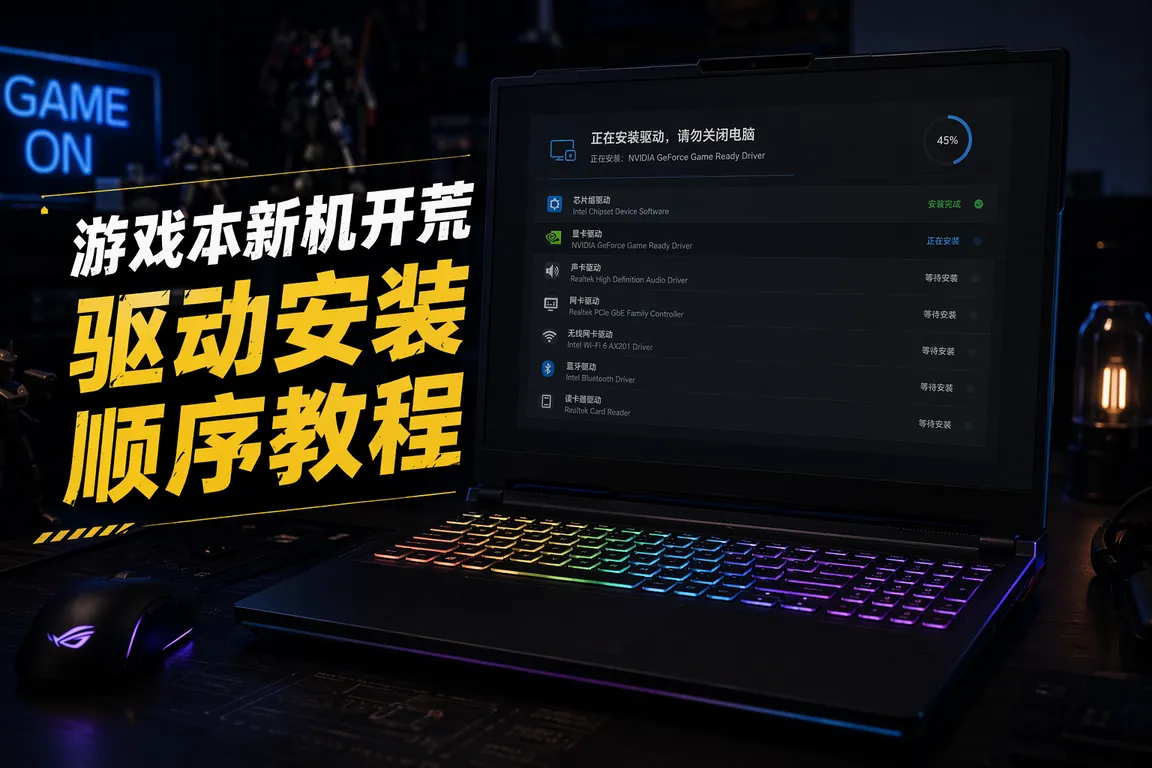
刚拿到新游戏本,很多人第一件事就是开机打游戏,结果发现帧率不对、画面撕裂,甚至声音没有。根源几乎都是驱动没装好。游戏本的驱动安装有严格的顺序,装错顺序轻则性能打折,重则蓝屏崩溃。以下是一套经过反复验证的新机开荒驱动安装流程,从拿到机器到能正常打游戏,全程大约需要1到2小时。
一、开箱前先做:Windows更新到最新版本
很多人忽略这一步,直接装驱动结果装完各种报错。原因是Win11的部分驱动依赖特定的系统组件,老版本系统缺少这些组件会导致驱动安装失败或工作异常。操作方法:设置→Windows更新→检查更新,把能装的更新全部装完,重启,再检查一遍,直到显示"已是最新状态"。整个过程可能需要重启2到3次,耐心等待。
二、第一步必装:芯片组驱动
芯片组驱动是所有其他驱动的基础。它负责CPU、内存控制器与主板各功能模块之间的通信。装显卡驱动前如果芯片组驱动没装,PCIe通道工作不正常,显卡性能会被限制,某些型号甚至无法识别独立显卡。Intel平台安装Intel芯片组驱动,AMD平台安装AMD芯片组驱动(包含在AMD Software套件里)。从电脑驱动网笔记本驱动专区找到对应品牌后下载芯片组包,安装后重启。
三、第二步:独立显卡驱动
芯片组装好重启后,再装独立显卡驱动。NVIDIA平台安装GeForce Game Ready驱动,AMD平台安装Adrenalin驱动。注意:游戏本的显卡驱动和台式机通用版有区别,笔记本版驱动对功耗和散热做了针对性优化,建议从品牌驱动中心或华硕笔记本驱动专区(以华硕为例)下载笔记本专版,不要直接用NVIDIA官网的通用版。安装时选择"自定义安装"并勾选"执行全新安装",彻底清除可能存在的旧驱动残留。
💡 新机开荒必备工具:立即下载 WIN游戏环境优化 →,一键扫描游戏本驱动缺失、自动优化电源计划与游戏模式,开机即用。
四、第三步:声卡与网卡驱动
显卡装完重启,接下来装声卡和网卡驱动。游戏本普遍搭载Realtek高清音频,部分机型还有ESS或者Cirrus Logic的独立声卡方案。装声卡驱动前先检查设备管理器里"声音、视频和游戏控制器"下有没有感叹号,有感叹号说明系统已经识别到声卡但驱动缺失。网卡驱动同理,有线网卡(Realtek RTL8125)和无线网卡(Intel AX系列、MediaTek FILOGIC系列)最好都装一遍,即使无线能用,专用驱动版本往往比Win自带的稳定得多,尤其是在高负载游戏时断网的情况。
五、第四步:键盘、触控板与品牌功能驱动
这一步很多人跳过,但实际上影响最大。游戏本的品牌功能驱动(比如联想的联想电脑管家、华硕的Armoury Crate、机械革命的白鲨控制台)包含了性能模式切换、风扇调速、RGB灯控等核心功能,不装这些,所谓的"狂暴模式""高性能模式"根本没法开启,实际性能远低于理论值。键盘驱动影响FN快捷键和宏功能,触控板驱动影响多指手势精度。这些驱动从品牌官方驱动中心获取,或者访问联想笔记本驱动专区等专区下载。
六、安装完成后:验证驱动是否工作正常
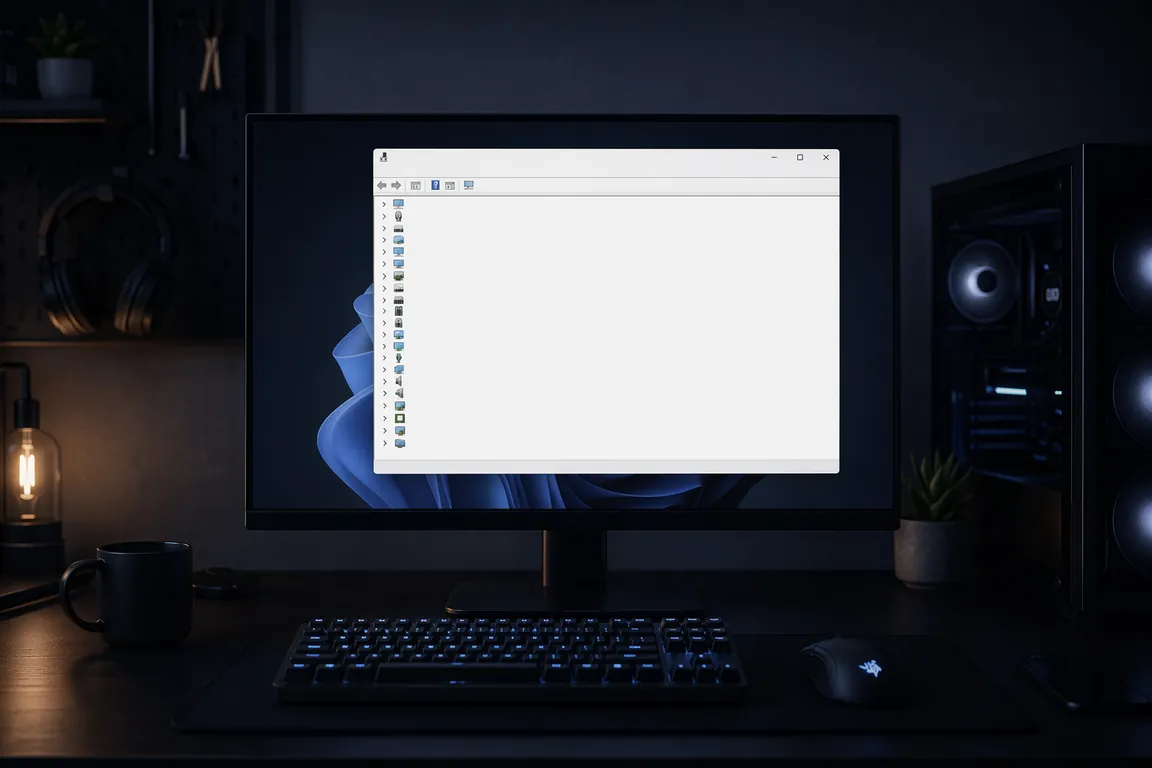
所有驱动装完后,打开设备管理器(Win+X→设备管理器),确认以下几点:所有设备前面没有黄色感叹号;"显示适配器"下同时能看到核显和独显两个条目;"声音、视频和游戏控制器"下能看到Realtek或对应声卡;"网络适配器"下有线和无线网卡都在列表里。如果发现还有感叹号,右键→更新驱动程序→浏览本地文件或联网搜索,通常能解决。
七、常见问题与注意事项
安装驱动时有几个坑需要注意:第一,不要同时安装多个驱动,每装一个重启一次,按顺序来;第二,驱动安装过程中不要断电,尤其是笔记本,最好接着电源;第三,Win11自动更新可能会在你装好驱动后推送一个旧版本覆盖,建议在驱动稳定后暂停自动更新1个月;第四,部分品牌的驱动包有"快速安装"和"自定义安装"两种,选自定义可以单独装某个组件,避免装了一堆用不到的软件。
新游戏本到手,推荐使用 WIN游戏环境优化 一键完成驱动检测与游戏环境配置,适配主流游戏本品牌,免去手动折腾。
常见问题解答
Q:新游戏本出厂时驱动不是已经装好了吗,还需要重装?
A:出厂预装的驱动版本通常是生产时的版本,可能已经落后几个月甚至半年。显卡驱动尤其需要更新,新版驱动对游戏的帧率优化和稳定性有明显提升,部分新发布的游戏甚至需要特定版本驱动才能正常运行。
Q:安装显卡驱动时提示"找不到兼容的硬件"怎么办?
A:大概率是芯片组驱动没装或者装的版本不对,导致显卡识别异常。先检查设备管理器里显卡是否有感叹号,有的话先卸载再重装芯片组驱动,重启后再装显卡驱动。
Q:驱动全装好了但游戏帧率还是比别人低,是什么原因?
A:驱动只是基础,帧率还受电源计划和性能模式影响。确保电源计划设置为"高性能"或"卓越性能",品牌控制台里的性能模式开到最高档,同时在NVIDIA控制面板或AMD Software里把显卡首选图形处理器设置为独显,而不是"自动选择"。
总结
游戏本开荒的核心就是按顺序:Windows更新→芯片组→独显驱动→声卡网卡→品牌功能驱动。每步装完重启,全部完成后检查设备管理器无感叹号。做完这些,游戏本才算真正激活了全部性能。
📰 相关推荐
同主题深度文章:
对应驱动下载专区:


