
汉印HPRT热敏打印机驱动下载安装指南:TP系列/HM系列/标签条码/Win11完整教程(2026)
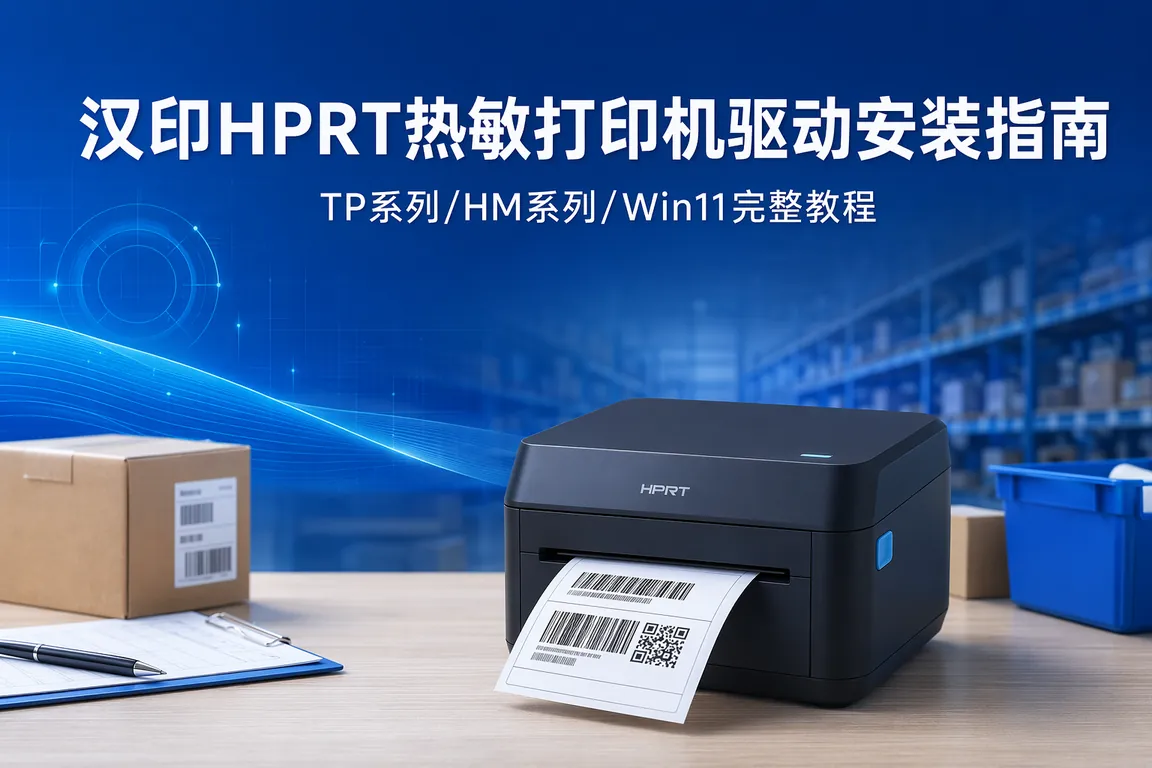
外卖骑手取餐时店里的小票机打不出单,快递小哥的便携面单打印机突然罢工,超市收银员换了一卷热敏纸后机器就再也认不出标签——汉印HPRT打印机几乎渗透进了国内每一家菜鸟驿站、每一个外卖商家、每一台便利店收银台。作为国内出货量最大的热敏打印机品牌之一,汉印的产品线覆盖了桌面热敏小票机(TP系列)、便携标签机(HM系列)、工业条码机三大品类。然而在Win11尤其是24H2版本下,HPRT打印机的驱动适配表现却不算稳定——USB连接断断续续、打印机属性里的设置界面打不开、换了系统后老型号找不到对应驱动,这些问题在汉印用户社区里反复出现。
一、TP系列和HM系列:两个完全不同的驱动路线
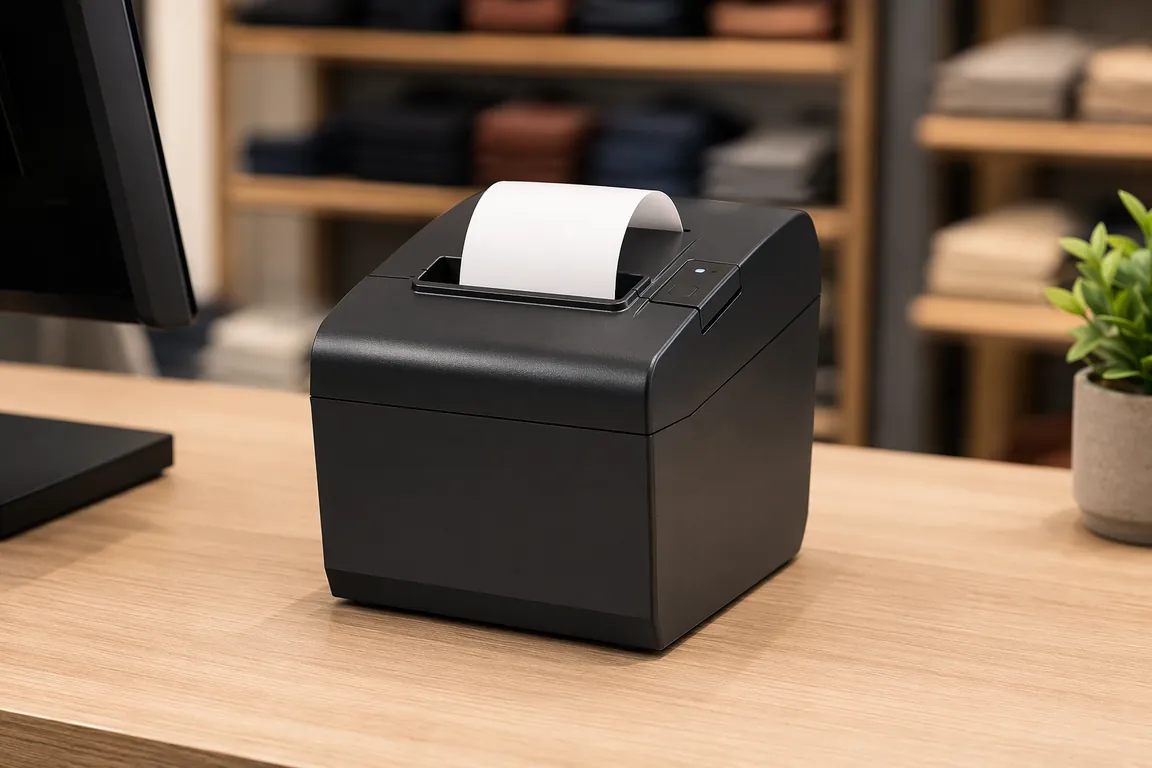
汉印HPRT的热敏产品线主要分两条:TP系列(桌面热敏小票机)和HM系列(便携标签打印机)。TP系列常见型号包括TP801、TP805、TP808、TP80C,用于收银小票、外卖接单、厨房出菜单等连续纸打印场景;HM系列常见型号包括HM-T3、HM-Z3、HM-T300、HM-A300S,用于快递面单、商品标签、仓储条码等不干胶标签打印。两系列的驱动程序是独立的——TP系列用「HPRT Printer Driver」通用包,HM系列用「HPRT Label Printer Driver」专用包。不要混装,混装后两个系列的打印机设置界面都会异常。
判断型号最简单的方法是看机身底部的标签:型号以TP开头的走小票机驱动,以HM开头的走标签机驱动。还有一些专门面向快递场景的便携机型(如HM-T3PRO、HM-A320H)虽然型号以HM开头,但它同时支持标签打印和快递面单打印,驱动层面走HM系列的Label Printer Driver即可。
二、驱动获取和安装
💡 需要直接下载汉印HPRT打印机驱动?访问 电脑驱动网打印机驱动专区 →,按「汉印/HPRT」品牌筛选即可找到对应系列驱动。
Win11下的标准安装流程:
第一步:下载正确系列的驱动。在电脑驱动网打印机驱动专区找到汉印/HPRT品牌,确认你的机器是TP系列还是HM系列,下载对应的驱动安装包。HPRT目前的最新驱动版本是2024年发布的V7.xx系列,支持Windows 11 64位。
第二步:先装驱动再插打印机。运行驱动安装程序 → 选择「安装打印机驱动程序」→ 选择型号(如HPRT TP801 / HM-T3)→ 端口选择「USB」(此时USB还没插,但安装程序会预留这个端口配置)。安装完成后,Win11桌面右下角会提示驱动就绪。
第三步:插USB线测试。插上USB线 → Win+I → 蓝牙和其他设备 → 打印机和扫描仪 → 添加设备。如果系统自动检测到了HPRT打印机,点击添加。如果30秒内没有自动检测到,点「手动添加」→「通过手动设置添加本地打印机」→ 端口选USB001 → 驱动列表中找到HPRT → 完成。打开记事本随便打几个字点打印测试,走纸正常即安装成功。
三、高频故障排查
3.1 USB口认不到打印机
汉印TP系列小票机在Win11 24H2下USB识别故障率偏高,表现为插上线后系统无任何反应、设备管理器里也看不到新设备。排查顺序:①换一根USB-B数据线——HPRT原厂配线质量一般,线缆老化后数据传输没问题但供电不足,打印机需要USB-B口提供500mA以上电流才能驱动热敏打印头,劣质线缆供电不够;②换到主板背面的USB 3.0接口——机箱前面板的USB口通过延长线连接,供电损耗大;③如果前两步无效,到设备管理器 → 通用串行总线控制器 → 找到USB Root Hub → 右键属性 → 电源 → 查看当前供电状态,确认当前端口供电是否足够。
3.2 打印出来空白/内容太淡
热敏打印机打出空白纸,首先确认热敏纸方向没装反——热敏纸只有一面有感热涂层,用手指甲在纸面快速划过,会留下黑色划痕的那一面是打印面,另一面划不出痕迹的是背面。如果纸面方向正确但仍然淡,进打印机属性 → 首选项 → 打印浓度 → 调到12-15(默认一般是8-10)。HM系列便携标签机电池低于20%时打印浓度会明显下降,充电到80%以上再测。
3.3 标签打印机走纸不准/出纸偏移
HM系列打印标签时内容偏移或每张标签起始位置越来越偏——首先确认标签纸安装正确:标签纸卷是靠卡槽固定的,左右各有一个可调节的卡槽,标签纸必须在两个卡槽之间居中,偏左或偏右3mm以上就会导致走纸时偏移。确认安装正确后,进入打印机属性 → 工具 → 自动校准,让打印机自己走一段纸检测标签间隙。校准成功后状态灯从闪烁变为恒亮。如果自动校准多次仍然不准,手动设置标签尺寸:打印机属性 → 首选项 → 页面设置 → 输入实际的标签宽度和高度(毫米值,用尺子量)。

四、Q&A
Q:TP801和TP805驱动通用吗?
A:通用。TP系列(TP801/TP805/TP808/TP80C)共用同一套HPRT Printer Driver,安装时列表里选对应型号即可,不用分开下载。但TP801和TP805的硬件存在差异——TP805支持自动切纸,TP801不支持,如果在驱动里给TP801勾了「自动切纸」,打印机会在每个任务结束后空走一段纸试图切纸,导致浪费纸张。
Q:HM-T3的蓝牙版驱动怎么装?
A:HM-T3蓝牙版同时支持USB和蓝牙连接。USB连接走HPRT Label Printer Driver即可。蓝牙连接需要先在电脑上配对打印机(Win+I → 蓝牙和设备 → 添加蓝牙设备 → 长按打印机蓝牙键3秒进入配对模式 → 搜索到HPRT设备后配对),配对成功后系统会分配一个蓝牙串口(如COM3或COM4),然后在「打印机和扫描仪 → 添加打印机 → 通过手动设置添加 → 端口选择蓝牙串口COMx → 驱动选HPRT HM-T3」。蓝牙模式下的打印速度比USB慢约30%,每天超过200张标签建议用USB。
Q:系统自动安装了一个「Microsoft IPP Class Driver」作为HPRT驱动怎么办?
A:这是Win11自动检测到打印机后的默认行为——系统没找到HPRT专用驱动,就分配了一个通用IPP类驱动凑合着用,结果就是打印内容变形、字体异常、切纸不工作。解决方法:设备管理器 → 打印队列 → 右键HPRT打印机 → 更新驱动 → 浏览我的电脑以查找驱动程序 → 让我从计算机上的可用驱动程序列表中选取 → 在列表中找到「HPRT」开头的驱动而非「Microsoft IPP Class Driver」→ 安装后打印测试页验证。如果列表中没有HPRT驱动选项,说明专用驱动没装,需要从电脑驱动网打印机驱动专区下载安装。
汉印HPRT热敏打印机的驱动安装难度在同类国产打印机中属于中等偏易水平——只要区分好TP和HM两条线不走错,安装流程一般不会出大问题。真正需要留意的是Win11的USB供电管理和自动驱动分配这两个隐形坑:前者可能导致打印机间歇性掉线,后者可能让系统用通用的IPP驱动替代了HPRT专用驱动导致功能不全。这两项排查完后如果仍有问题,再考虑数据线或打印机硬件层面的故障。
汉印打印机驱动装了半天还是认不到?驱动大师远程服务提供专业工程师远程协助,支持TP系列和HM系列全型号驱动安装和标签校准,30分钟内完成配置,让你不再为小票打印发愁。
📰 相关推荐
同主题深度文章:
- 爱信诺Aisino针式打印机驱动下载安装指南:SK系列/AR系列/DP系列/发票针打/Win11完整教程(2026)
- 快麦Kuaimai标签打印机驱动下载安装指南:KM-118/KM-200/KM-2000/电商快递面单/Win11完整教程(2026)
- 佳博Gprinter标签打印机驱动下载安装指南:GP系列热敏标签/条码打印/快递电子面单/Win11完整教程(2026)
- 立象Argox标签打印机驱动下载安装指南:OS系列/CP系列热敏标签/条码打印/Win11完整教程(2026)
对应驱动下载专区(直接下驱动,比从文章里找快):
遇到复杂驱动问题?推荐使用【驱动大师】远程服务,一键诊断修复,专业工程师全程陪同解决。


