
佳博Gprinter标签打印机驱动下载安装指南:GP系列热敏标签/条码打印/快递电子面单/Win11完整教程(2026)
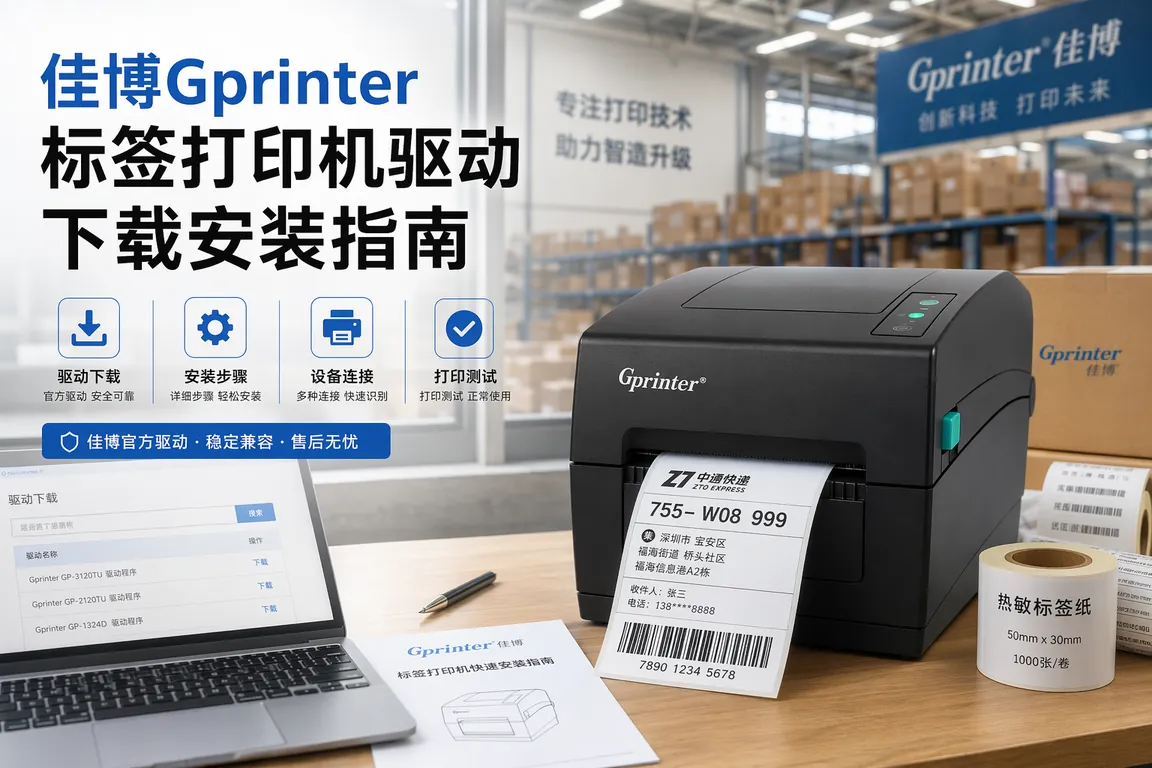
快递站点王师傅的佳博GP-1324D突然罢工——打印出来的面单全部向左偏移了半厘米,菜鸟系统提示"打印机未就绪"但设备管理器里明明认到了。鼓捣了两个小时,打了三个客服电话,最后发现是Win11 24H2自动更新把驱动替换成了系统自带的通用USB打印支持,佳博原厂驱动被覆盖了。这已经是这个月第三次因为驱动问题卡住整个网点的发货——隔壁做电商的刘姐、楼下韵达的老周,用的都是不同型号的佳博,但遇到的坑大同小异。
佳博(Gprinter)在国内热敏标签打印机市场是出货量最大的品牌之一,从GP-1324D、GP-3120TU到GP-9034T,产品线覆盖了快递电子面单、电商发货标签、商超价签、仓储货架标牌、服装吊牌等几乎所有热敏/热转印打印场景。在电脑驱动网上按型号搜索即可获取对应驱动包。但这些场景的共同特点是:电脑不固定、连接方式不一(USB直连/蓝牙无线)、对打印精度要求高(条码错位直接不能扫码)。装机师傅不可能每次都上门,从电脑驱动网打印机驱动专区自助下载驱动是最快的方式,很多网点和商家只能自己折腾驱动——本文就是为这个场景写的。
一、先确认你的佳博打印机型号和连接方式
GP系列是佳博的热敏/热转印主力线,搞清型号才能精准找到驱动:
- GP-1324D:4寸热敏标签打印机,USB接口,快递网点/电商仓库最常见型号,支持最大104mm打印宽度,203DPI分辨率。
- GP-3120TU:3寸热敏标签/小票双用机,USB接口,常见于商超收银、奶茶店标签打印,打印宽度80mm。
- GP-9034T:4寸热转印/热敏双模,USB+串口,适用于需要耐刮擦标签的工业场景。
- GP-2120TF:2寸便携热敏,蓝牙+USB双模,移动场景(快递员随身、巡检标签)使用较多。
- GP-3150TIN:3寸带网口的热敏打印机,适合多台电脑共享一台打印机的仓储/车间场景。
机身底部铭牌上印有具体型号(不是包装盒上的系列名)。还要确认连接线:USB线缆是否原装(非原装线材可能导致数据丢包,表现为打印半张后停顿)、蓝牙机型是否已配对。Win11电脑首次连接,建议先不要插USB线——后面会讲到原因。
二、驱动获取与安装(USB机型:GP-1324D/GP-3120TU等)
驱动获取的核心原则:别在插上打印机后让Windows自动搜索。Windows Update自带的"Generic USB Printing Support"驱动只能让打印机被认到,无法正确设置标签尺寸、打印浓度和裁切命令,这就是插上能识别但不能正常打的原因。
💡 需要直接下载佳博驱动?访问 打印机驱动下载专区 →,按品牌筛选"佳博/Gprinter",选择对应型号的Windows驱动包(含Seagull驱动核心和佳博专用配置模板)。
正确安装步骤(Win11为例):① 下载后先解压到桌面文件夹(不要在压缩包里直接运行);② 运行安装程序,选择"安装打印机驱动",不要勾选"安装完成后自动连接打印机";③ 安装进度条走完后重启电脑(这一步不能省——很多驱动在重启后才完成注册表写入);④ 重启后插入USB线,系统弹出"正在设置设备",等它走完后打开"设置→蓝牙和其他设备→打印机和扫描仪",确认打印机名称显示为"Gprinter GP-XXXX"而非"未指定"或"Generic USB Printing Support"。
三、蓝牙机型(GP-2120TF等)的特殊配置
GP-2120TF这类蓝牙机型在Win11上的连接流程和普通蓝牙音箱完全不同——它不是走"蓝牙→添加设备→打印机"的标准流程,而是需要先安装驱动,再在驱动管理工具中绑定蓝牙串口。
蓝牙连接标准流程:① 先安装USB版本驱动(即使是纯蓝牙使用也要先装USB驱动——Seagull驱动需要底层驱动核心);② 在"设备管理器→端口(COM和LPT)"中记下蓝牙分配的COM端口号(例如COM5);③ 进入"打印机和扫描仪→添加打印机→手动添加→通过手动设置添加本地打印机",端口类型选"创建新端口→Local Port";④ 在驱动列表中选择已安装的GP-2120TF驱动。如果配对后打印没反应,大概率是COM端口号没对应上。
四、Win11 24H2升级后驱动被覆盖的问题
这是2026年上半年佳博用户反馈最多的问题。Win11 24H2在重大更新后会执行"驱动兼容性扫描",把它认为"不安全"的第三方打印驱动替换为Microsoft IPP Class Driver或Generic USB Printing Support——后果就是打印机名称变成"Gprinter GP-1324D (副本1)"或直接消失,条码打印错位、标签尺寸无法自定义。
修复方法:① 打开"设置→Windows更新→更新历史记录",找到最近一次更新的日期——如果打印机恰好从那天开始不正常,基本确定是更新覆盖了驱动;② 在"设备管理器"中找到打印机设备,右键"属性→驱动程序→回滚驱动程序"(灰色说明系统没保留前一版驱动,只能重装);③ 回滚不可用时,需先卸载当前驱动(右键设备→卸载设备→勾选"尝试删除此设备的驱动程序"),然后按第二章的步骤重新安装佳博原厂驱动;④ 预防:安装完毕后使用gpedit.msc进入"计算机配置→管理模板→Windows组件→Windows更新→管理从Windows更新提供的更新",启用"不要在Windows更新中包含驱动程序"策略。

五、常见打印错位/白条/不认纸问题排查
打印机认到了但打出来效果不对,90%是下面几个原因,按优先级排查:
① 标签纸规格与驱动设置不匹配(最常见)。驱动里的"纸张/介质设置"面板需要手工录入标签宽高(mm)。如果用的是50mm×30mm的快递面单,驱动还默认100mm×50mm,必然错位。在"打印机属性→首选项→页面设置"中定义准确尺寸。注意:部分老版本驱动单位是0.01英寸而非毫米,需要换算(1mm≈3.94单位)。
② 打印浓度(Darkness)设置不当。热敏打印靠加热显色,浓度太低字迹淡、条码枪扫不出来;浓度太高会出"白条"(热敏纸过度加热后的局部失效)。佳博驱动默认浓度8-10档(总0-30),快递面单建议8-12,普通标签6-10。换不同品牌热敏纸后效果变差,优先调浓度。
③ 页面"缩放"被意外打开。电商打单软件(菜鸟组件、快递助手、我打等)会调用系统打印对话框,如果"缩放"被设成"适合页面"或自定义百分比,标签上元素集体偏移。解决方法:在"打印机属性→高级→打印默认值"中把"缩放类型"设为"无"。
④ 机器不认纸(红灯闪烁)。热敏机有"标签间距传感器"——间隙纸(每张标签间有缝)应设"Gap"模式,连续纸(一卷全白无间隙)应设"Continuous"。有些型号需要通过驱动"工具→传感器校准"执行一次自动校准。校准后仍不认纸,检查传感器窗口是否被纸屑或胶残留物遮挡——酒精棉签擦拭即可。
六、多版本Windows兼容性
- Windows 11 (21H2-24H2):完全兼容,注意24H2更新后驱动被覆盖问题(见第四章)。
- Windows 10 (所有版本):最稳定,几乎所有GP型号即插即用。
- Windows 7 (32位/64位):需要已安装.NET Framework 4.0以上(Seagull驱动依赖);部分新型号可能不再提供Win7驱动,需用兼容模式运行Win8驱动安装包。
- Windows 8/8.1:基本兼容,建议关闭"快速启动"功能——可能导致USB打印机冷启动后不识别。

七、驱动安装后还是打不出来的终极排查
按顺序试,90%在前三步就解决了:① 检查默认打印机——Win11经常在更新后把你手动设的默认打印机改回"由Windows管理默认打印机",在"设置→蓝牙和其他设备→打印机和扫描仪"中确认;② 清空打印队列——双击打印机图标→查看正在打印的内容→全选取消,然后Win+R→services.msc→Print Spooler→右键重启;③ 换USB口——台式机优先插机箱背后USB口(主板直出供电更稳),笔记本避免USB Hub分出来的口;④ 关闭双向支持——在"打印机属性→端口"中取消勾选"启用双向支持",应用后重新插拔USB线。
如果以上方法都试过了还是不行,或者你不想在发货高峰期跟驱动斗智斗勇,可以考虑使用【驱动大师】远程服务——专业工程师7×24小时在线,30分钟内远程连接到你的电脑,一对一安装调试佳博打印机驱动,包括标签尺寸校准、浓度调试、条码扫描测试,直到你能正常打出第一张面单为止。对于每天几百票的发货网点来说,省下这两小时驱动折腾的时间比什么都值。
📌 常见问题 Q&A
Q1:佳博的驱动和斑马(Zebra)的驱动能混用吗?
不能。虽然都是热敏标签打印机,佳博用的是Seagull(海鸥)驱动架构,斑马用的是ZPL指令集,底层打印语言完全不同——曾经有用户临时把佳博GP-1324D插到斑马驱动上,结果打印头疯狂空转不出纸。必须装佳博自己的Seagull驱动。
Q2:GP-1324D打印快递面单时内容偏左怎么调?
根因是模板坐标和实际标签纸的物理边距不匹配。在打单软件(菜鸟组件/快递助手等)的"打印设置"中,找到"偏移调整"或"边距微调"——X轴正方向(+3mm)内容右移,负方向(-3mm)左移。另外检查标签纸是否装偏了:打开上盖,看纸卷是否左右对称、导纸器是否夹在纸的两侧。纸装偏了调坐标只是治标。
Q3:佳博蓝牙打印机连接Win11后每打一张就要重新配对?
Win11蓝牙电源管理策略导致——为省电,Windows会自动断开"闲置"蓝牙设备。解决:设备管理器→蓝牙→找到佳博蓝牙设备→右键属性→电源管理→取消勾选"允许计算机关闭此设备以节约电源"。同时确认打印机属性→端口→COM端口号没有自动改变。
Q4:佳博打印机装完后打白纸(完全不出字)是怎么回事?
三种可能:① 热敏纸装反了——只有一面有感热涂层,用指甲划一下有黑色划痕的才是打印面(朝向打印头);② 打印浓度设成了0或极低值——到驱动首选项把浓度调到10以上试打;③ 打印头排线松动——不常见但偶尔发生在长途运输后,打开上盖检查打印头与主板的排线是否插紧。
📰 相关推荐
同主题深度文章:
- 奔图Pantum打印机驱动下载安装指南:P系列激光/M系列多功能一体机/CP系列彩色/Win11完整教程(2026)
- 映美Jolimark针式打印机驱动下载安装指南:FP系列平推票据/LQ系列/KP系列存折打印/Win11完整教程(2026)
- 中盈Star针式打印机驱动下载安装指南:Star Micronics系列/票据打印/热敏收据/Win11完整教程(2026)
对应驱动下载专区(直接下驱动,比从文章里找快):
遇到复杂驱动问题?推荐使用【驱动大师】远程服务,一键诊断修复,专业工程师全程陪同解决。


