
映美Jolimark针式打印机驱动下载安装指南:FP系列平推票据/LQ系列/KP系列存折打印/Win11完整教程(2026)
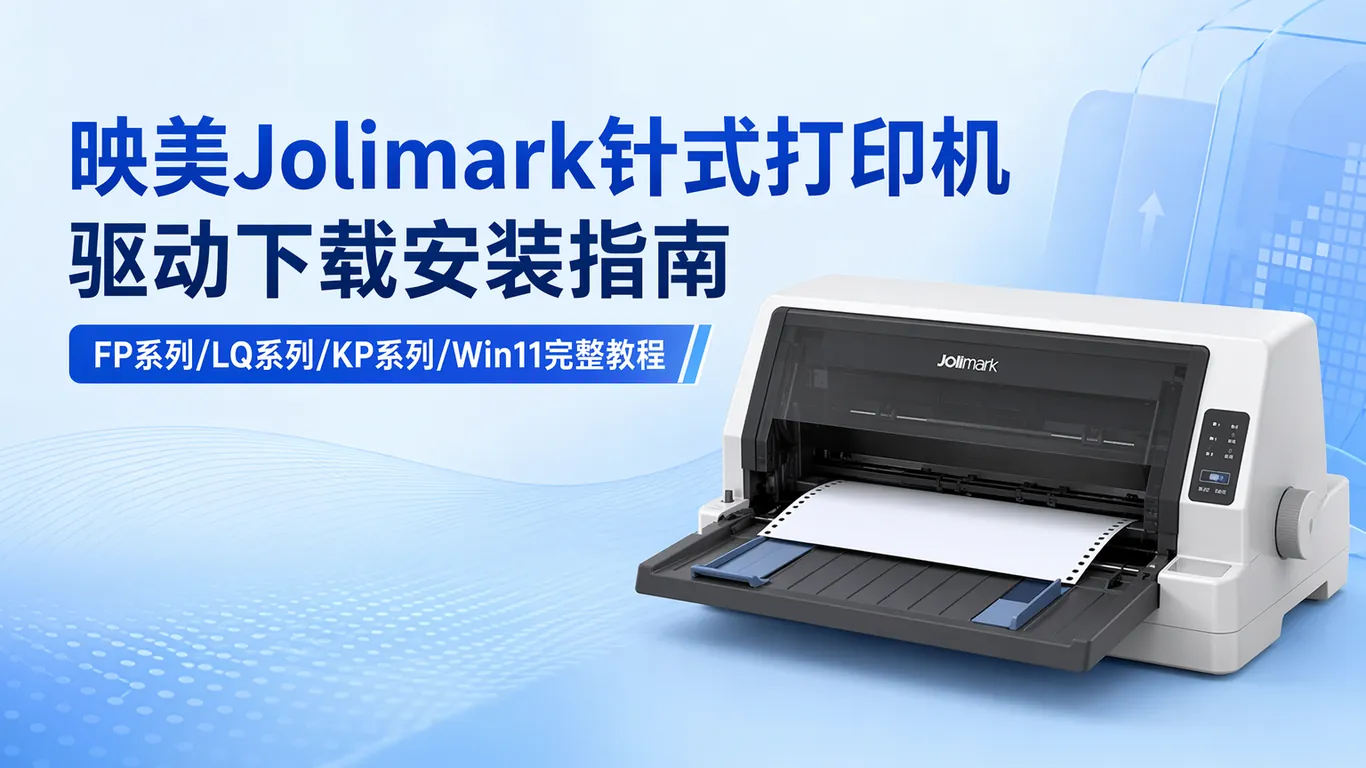
在国内银行柜台、税务大厅、社保服务窗口以及中小企业的财务室里,针式打印机依然是打印多联票据、增值税发票和连续纸报表的绝对主力。映美(Jolimark)作为国产针式打印机的头部品牌,旗下FP系列平推票据打印机、LQ兼容系列以及KP存折打印机覆盖了从日常票据到专业存折打印的全场景需求。但很多用户在Win11系统下安装映美驱动时会遇到Print Spooler无法识别打印机、USB转并口线驱动不认、纸张厚度调节后打印错位等问题。本文将从映美三大产品线的驱动识别逻辑出发,逐一拆解Win11下的安装要点和常见坑。
一、映美三大系列定位与驱动差异
映美针式打印机的产品线看似庞杂,但按使用场景可清晰分为三个系列:
FP系列平推票据打印机:这是映美最核心的产品线,代表型号包括FP-630K+、FP-660K、FP-680K、FP-690K等。FP系列采用平推进纸方式,支持单页纸和连续纸两用,主要面向增值税发票打印、快递面单、出库单等票据场景。驱动方面,FP系列在Win11下通常需要安装映美官方提供的专用驱动,部分老型号(如FP-530K)也可以通过EPSON LQ-1600K兼容模式运行。
LQ兼容系列:映美的LQ系列(如Jolimark LQ-300K+、LQ-590K等)命名上直接对标EPSON LQ产品线,通讯协议与EPSON ESC/P2指令集高度兼容。这类机型广泛部署在银行柜台、税务开票终端和社保窗口,常年7×24小时运行。因为与EPSON的协议兼容性,LQ系列在Win11下最常用的安装方式就是直接选择系统内置的"EPSON LQ-1600K"或"EPSON LQ-1900K"兼容驱动——不需要额外下载驱动包就能完成基础打印。但部分高阶功能(如自动切纸、双向打印校准)仍需映美专用驱动才能启用。
KP存折打印机系列:映美KP系列(如KP-170、KP-270等)专为银行存折打印设计,特点是进纸通道更宽、打印厚度自适应能力更强,能处理从薄存折到厚单据的各种介质。KP系列驱动对纸张厚度的参数配置更为敏感,Win11下的安装优先级最高的是映美官方KP专用驱动,而非EPSON兼容模式。
二、Win11下映美驱动的四种安装路径
根据我们的实测和大量用户反馈,Win11系统安装映美针式打印机驱动有以下四种可行路径,按成功率从高到低排序:
路径一:电脑驱动网驱动专区直装(推荐度最高)
适用场景:FP全系列、LQ系列需要完整功能的用户、KP存折打印机。
💡 需要直接下载映美Jolimark驱动?访问 电脑驱动网打印机驱动专区 →,按品牌筛选映美,选择具体型号对应的驱动包即可。专区同时覆盖FP-630K+、FP-660K、FP-680K、LQ-300K+、KP-170等映美全线针打型号。
这是最适合普通用户的安装方式。从电脑驱动网(dnqdw.com)的打印机驱动专区下载的映美驱动包通常为自解压安装程序,双击运行后自动完成驱动注册和端口配置。安装完成后进入"设置→蓝牙和其他设备→打印机和扫描仪",映美打印机应出现在列表中,打印测试页确认即可。
路径二:EPSON LQ-1600K兼容驱动模式(零下载快速打印)
适用场景:LQ系列临时急用、银行/税务环境无外网下载条件、仅需基础文字/表格打印。
Win11系统内置了EPSON LQ-1600K和EPSON LQ-1900K的兼容驱动程序,这是针式打印机领域的"通用语言"。操作步骤:
- Win+I 打开设置→蓝牙和其他设备→打印机和扫描仪→"添加设备"→"手动添加"
- 选择"通过手动设置添加本地打印机或网络打印机"
- 端口选择USB001(USB连接)或LPT1(并口转接线连接)
- 制造商选择"Epson",打印机型号选择"Epson LQ-1600K"或"Epson LQ-1900K"
- 完成安装后,右键打印机属性→"高级"选项卡→"新驱动程序",可随后替换为映美专用驱动
这种方式的优点是零下载、立即可用,缺点是只能实现基础ASCII/GB2312字符打印,无法使用映美机型的自动切纸、高速打印、双向校准等进阶功能。适合应急场景,不适合长期使用。
路径三:USB转并口线驱动识别(老机型并口转USB方案)
适用场景:FP-530K及更老的并口机型、使用USB转并口转接线的场景。
很多老款映美针打只有25针并口(IEEE 1284),而现在的电脑几乎没有原生并口,必须通过USB转并口转接线连接。这里有两个识别陷阱:
陷阱一:转接线本身需要驱动。市面上常见的CH340/PL2303芯片USB转并口线在Win11下需要安装芯片驱动。插上转接线后打开设备管理器(Win+X→设备管理器),展开"端口(COM和LPT)",如果看到黄色感叹号设备,说明转接线芯片驱动未安装。
陷阱二:虚拟并口端口号不匹配。安装好转接线驱动后,系统会分配一个虚拟LPT端口(如LPT3或USB001)。添加打印机时需要手动选择对应的端口,而不是默认的LPT1。在设备管理器中查看转接线分配的端口号,然后在添加打印机时选择相同端口。
路径四:Windows Update自动识别(成功率最低)
Win11内置的驱动库对映美等国产针打品牌覆盖率有限。USB连接后系统可能识别为"未知设备"或"USB打印支持",但不会自动安装正确的打印机驱动。这种情况下只能走路径一或路径二。不建议依赖Windows Update。
三、Print Spooler不识别映美打印机:三步排查法
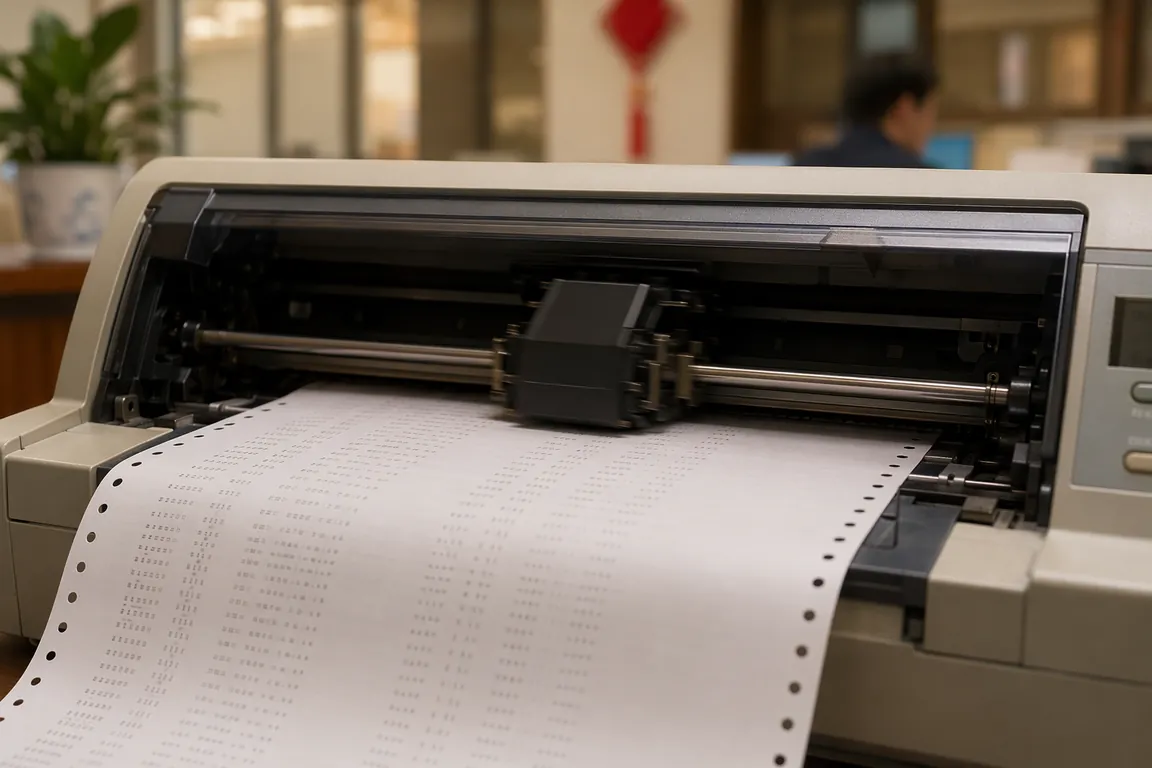
Win11下映美打印机最常见的安装故障是:驱动安装了、USB线插好了、打印机也开机了,但Print Spooler(打印后台处理程序)中就是不显示映美打印机,或者显示为"脱机"状态。这个问题通常不是打印机硬件故障,而是打印服务、USB端口或者驱动注册三个环节出了岔子。按以下三步排查:
第一步:重启Print Spooler服务。Win+R输入"services.msc",找到"Print Spooler"服务,右键选择"重新启动"。如果服务状态显示"已停止",先点"启动"。很多时候仅仅是打印服务卡住了。
第二步:清理打印队列残留。Win+R输入"spool"打开系统打印队列文件夹(C:\Windows\System32\spool\PRINTERS),清空里面的所有文件。然后回到服务窗口重新启动Print Spooler。这一步可以清除因前一次打印失败导致的队列阻塞。
第三步:检查USB端口供电和线缆。针式打印机功耗较大(FP-680K在工作状态功耗可达30W以上),部分台式机前置USB口供电不足会导致打印机间歇性掉线。建议插到机箱背板的主板直出USB口,并更换一根带磁环屏蔽的USB线。如果用的是USB转并口转接线,线缆本身的质量差异很大——劣质转接线在Win11下的掉线率极高。
如果以上三步仍不解决问题,可以尝试在设备管理器中找到打印机对应的USB设备,右键卸载设备(勾选"删除此设备的驱动程序软件"),然后重新插拔USB线让系统重新识别,再重新安装驱动。
四、针式打印机纸张厚度调节与驱动配置的对应关系
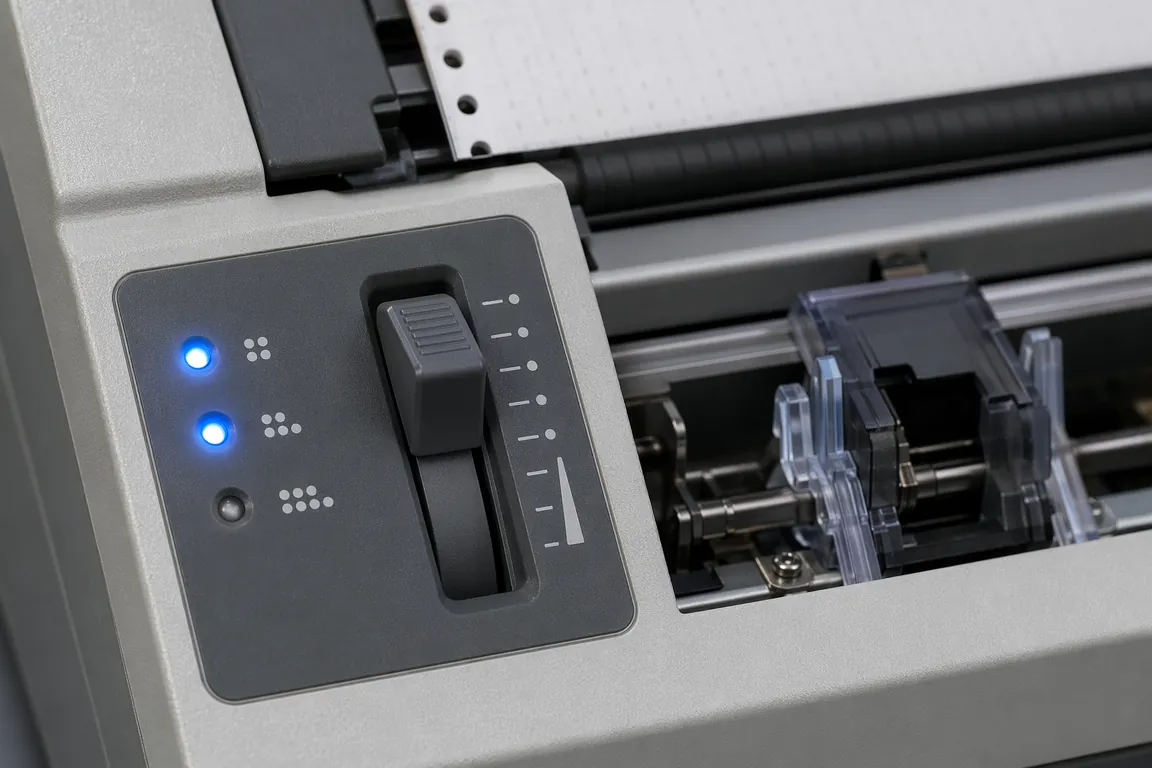
映美针打右侧通常有一个纸张厚度调节杆(标有-1到+7或0到6的刻度),这是针式打印机区别于激光/喷墨打印机最关键的一个物理设置。很多用户反映"打印出来上半页清楚下半页模糊"或者"打印三联纸时第二联看不清",根源就在这里。
纸张厚度调节的核心逻辑:调节杆控制的是打印头与打印辊(platen)之间的距离。纸张越厚,间距需要越大,否则打印头会撞击过猛导致断针或打印模糊;纸张越薄,间距需要越小,否则针头够不到纸张导致字迹发虚。以下是映美针打的参考设置:
- 单联普通纸/单页纸:调节杆 0 或 -1(最小间隙)
- 两联无碳复写纸:调节杆 1-2
- 三联无碳复写纸(增值税发票常用):调节杆 2-3
- 四联无碳复写纸:调节杆 3-4
- 五联及以上/存折/厚卡片:调节杆 5-7
驱动侧的配合设置:调节完物理杆后,还需要在打印机驱动属性中确认纸张类型。进入"打印机属性→首选项→纸张/质量",将"纸张类型"设置为与实际使用的纸张一致(如"复写纸"或"连续纸"),否则驱动可能会以默认的普通纸参数发送打印指令,导致打印力度不匹配。
特别提醒FP系列用户:FP-660K和FP-680K的"复写能力"参数在驱动界面的"设备设置"标签页下,默认是3联。如果实际打印的是4联或5联票据,需要手动将复写能力调高,否则后两联字迹会越来越淡。
五、Win11签章驱动绕过:映美+LQ-1600K兼容模式的特殊场景
在部分对签章有严格要求的行业场景(如政府采购电子签章平台、部分银行的电子验印系统),签章驱动会检测打印机驱动是否为"标准签章兼容驱动"。映美原厂驱动在某些签章平台可能被识别为"非标驱动"而拒绝签章输出。此时有两种解决方案:
方案一:双驱动并存。在Win11下为同一台映美打印机安装两个逻辑打印机:一个使用映美原厂驱动(日常票据打印)、一个使用EPSON LQ-1600K兼容驱动(专用于签章平台)。两个逻辑打印机可以共享同一USB物理端口,互不冲突。操作步骤:添加打印机时选择"使用已存在的端口(USB001)",然后选择"Epson LQ-1600K"驱动,命名为"映美(签章专用)"。
方案二:修改驱动INF文件中的设备标识。对于有一定技术基础的用户,可以在映美驱动的INF安装信息文件中将设备名称和厂商ID映射为签章平台认可的标准打印机ID。但此方案修改系统文件有风险,仅建议IT管理员在测试环境验证后部署。
大多数签章场景,方案一"双驱动并存"已经足够解决问题。签章平台默认查找系统中的标准打印机列表,LQ-1600K作为二十多年的事实标准,兼容性最好。
六、日常使用中的常见问题与维护
打印头断针的判断与处理:如果打印出来的票据出现规律的纵向空白线(即某一列完全没有墨点),说明打印头对应位置的打印针可能断了。映美FP系列的打印头有24根针,断一根就会产生一条空白竖线。可以打印自检页确认:关机状态下按住"进纸"键同时开机,打印机会输出自检页,查看竖线是否完整。断针需要更换打印头或送修。
色带更换周期:映美针打使用盒装色带,一般打印量下建议每3-6个月更换一次。当打印字迹明显变淡且调整纸张厚度无效时,就是色带寿命到了。注意不要自行给色带加墨——劣质墨水会堵塞打印针孔,反而加速断针。
Win11系统更新后驱动丢失:部分用户反映Win11大版本更新后映美驱动会被系统"优化清理"掉,打印机列表中消失。这大概率是Windows Update自动替换了打印驱动。解决办法:在"设置→Windows更新→高级选项→可选更新"中找到"驱动程序更新",取消勾选打印机相关的驱动更新。然后重新安装映美驱动。
连续纸卡纸问题:针打使用连续纸时,进纸齿轮孔对位是关键。安装连续纸时确保左右两侧的齿轮孔都正确卡入牵引器的齿钉上,纸面平整不歪斜。如果经常卡纸,检查牵引器的塑料齿轮是否磨损——这是映美针打最常见的耗材磨损件。
七、Q&A
Q:映美FP-630K+在Win11下安装驱动后打印测试页正常,但发票软件里选不到这台打印机怎么办?
A:部分老版本增值税发票软件对打印机名称有字符长度限制。检查你的映美打印机名称是否过长(如"Jolimark FP-630K+ (副本1)"),右键打印机属性把名称缩短到15个字符以内,如"映美FP630K"。然后重启发票软件即可识别。
Q:映美LQ-590K用EPSON LQ-1600K兼容驱动打印,速度比原厂驱动慢很多?
A:这是正常的。EPSON LQ-1600K兼容驱动默认使用标准速度模式,无法调用映美LQ-590K的高速打印(HS mode)。如果每天打印量超过200页,建议安装映美原厂驱动,在驱动属性→设备设置中启用"高速打印"和"双向打印"。
Q:USB转并口线连接映美老针打,驱动装好了但打印时打印机没反应?
A:首先确认USB转并口线的端口号——打开设备管理器→端口(COM和LPT),记录转接线的端口号(如USB001或LPT3),然后打开打印机属性→端口,确保勾选的端口与转接线端口一致。其次,部分低价USB转并口线对IEEE 1284双向通讯支持不好,在打印机属性→端口→配置端口,取消勾选"启用双向支持",改为单向通讯模式。
Q:映美KP-170存折打印机打印存折时会压皱存折封面吗?
A:KP系列设计了平推进纸通道,存折可以水平放入而无需弯曲。关键操作:将纸张厚度调节杆推到存折对应的最大档位(7或+7),同时在驱动属性中设置"纸张类型"为"厚纸/卡纸"。此外,KP-170驱动设置中有"存折模式"选项,勾选后打印机会降低进纸速度以防止压皱。
八、总结
映美针式打印机在Win11下的驱动安装,核心就三件事:选对安装路径(电脑驱动网专区直装最省心)、理清打印端口(USB/并口转接确认端口号)、配好纸张厚度(物理调节杆+驱动纸张类型同步)。FP系列和LQ系列日常使用中推荐走专用驱动以发挥完整功能,EPSON LQ-1600K兼容模式作为应急方案和签章绕过手段。KP存折打印机务必用映美专用驱动以保证厚纸打印精度。
遇到映美针式打印机驱动安装失败、Print Spooler不识别、签章驱动兼容等问题,【驱动大师】远程服务提供7×24小时专业工程师一对一远程协助,30分钟内帮您完成驱动安装和打印机配置,免去自行排查的繁琐。
📰 相关推荐
同主题深度文章:
- 得力打印机驱动下载安装指南:DL系列热敏标签/针式票据机Win11全教程(2025)
- 快麦打印机驱动Win11安装教程:KM系列热敏小票/标签打印机常见问题与解决方案(2025)
- Win11声卡驱动故障终极排查指南:Realtek/Cmedia/Cirrus Logic全品牌覆盖(2025)
对应驱动下载专区(直接下驱动,比从文章里找快):
- 📂 电脑驱动网打印机驱动专区 — 映美/得力/快麦/爱普生等全品牌针式打印机驱动
- 📂 电脑驱动网华硕笔记本驱动专区 — MyASUS/驱动整包下载
遇到复杂驱动问题?推荐使用【驱动大师】远程服务,一键诊断修复,专业工程师全程陪同解决。


