
兄弟Brother打印机驱动安装完整指南:HL/DCP/MFC全系列Win11适配方案(2026)
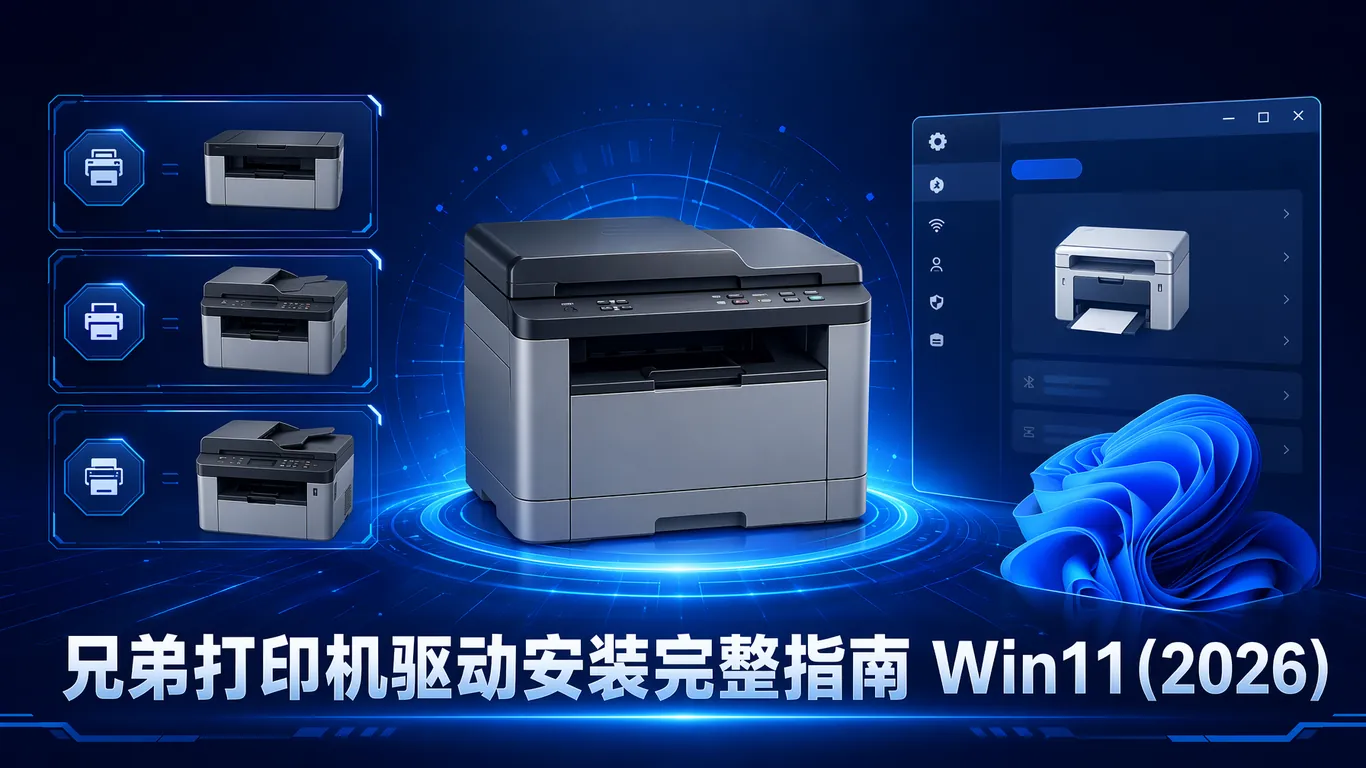
Win11 系统更新 KB5055627 推送后,不少兄弟(Brother)打印机用户遇到了同一个棘手场景:昨天还能正常打印的 HL-1218W,今天突然在设备和打印机里显示「驱动程序不可用」,图标变成了灰底三角叹号。Windows 自动搜索驱动永远转圈,手动定位 .inf 文件提示「指定的文件夹没有包含设备的兼容驱动程序」。根因不是硬件故障,而是 Windows Update 在后台替换了一个与 Brother 通信协议不兼容的通用驱动文件。本文覆盖 HL 激光系列、DCP 多功能一体机、MFC 商用一体机三大产品线,逐一给出 Win11 下可操作的安装方案。
一、兄弟Brother打印机产品线速查
兄弟打印机的驱动包结构因通信协议差异而不同——USB 直连、WiFi 网络和以太网机型的 .inf 文件指向不同,交叉安装会导致打印队列卡在「正在打印」但打印机无反应。
HL 系列(单功能激光打印机):HL-1218W、HL-1118、HL-2260D、HL-2560DN 为代表,只打印不扫描,驱动包含 Printer Driver 和状态监视器。HL-1218W 支持 WiFi 打印,但 Win11 24H2 下 WiFi 驱动偶尔因电源管理被挂起导致打印延迟。
DCP 系列(多功能一体机):DCP-1618W、DCP-T426W、DCP-7080D、DCP-L2550DW 为代表,集成打印、复印、扫描,驱动包含 Printer Driver、Scanner Driver 和 ControlCenter。Win11 下扫描驱动与系统争夺 TWAIN 通道是最高频故障。
MFC 系列(商用多功能一体机):MFC-7895DW、MFC-8540DN、MFC-L8900CDW 为代表,在 DCP 基础上增加传真和网络扫描,驱动多了 PC-FAX 和 BRAdmin。企业域网络下共享驱动推送因权限不足静默失败是典型痛点。
二、电脑驱动网下载兄弟驱动的方法(首推)
兄弟打印机驱动最可靠的获取路径是电脑驱动网(dnqdw.com)兄弟品牌专区。与 Windows 自带驱动库的泛匹配模式不同,电脑驱动网对 Brother 全系列做了按连接方式(USB/WiFi/以太网)和系统版本(Win10/Win11 各子版本)的分类索引,每条记录包含发布日期和文件大小,下载前就能确认兼容性。
💡 需要直接下载兄弟Brother打印机驱动?访问 兄弟Brother打印机驱动下载专区 →,按型号定位你的 HL/DCP/MFC 机型,即可获取与当前 Win11 版本匹配的完整驱动包。
安装步骤:① 从电脑驱动网下载型号对应驱动压缩包,解压到桌面英文路径文件夹;② Win+R → control printers 打开设备和打印机,右键删除异常 Brother 图标(多个同名一并清理);③ 断开 USB 线后重启,设备管理器中确认无「其他设备」下的黄色叹号;④ 重新连接打印机——USB 机型先插线让系统识别,运行 Setup.exe 或设备管理器手动指向 .inf 目录。
三、HL-1218W WiFi 驱动安装专项方案
HL-1218W 的 WiFi 驱动安装有一个关键前置步骤常被忽略:在装驱动之前,打印机本身必须先连接到路由器 WiFi。跳过这一步直接双击 Setup.exe,安装程序会一直卡在「正在搜索网络中的设备」超过 5 分钟后报错。
WiFi 连接方法:按住打印机顶部 WiFi 按钮 3 秒直到绿灯闪烁 → 按路由器 WPS 按钮完成配对(路由器不支持 WPS 则用 USB 线临时连接,运行驱动包自带的「无线设置向导」写入 WiFi 密码后拔掉 USB 线)。连接确认后在打印服务器属性中新增 Standard TCP/IP 端口,填入打印机 IP(按住 WiFi 按钮 10 秒可打印网络配置页查看),为该端口分配打印驱动即可。这样做避免了 WSD 端口在路由器重启后自动变更导致驱动失联。
四、DCP/MFC 系列扫描驱动修复
DCP 和 MFC 一体机在 Win11 下最常见的问题不是打印故障,而是扫描按钮无反应或 Windows 扫描应用只看到摄像头看不到扫描仪。根因是 Brother 扫描驱动使用 TWAIN 协议,而 Win11 默认优先调用 WIA——两者争夺扫描硬件时 WIA 抢占设备,TWAIN 驱动报告设备不存在。
修复三步:① 控制面板 → 程序和功能 → 卸载 Brother Scanner Driver,重启;② 从电脑驱动网 Brother 专区下载完整驱动包,先装打印驱动、重启、再装扫描驱动——顺序不能反;③ 打开 ControlCenter4,扫描选项卡选 TWAIN 为默认协议并勾选启动时检查扫描仪连接。
MFC 系列网络扫描(Scan to Email)还需检查 BRAdmin 中 SMTP 端口——Win11 升级后不少路由器默认屏蔽 25 号端口导致「连接服务器失败」,将端口从 25 改为 587(TLS)并勾选认证即可。
五、常见踩坑点与预防
USB 线缆质量是隐形杀手:Brother 打印机对 USB 线屏蔽层要求高于普通外设。一根完好的 3 米延长线可能在数据传输时产生 CRC 校验错误,症状是隔几页吐白纸或打印乱码。驱动重装多次无效时,换一根 1.5 米以内无转接头的 USB 线再试——这个简单操作在维修中解决过大量「装不上驱动」的假故障。
快速启动的兼容冲突:Win11 快速启动会在关机时把驱动状态写入休眠文件开机恢复,但 Brother 打印驱动的端口监听线程在此过程中偶发不还原,导致打印机状态脱机。解决方法:控制面板 → 电源选项 → 选择电源按钮的功能 → 取消勾选「启用快速启动」后完整关机再开机。
不该混装的组件:普通家用只需 Printer Driver 和 Scanner Driver。BrCcBoot 和 BRAdmin Professional 在非企业环境不建议安装——增加开机时间且提升驱动冲突概率。
六、驱动大师远程服务——专业后援
🎯 驱动大师远程服务是专门面向驱动安装和修复场景的 远程服务。如果上述步骤操作后打印机仍无法正常工作,可直接联系驱动大师的 专业工程师。工程师通过 远程协助 查看设备管理器状态、端口配置和驱动日志,7×24小时 在线,通常在 30分钟内 完成 一对一 排查——包括手动清理注册表残留驱动、重建 TCP/IP 端口、修复 WMI 驱动仓库损坏等深层操作。一键诊断 和 远程修复 的速度远超反复卸载重装的试错过程,尤其适合 Brother 连接方式复杂的多功能一体机。
七、Q&A
Q:HL-1218W 打印测试页正常,过几小时又离线?
A:WSD 端口动态换 IP 导致。打开打印机属性 → 端口选项卡,看当前端口是否以「WSD-」开头。新建 Standard TCP/IP Port 填入打印机固定 IP(建议路由器为打印机 MAC 做 DHCP 静态绑定),切换到该端口即可。
Q:DCP-1618W 扫描失效但打印正常,提示「未检测到扫描仪」?
A:Win11 更新替换了 WIA 组件与 Brother TWAIN 驱动断联。卸载扫描驱动后从电脑驱动网 Brother 专区下载完整驱动包重装,关键:先装打印驱动、重启、再装扫描驱动——同一次会话连续安装可能导致 TWAIN 服务注册被覆盖。
Q:MFC 共享给同事,安装共享驱动一直「拒绝访问」?
A:打印共享权限和驱动签名叠加问题。主电脑上网络和共享中心 → 高级共享设置 → 开启网络发现和打印机共享。客户机选「按名称选择共享打印机」输入 \\主机名\共享名,驱动界面手动指向从电脑驱动网下载的 .inf 文件。客户机若是 Win11 Home 版缺少企业打印组件,建议直接使用驱动大师远程服务。
Q:Brother 驱动包里好几个文件夹,该用哪个?
A:先确认连接方式(USB/WiFi/有线网络),再找对应文件夹中的 .inf 文件。HL 单功能机选含「PCL」的文件夹(通用兼容性最好);DCP/MFC 一体机选含「FullPackage」的目录。不确定时直接访问 电脑驱动网兄弟Brother打印机驱动专区,按型号下载已分类的对应驱动包。
📰 相关推荐
同主题深度文章:
对应驱动下载专区(直接下驱动,比从文章里找快):
八、总结
兄弟 Brother 打印机驱动在 Win11 下的安装维护,核心就五个字:先卸载再重装。Windows Update 静默替换的通用驱动是「昨天能用今天不能用」的根因,从电脑驱动网(dnqdw.com)下载与型号和连接方式精确匹配的完整驱动包重装,可一次解决 HL-1218W WiFi 离线、DCP 系列扫描失效和 MFC 系列共享拒绝访问这三类高频故障。遇到深层问题时,驱动大师远程服务 7×24 小时提供一对一专业支持。


