
三星Samsung打印机驱动下载安装指南:ML激光系列/SCX多功能一体机/Xpress M系列/Win11完整教程(2026)
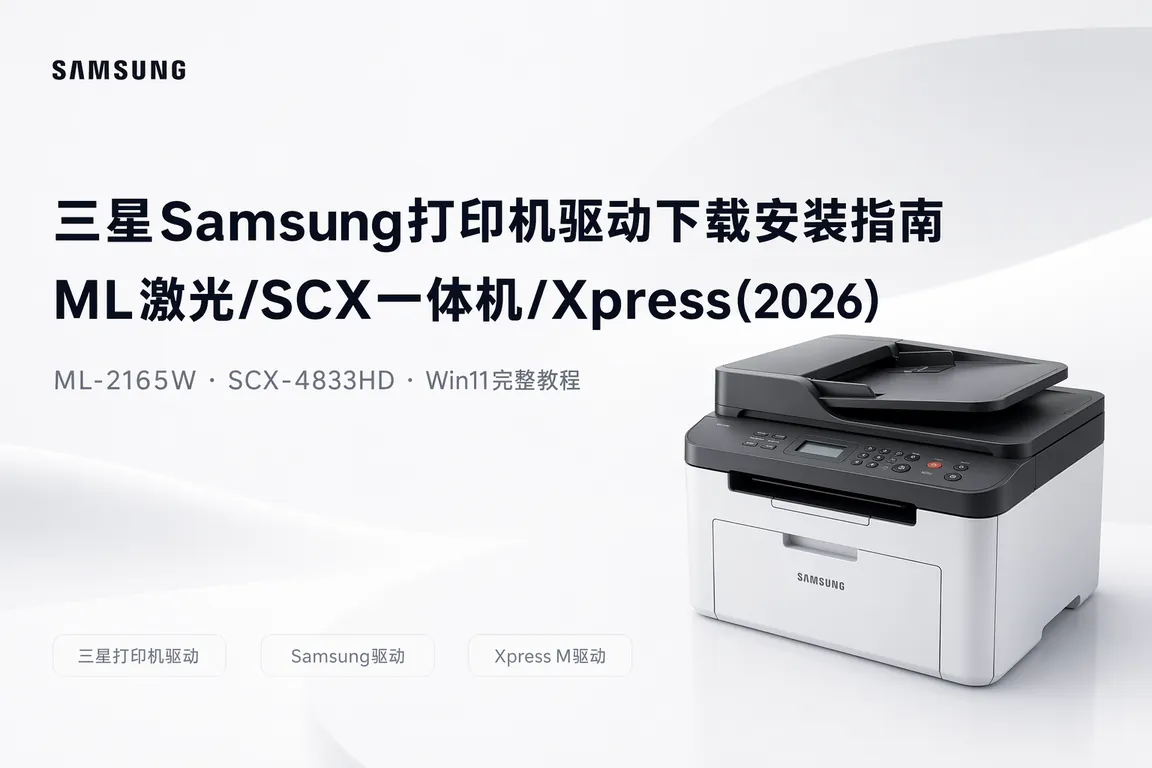
Win11 更新到 24H2 版本后,办公室里那台用了三年的三星 ML-2165W 激光打印机突然罢工——打印队列里永远显示"错误-正在打印",删了重加也不行。更头疼的是财务室的三星 SCX-4833HD 多功能一体机,扫描功能直接灰掉,面板上"扫描到PC"按钮按下去毫无反应。三星打印机在国内中小企业存量不小,ML 激光系列、SCX 多功能一体机、Xpress M 系列覆盖了从桌面打印到部门级文印的完整场景,但驱动兼容性问题一直是 Win11 用户的头号痛点。本文按型号系列逐一拆解三星打印机的驱动获取、安装、故障排查全流程。
一、先搞清楚你的三星打印机属于哪个系列
三星打印机产品线横跨二十余年,驱动包完全不通用。装错驱动轻则功能缺失,重则系统蓝屏。判断方法很简单:掀开打印机前盖或顶部扫描盖板,机身上有一张银色铭牌,型号名以 ML-/SCX-/CLP-/CLX-/Xpress 开头。ML 系列是黑白激光打印机(如 ML-2165W、ML-2955DW),SCX 系列是黑白激光多功能一体机(如 SCX-4833HD、SCX-4729HD),CLP 是彩色激光打印机,CLX 是彩色激光一体机,Xpress M 系列是 2016 年后的换代产品线(如 Xpress M2022W、Xpress M2875FD)。Win11 24H2 对 2014 年及更早出厂的型号(ML-1xxx、SCX-3xxx、CLP-3xx 系列)兼容性最差,需要走 Windows 内置类驱动或通用打印驱动兜底方案。
二、三星 ML 激光系列驱动安装(以 ML-2165W / ML-2955DW 为例)
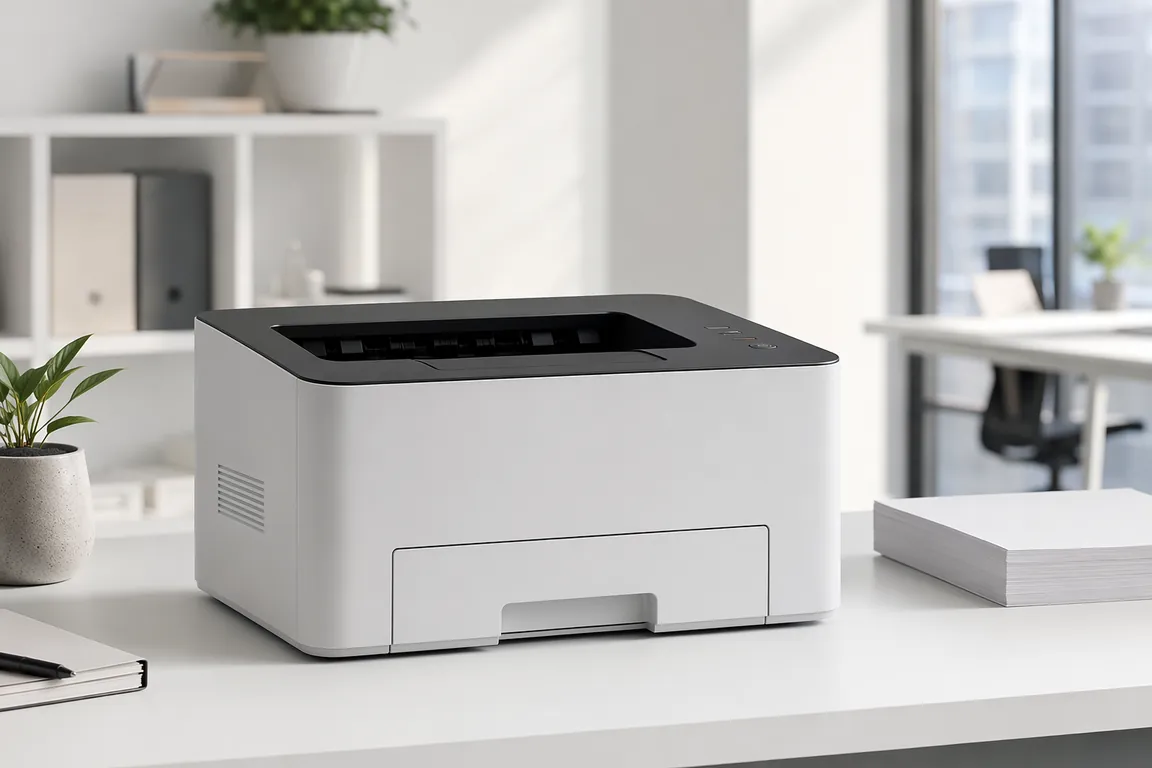
ML-2165W 是三星最经典的桌面无线黑白激光打印机,市场保有量极大。Win11 24H2 下这款机器的官方驱动包(Samsung Universal Print Driver 3.0)安装后打印服务会周期性崩溃,表现是打印到一半队列清空,打印机状态灯正常但电脑端报 0x00000bbb 错误。正确做法是放弃三星通用驱动,改用 Windows 内置的"Samsung ML-2160 Series Class Driver":进入"设置→蓝牙和其他设备→打印机和扫描仪→添加设备",等 30 秒让系统自动发现打印机(需确保打印机已连入同一 Wi-Fi),系统会自动匹配内置类驱动。如果自动发现失败,手动选择"我所需的打印机未列出→通过手动设置添加本地打印机或网络打印机→使用现有端口(选 USB001 或 WSD 端口)→Windows Update 更新驱动程序列表→从列表中选择 Samsung→ML-2160 Series"。ML-2955DW 的处理方式类似,但额外需要关闭打印机的 IPv6 协议(通过打印机 web 管理页 http://打印机IP 登录后,在"网络设置→TCP/IP"中取消勾选 IPv6),否则双面打印时会出现纸张尺寸检测错误。
三、三星 SCX 多功能一体机驱动安装(以 SCX-4833HD / SCX-4729HD 为例)
SCX 系列比 ML 系列复杂得多,因为涉及打印、扫描、传真三重功能驱动。SCX-4833HD 驱动包包含三个独立组件:Print Driver、Scan Driver、Network Scan Manager。Win11 下的典型故障是打印正常但扫描不可用——因为 Samsung Network Scan Manager 依赖 .NET Framework 3.5,而 Win11 24H2 默认不装这个组件。解决步骤:先在"控制面板→程序和功能→启用或关闭 Windows 功能"中勾选 .NET Framework 3.5 并安装,再通过 电脑驱动网三星打印机驱动专区 下载 SCX-4833HD 完整驱动包(约 85MB),安装时选"自定义安装",手动勾选全部三个组件。安装完成后必须重启电脑,否则 Network Scan Manager 托盘图标不会出现。SCX-4729HD 额外需要注意 USB 线缆质量——这款机器对 USB 3.0 端口供电敏感,建议插在主板原生的 USB 2.0 接口上,或者使用带外接供电的 USB Hub。
💡 需要直接下载三星打印机驱动?访问 三星打印机驱动下载专区 →
四、三星 Xpress M 系列驱动安装(M2022W / M2875FD / M4070FR)
Xpress M 系列是三星打印业务被惠普收购前后的末代产品线,驱动签名用的是 HP Inc. 而非 Samsung Electronics。这意味着 Win11 安全启动环境下,部分旧版 Xpress 驱动会因为数字签名过期被 Windows 拦截,安装时弹出"Windows 无法验证此驱动程序软件的发布者"。M2022W 用户最常见的情况是:驱动安装到 90% 时回滚,设备管理器里打印机带黄色感叹号。解决方案是临时禁用驱动程序强制签名——按住 Shift 键点击"开始→电源→重启",进入高级启动选项,选择"疑难解答→高级选项→启动设置→重启",按 7 键选择"禁用驱动程序强制签名"。系统启动后重新安装驱动即可(仅当次启动有效)。M2875FD 和 M4070FR 作为 A4 幅面多功能一体机,扫描驱动额外需要 Samsung Easy Printer Manager 软件,这个软件在 Win11 下需要以 Windows 8 兼容模式运行才能正常检测到扫描仪硬件。
五、Win11 下三星打印机五大常见故障速查
- 打印队列卡住无法删除:Win+R 输入 services.msc,找到 Print Spooler 服务,右键"停止",然后打开 C:\Windows\System32\spool\PRINTERS 文件夹清空所有文件,再重新启动 Print Spooler 服务。
- 打印出来全是乱码或空白页:检查驱动类型是否为"Samsung Universal Print Driver"——这是最常见的错误驱动。应在打印机属性→高级→驱动程序中选择具体型号驱动,不要用通用驱动。
- Wi-Fi 直连打印频繁断线:三星打印机的 Wi-Fi Direct 功能与 Win11 的 Wi-Fi 6(802.11ax)协议存在兼容性问题。进入打印机面板的"网络→Wi-Fi Direct"将其关闭,改用路由器 Wi-Fi 连接即可稳定使用。
- 扫描分辨率被锁定在 200dpi:这是 Samsung Scan Driver 与 Win11 自带 Windows 扫描应用冲突导致。卸载"Windows 扫描"应用,使用三星自带的 Samsung Easy Document Creator 扫描即可解锁最高 1200dpi。
- 碳粉余量显示不准确:三星打印机用芯片计数而非物理检测碳粉余量。如果刚换兼容碳粉盒后仍报"碳粉用尽",需要在打印机面板上执行"菜单→系统设置→维护→清除碳粉计数"(部分型号需同时按住"停止"和"电源"键 5 秒)。
六、三星彩色激光系列(CLP / CLX)驱动注意事项
三星 CLP-365W、CLP-415NW 等彩色激光打印机和 CLX-6260FD、CLX-4195FW 等彩色多功能一体机在 Win11 下的核心问题是色彩配置文件丢失。安装官方驱动后打印彩色文档偏色严重(尤其红色偏橙、蓝色偏紫),原因是 Win11 把三星打印机识别为"Generic Color Laser Printer"并应用了错误的 ICC 色彩配置。修复方法:在"打印机属性→颜色管理→颜色管理"选项卡中,将设备配置文件从"系统默认"手动切换为"Samsung CLP-360 Series"或相近型号的 ICC 配置文件(驱动安装时会自动注册到系统);如果列表中没有三星 ICC,可以勾选"使用我对此设备的设置"后手动添加 sRGB IEC61966-2.1 作为替代——效果虽不如原厂 ICC,但比系统默认的通用配置准确得多。
七、当所有方法都试过了——三星打印机驱动问题的兜底策略
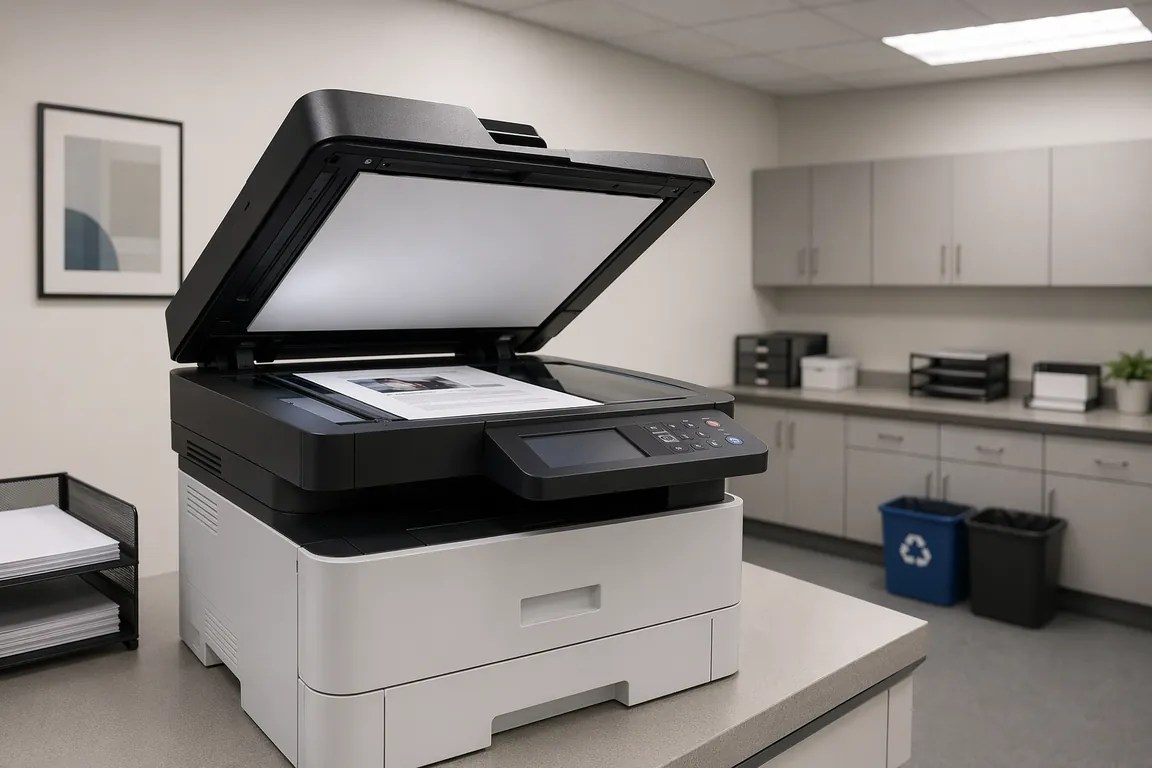
如果按上述步骤操作后打印机依然无法正常工作,还有三条兜底策略可尝试。第一条是使用 Windows 内置的"Microsoft IPP Class Driver"——这是一种基于互联网打印协议的通用的现代驱动,Win11 将其作为默认打印堆栈的一部分,不需要安装任何第三方软件。操作路径:"设置→蓝牙和其他设备→打印机和扫描仪→添加设备→我所需的打印机未列出→按 IP 地址或主机名添加打印机→设备类型选'IPP 设备'→输入打印机的 IP 地址"。IPP 类驱动支持基本的单双面打印、纸张尺寸选择,但不支持扫描和高级打印质量设置。第二条是使用 Samsung Printer Diagnostics 工具——这是一款独立于驱动的硬件检测工具,可以检测打印机固件版本、网络连接状态、耗材芯片信息。很多时候驱动装不上是因为打印机固件版本过旧,通过该工具更新固件后再装驱动就能成功。第三条是直接寻求专业远程协助,避免反复卸载重装驱动导致系统打印堆栈损坏。
对于办公室有多台三星打印机的场景,建议建立统一的驱动版本管理:将所有三星打印机统一升级到最新固件,然后在文件服务器上集中存放各型号驱动安装包,避免不同电脑安装了不同版本的驱动导致网络打印冲突。Win11 的"通用打印"功能也可以作为替代方案——如果你的组织使用了支持 Universal Print 的打印服务器,三星打印机可以通过 Universal Print Connector 接入,彻底摆脱驱动兼容性问题。
驱动大师远程服务提供7×24小时三星打印机驱动安装与故障排查,涵盖ML激光系列、SCX多功能一体机、Xpress M系列、CLP/CLX彩色激光全系型号。遇到打印队列卡死、扫描功能异常、网络打印断连、驱动签名过期等问题,专业工程师可在30分钟内通过远程协助完成一键诊断与远程修复,无需用户反复尝试不同的驱动程序版本。支持一对一服务,工程师远程连接后全程操作,用户只需提供打印机型号与故障现象描述即可。
Q&A
Q:三星打印机被惠普收购后,驱动还能下载到吗?
A:可以。虽然三星打印业务已于 2017 年并入 HP Inc.,但主流型号的驱动仍然在维护。ML/SCX/CLP/CLX 系列驱动在 电脑驱动网三星打印机驱动专区 可按型号精确下载;Xpress M 系列部分型号的驱动更新由 HP 接续发布,但由于签名变更,老款 Xpress 在 Win11 下需按照本文第四节的步骤禁用驱动签名后再安装。
Q:Win11 自动更新把三星驱动换成微软通用驱动了怎么办?
A:这是 Win11 24H2 的一个特性——Windows Update 会优先推送微软认证的类驱动替代 OEM 驱动。解决方法:在"设置→Windows 更新→更新历史记录→卸载更新"中找到最近安装的"Samsung - Printer"类驱动更新并卸载,然后在"设置→系统→设备→打印机和扫描仪"中右键你的打印机→"打印机属性→硬件→属性→驱动程序→回滚驱动程序"。最后用 Win+R 输入 gpedit.msc,导航到"计算机配置→管理模板→Windows 组件→Windows 更新→管理从 Windows 更新提供的更新",启用"不要在 Windows 更新中包含驱动程序"策略。
Q:三星 SCX 一体机扫描出来的 PDF 文件特别大(一页 20MB+),怎么解决?
A:这是 Samsung Easy Document Creator 的默认设置问题——默认扫描格式为未压缩的 TIFF 嵌入 PDF。打开 Easy Document Creator→扫描设置→文件格式→PDF 选项→压缩模式改为"JPEG 压缩",质量选"中"即可将 20MB 的单页 PDF 降到 800KB 左右,文字清晰度几乎无差异。如果批量扫描多页文档,建议勾选"扫描后合并为一个 PDF"。
Q:三星打印机驱动能在 Windows ARM 版(Surface Pro / 骁龙本)上安装吗?
A:三星从未发布过 ARM64 原生驱动,所有三星打印机驱动均为 x86/x64 版本。在 Windows on ARM 设备上,这些驱动会通过 x86 模拟层运行,但模拟层的打印管道不支持某些底层 API 调用,因此扫描功能基本不可用,打印功能也有概率出现页面尺寸计算错误。建议在 ARM 设备上使用 IPP 类驱动作为替代方案(见本文第七节),或通过局域网内的 x86 PC 共享打印机间接使用。
八、总结
三星打印机在 Win11 下的驱动问题根子在于三个层面:老型号官方驱动停止更新、Win11 24H2 打印堆栈架构变更、三星→惠普收购导致驱动签名体系断层。ML 系列优先使用 Windows 内置类驱动,SCX 系列必须装全三个组件并补齐 .NET Framework 3.5,Xpress M 系列注意驱动签名过期要临时禁用签名校验,CLP/CLX 彩色系列手动加载正确的 ICC 色彩配置文件。日常使用中关闭 Wi-Fi Direct、用 USB 2.0 接口、定期清理 Print Spooler 缓存可以规避大部分偶发故障。遇到复杂情况不必反复试错,驱动大师远程服务提供一键诊断修复,专业工程师全程陪同解决。
驱动大师远程服务为您提供7×24小时远程驱动安装与故障排查,支持三星全系打印机,30分钟内响应,专业工程师一对一服务。
📰 相关推荐
同主题深度文章:
- 爱普生打印机驱动下载安装指南:L系列墨仓式/M系列黑白激光/Win11完整教程(2026)
- 佳博GP打印机驱动下载安装指南:热敏标签/小票/便携全系列Win11全版本教程(2026)
- 东芝Toshiba打印机驱动下载安装指南:e-STUDIO数码复合机/Win11完整图文教程(2026)
对应驱动下载专区(直接下驱动,比从文章里找快):


