
东芝Toshiba打印机驱动下载安装指南:e-STUDIO数码复合机/B-FV4热敏标签/B-EP4DL便携/Win11签章绕过完整教程(2026)
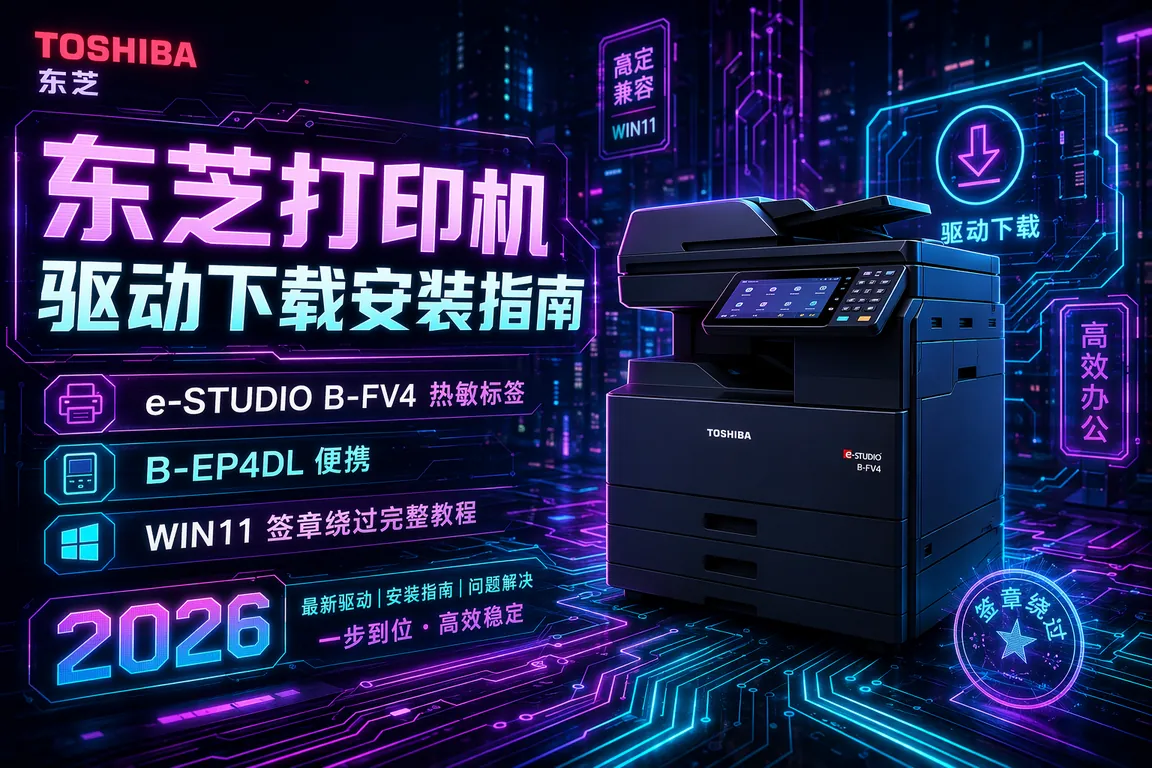
东芝(Toshiba)打印机在国内办公场景中以e-STUDIO系列数码复合机为主力,同时B-FV4热敏标签打印机和B-EP4DL便携打印机在物流仓储、零售标签领域也有着不低的装机量。这三条产品线的驱动体系互不相通——e-STUDIO走PCL/PS打印驱动路径、B系列走Seagull(海鸥)驱动框架——很多第一次接触东芝设备的用户在Win11上装驱动时会卡在型号识别、端口配置和签章驱动绕过这几个环节。
一个容易被忽视的背景:东芝e-STUDIO系列复合机在企业部署场景下通常由IT管理员通过服务器端统一推送驱动,个人用户直接在Win11上手动添加时常遇到"Windows无法识别设备"或者驱动安装包要求数字签章验证不通过的情况。本文按产品线逐一拆解,覆盖数码复合机、热敏标签机、便携打印机三条路线。
一、先确定你的东芝打印机属于哪一类
翻看打印机机身上的型号标签,确认以下三类之一后再按对应章节操作:
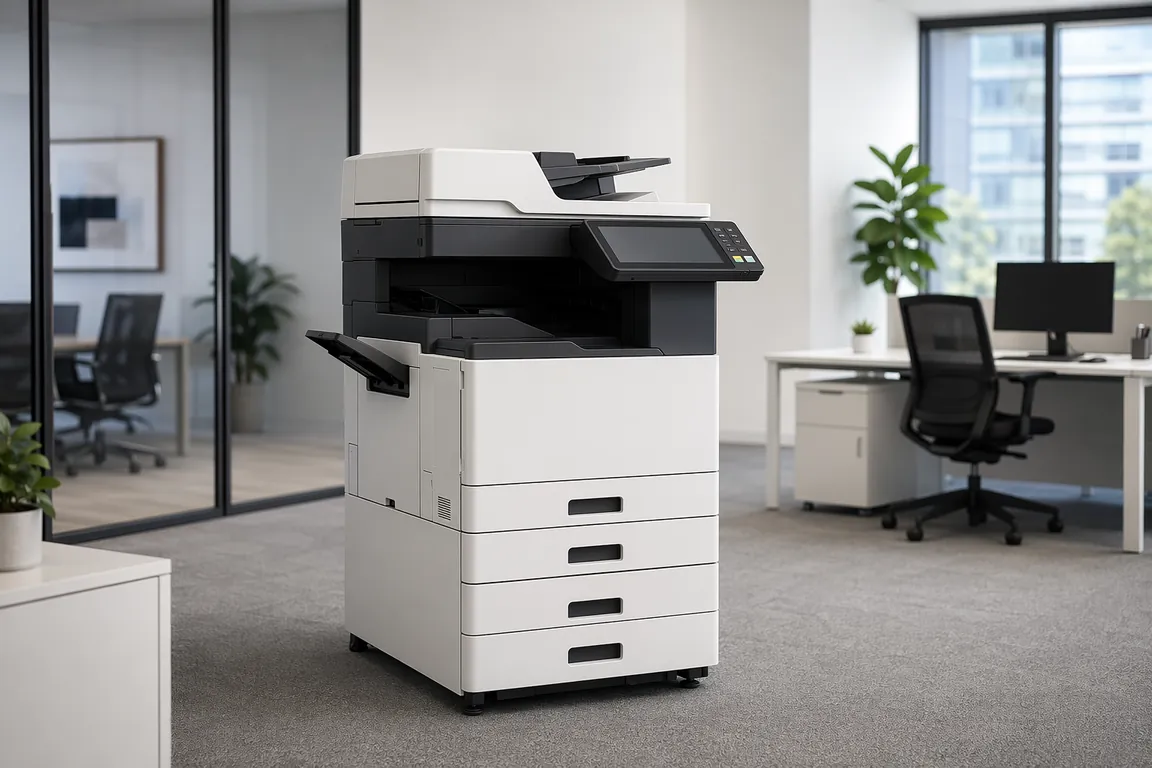
- A4/A3数码复合机:e-STUDIO 2000AC/2500AC/3005AC/3505AC/4505AC/5005AC系列、e-STUDIO 2303A/2803A系列。使用Toshiba通用PCL6或PS打印驱动,支持网络打印和USB连接。
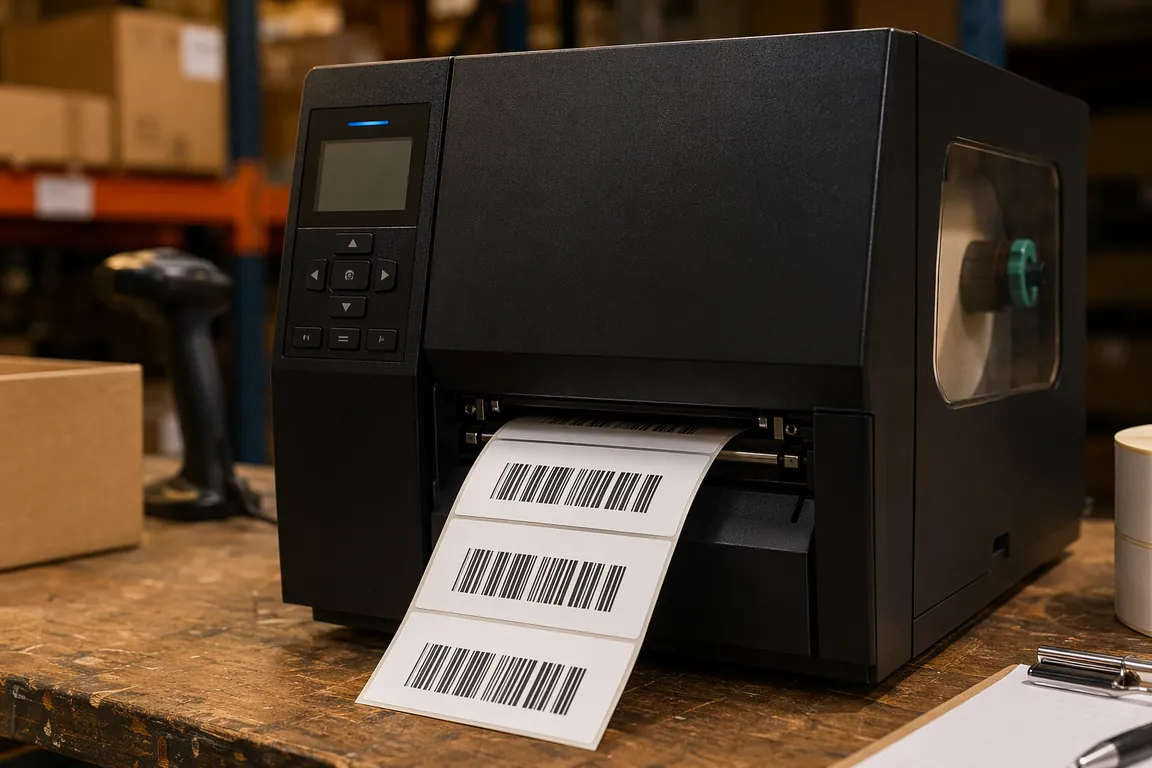
- 热敏标签打印机:B-FV4T/B-FV4D系列,通过Seagull(海鸥)驱动框架工作,用于快递面单、商品标签、条码标签打印。
- 便携打印机:B-EP4DL系列,4英寸便携热敏打印机,移动办公和现场打印场景使用,需安装专用的B-EP4DL驱动。
二、e-STUDIO系列复合机驱动安装全流程
2.1 Win11手动添加网络打印机
确认复合机已接入局域网并获取了IP地址(在复合机操作面板上按"用户功能"→"管理员"→"网络设置"查看IP)。然后在Win11上:设置 → 蓝牙和其他设备 → 打印机和扫描仪 → 添加设备。等待几秒后如果系统自动发现了Toshiba e-STUDIO设备,点击添加即可。但多数情况下Win11不会自动识别——需要点击"手动添加",选择"使用IP地址或主机名添加打印机",设备类型选"TCP/IP设备",输入复合机的IP地址,端口名保持默认即可。
2.2 驱动选择:PCL6还是PS?
添加TCP/IP端口后,系统会要求选择驱动程序。东芝e-STUDIO提供两种驱动类型:Toshiba Universal Printer 2(PCL6)适合日常办公文档打印,速度快;Toshiba Universal PS3适合需要打印PDF矢量图形和设计稿的场合。如果列表中没有这些驱动选项,说明需要先安装东芝e-STUDIO通用驱动包。
2.3 Win11签章驱动验证失败的处理
部分旧版东芝e-STUDIO驱动在Win11 24H2下会因为数字签名验证失败而拒绝安装,弹出"Windows无法验证此驱动程序软件的发布者"警告。绕过方法:按住Shift键不放,点击"开始"→"电源"→"重启",进入高级启动选项。选择"疑难解答"→"高级选项"→"启动设置"→"重启"。重启后按数字键7选择"禁用驱动程序强制签名",进入系统后再安装东芝驱动即可成功。
💡 需要直接下载东芝打印机驱动?访问 东芝打印机驱动下载专区 →,覆盖e-STUDIO全系列、B-FV4、B-EP4DL等机型驱动。
三、B-FV4热敏标签打印机驱动安装
3.1 驱动框架:为什么需要Seagull驱动
东芝B-FV4系列不属于传统办公打印机,它运行在Seagull Scientific的驱动框架上——这是一个为条码和标签打印机设计的通用驱动平台。Windows自带的打印驱动体系无法直接驱动热敏标签机,必须通过Seagull驱动桥接。安装后系统会多出一个"Toshiba B-FV4"打印队列,可以在Bartender、NiceLabel等标签设计软件中直接调用。
3.2 安装步骤与常见报错
从电脑驱动网东芝打印机驱动专区下载B-FV4驱动包,运行安装程序。连接方式选USB(先将打印机通过USB线连接到电脑并开机),安装程序会自动识别设备。如果安装过程中出现"未检测到打印机"错误,检查USB线是否使用了数据线(不是仅充电线),然后进设备管理器的"通用串行总线控制器"确认是否有未识别设备。
3.3 标签尺寸和打印偏移校准
驱动装好后打印测试,如果标签内容偏移或错位,需要校准纸张传感器。进入打印机属性→"打印首选项"→"高级",在"纸张/质量"中将纸张规格设为实际使用的标签尺寸(常见为100mm×150mm快递面单或50mm×30mm商品标签)。然后打印一张测试页确认位置对齐。
四、B-EP4DL便携打印机驱动与移动打印设置
4.1 USB驱动安装
B-EP4DL是一款支持蓝牙和USB双连接的4英寸便携热敏打印机。先在电脑上通过USB连接并安装驱动:从电脑驱动网东芝打印机驱动专区下载B-EP4DL Windows驱动,运行安装后系统会新增一个打印队列。安装完成后可以通过打印机属性设置纸张宽度(最大104mm)和打印浓度。
4.2 蓝牙连接配置
B-EP4DL支持蓝牙SPP(串口端口配置文件)连接。在Win11的蓝牙设置中配对打印机后,系统会分配一个虚拟COM端口。在打印机属性中,将端口从USB切换为对应的COM端口,打印速度会略慢但省去了接线的麻烦。如果蓝牙连接后无法打印,检查蓝牙配对状态是否为"已连接"而非仅"已配对"。
4.3 电池供电场景下的注意事项
B-EP4DL在电池供电时可能自动降低打印速度以省电,导致条码密度较高的标签出现模糊。在驱动的高级设置中将"节能模式"关闭,可以保证电池状态下打印质量不下降。
' + promo_p('东芝打印机驱动配置涉及复合机PCL/PS驱动、热敏机Seagull框架、便携机蓝牙COM端口等多种技术,如果自行排查耗时过长,驱动大师远程服务团队提供7×24小时远程协助,专业工程师30分钟内帮您完成全套驱动安装与调试,免除反复测试的烦恼。') + '
五、东芝打印机驱动常见坑汇总
- e-STUDIO复合机使用Windows Update推送的通用驱动导致功能缺失。Windows自动安装的"Toshiba Universal Printer 2"可能缺少双面打印、小册子装订、部门代码认证等高级功能。务必从电脑驱动网或东芝官方渠道下载完整版驱动包。
- 网络扫描(Scan to PC)无法使用。e-STUDIO的扫描到PC功能依赖Toshiba Network Scan驱动和相应的TWAIN扫描程序,仅在安装打印驱动时不会自动附带。需要单独下载安装TopAccess扫描组件。
- B-FV4打印队列卡住不动。通常是Seagull驱动与Windows Print Spooler服务冲突。以管理员身份打开服务管理器(services.msc),重启Print Spooler服务再重试打印。
- USB连接复合机只充电不传输数据。部分复合机USB端口默认充电模式,需要在操作面板上将USB模式从"充电"改为"数据传输"或"USB打印"。
六、Q&A
Q:东芝e-STUDIO复合机在Win11上安装驱动时提示"没有可用的驱动程序"?
A:说明系统驱动库中没有对应的东芝驱动。需要先下载东芝e-STUDIO通用打印驱动包安装,然后再执行添加打印机操作。在添加打印机驱动程序页面的厂商列表里选择"Toshiba",右侧就会出现已安装的驱动型号。
Q:B-FV4打印出来的标签位置偏移,内容被裁切?
A:在打印机属性的"打印首选项"中检查页面尺寸设置,确保纸张尺寸与实际标签尺寸一致。如果使用的是非标标签尺寸,需要自定义纸张规格。此外,打印浓度过高也可能导致热敏纸轻微卷曲造成偏移,适当降低浓度。
Q:B-EP4DL蓝牙连接后打印一半就停止?
A:蓝牙连接的数据传输速率远低于USB,如果打印内容包含高密度图片或条码,蓝牙缓冲区容易满载导致打印中断。建议将打印内容中的图片分辨率降至203dpi(与打印机打印头分辨率一致)再发送,或者直接用USB线连接打印重要标签。
Q:e-STUDIO复合机打印PDF文件时只出一张空白纸?
A:这通常是因为PDF中的字体在打印机上无法解析。在打印对话框点击"高级",勾选"作为图像打印",让电脑端先将PDF渲染为位图再发送给打印机。虽然处理速度会稍慢,但能保证内容完整输出。
七、总结
东芝打印机的驱动配置核心在于正确区分产品线——e-STUDIO复合机走网络TCP/IP端口+PCL/PS驱动路径,B-FV4热敏机走Seagull框架+USB连接,B-EP4DL便携机走USB或蓝牙COM端口。Win11的数字签名验证对旧版驱动不友好,遇到签章证书过期或缺失时通过禁用驱动强制签名模式绕过。三项分别处理到位后,东芝打印机在Win11上完全可以稳定运行。
📰 相关推荐
同主题深度文章:
- 得力打印机驱动下载安装指南:DL-888T热敏标签/DL-580T小票机/针式票据机/Win11完整教程
- 快麦打印机驱动下载安装指南:KM系列热敏标签/Win11完整教程
- 加普威JPW打印机驱动下载安装指南:热敏小票/标签/Win11完整教程
对应驱动下载专区(直接下驱动,比从文章里找快):
- 📂 东芝打印机驱动专区
- 📂 打印机驱动综合下载专区
遇到复杂驱动问题?推荐使用【驱动大师】远程服务,一键诊断修复,专业工程师全程陪同解决。


