
奔图Pantum打印机驱动下载安装指南:P系列激光/M系列多功能一体机/CP系列彩色/Win11完整教程(2026)
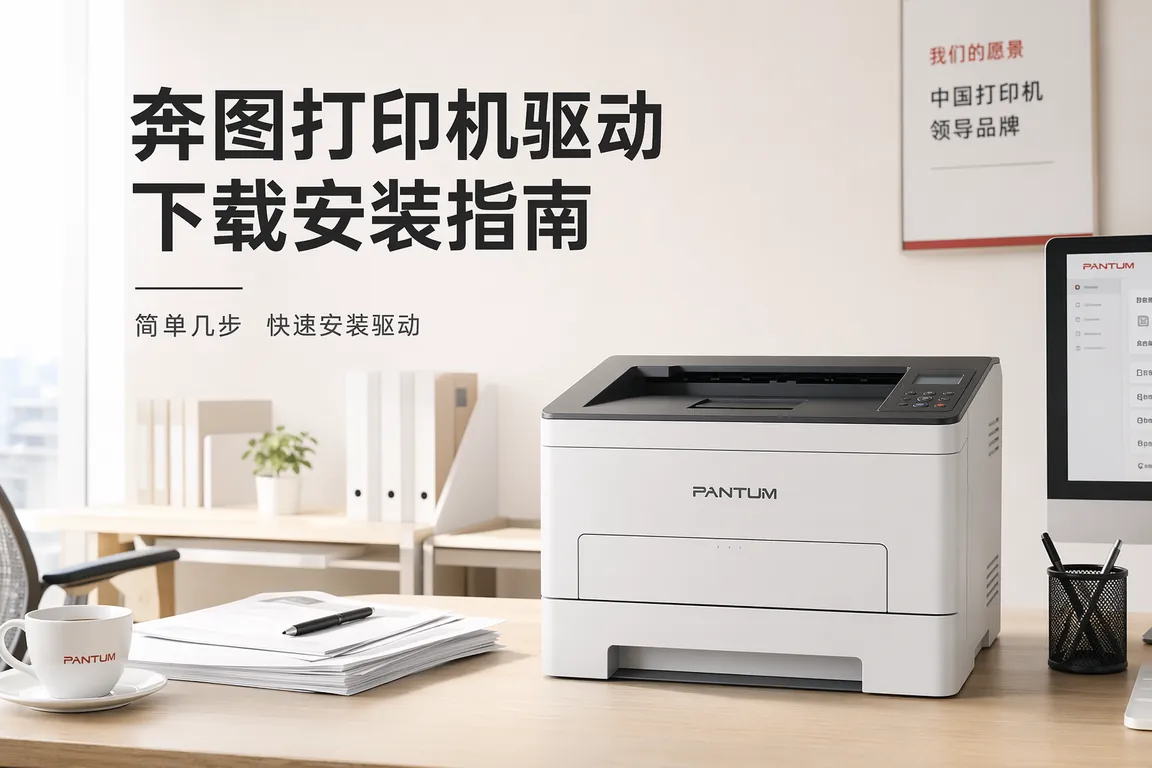
P2500插上USB线后设备管理器里打印机图标挂着黄色感叹号,右键「更新驱动程序」转了两圈提示「Windows 已确定该设备的最佳驱动程序已安装」——实际上打测试页没反应。M7100网络打印测试页可以从公司三楼的工位打出来,但同一台机器的扫描仪在「Windows 扫描」里怎么都连不上,换用奔图官方的 PANTUM Scan Utility 才勉强扫出一张。CP2500DN彩色激光在 Win11 24H2 更新后控制面板里显示「脱机」,但打印机液晶屏上明明显示 Ready。这三类场景覆盖了奔图三条产品线在 Win11 下最常见的驱动坑:USB 端口驱动被系统静默替换、扫描驱动和系统扫描 API 不兼容、网络端口配置在系统更新后被重置。
一、奔图打印机三条产品线的驱动差异
奔图(Pantum)是国内打印机市场份额增长最快的品牌之一,产品线覆盖了从 SOHO 桌面到部门级办公的完整场景。驱动层面,三条产品线使用不同的驱动架构,安装方法不能混用:
- P 系列黑白激光(P2500 / P2500W / P3300DN / P3305DN / P3010DW):单功能打印,主要走 USB 直连。Win11 会自带一个 Microsoft IPP Class Driver 临时驱动,但这个通用驱动不支持自定义纸张尺寸、双面打印和水印功能。必须安装奔图原厂 PCL6 驱动才能解锁完整功能。
- M 系列多功能一体机(M6500 / M6500NW / M6506NW / M6600 / M7100DN / M7105DN / M7200FDN):打印 + 扫描 + 复印三合一,网络版支持有线/无线打印。打印机驱动和扫描仪驱动是两个独立的安装包——很多人只装了打印驱动以为扫描也能用,结果扫描功能一直报「扫描仪未连接」。
- CP 系列彩色激光(CP2500DN / CP2510DN / CP1100DN / CM 系列彩色多功能):彩色激光打印机和多功能一体机,驱动包比黑白机型大 3-5 倍,内含 PCL6 + PS 双驱动。Win11 24H2 之后部分机型在睡眠唤醒后出现「脱机」状态,需要手动重启 Print Spooler 服务。
二、USB 端口驱动被 Windows Update 静默覆盖——P 系列最常见故障
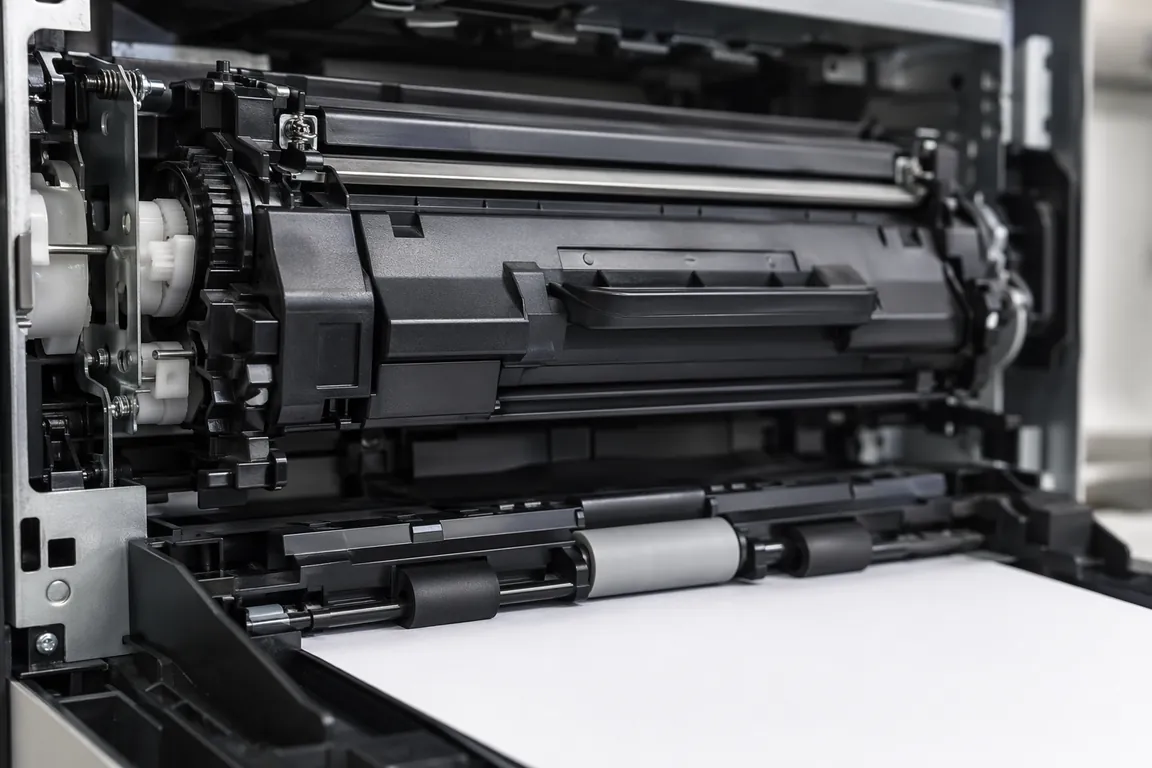
这是 P2500 / P3300 用户在 Win11 下反馈最多的问题。插上 USB 线后首次安装驱动一切正常,打印也没问题。三天后打印机突然「离线」,检查发现设备管理器里打印机的驱动变成了「Microsoft IPP Class Driver」——奔图原厂 PCL6 驱动被 Windows Update 替换了。
根源在于 Win11 的驱动程序自动更新机制:Windows Update 会把微软通用打印驱动判定为「更新版本」,自动覆盖厂商驱动。解决步骤:
- 打开「设置」→「蓝牙和其他设备」→「打印机和扫描仪」,找到奔图打印机,点击「删除」。
- Win+X →「设备管理器」→ 展开「打印队列」,右键点击奔图打印机项,选择「卸载设备」,勾选「尝试删除此设备的驱动程序」。
- 按 Win+R 输入
services.msc,找到 Print Spooler 服务,右键「停止」。 - 20 秒后重新启动 Print Spooler。
- 重新安装奔图原厂驱动——此时不要用 Windows Update 搜索驱动,而是从驱动包手动指定 inf 文件安装。
- 安装完成后立即执行:Win+R →
sysdm.cpl→「硬件」选项卡 →「设备安装设置」→ 选择「否(你的设备可能无法正常工作)」→ 保存更改。这一步可以阻止 Windows Update 再次覆盖驱动。
💡 需要直接下载奔图打印机驱动?访问 电脑驱动网打印机驱动专区 →,按品牌筛选「奔图/Pantum」,选择对应型号(P2500/P3300DN/M7100DN/CP2500DN 等),即可获取适配 Win11 的原厂 PCL6 打印驱动和扫描驱动独立安装包。
三、M 系列扫描驱动独立安装——PANTUM Scan Utility 与 Windows Scan 的兼容陷阱
M6500NW 和 M7100DN 是最典型的例子。用户在「奔图全功能驱动包」安装向导里勾选了「打印驱动 + 扫描驱动」,安装完成后打印正常,打开 Windows 自带的「Windows 扫描」应用,点击「新建扫描」——提示「未检测到扫描仪」。
这不是扫描仪坏了,也不是驱动没装好。奔图的扫描驱动基于 TWAIN/WIA 双协议,与 Win11 的 Windows Scan(现代 UWP 应用)用的 Windows Image Acquisition 3.0 API 存在兼容性裂隙——UWP 扫描应用只能识别支持 eSCL(Mopria Scan)协议的扫描仪,而奔图中低端 M 系列走的是传统 USB 视频类驱动栈。
正确做法:
- 网络连接的 M 系列(M6500NW / M7100DN):先通过浏览器输入打印机 IP 地址进入奔图嵌入式网页,确认「扫描到 PC」功能已启用并且 PC 的 IP 在白名单内。然后在 PC 端运行 PANTUM Scan Utility(而非 Windows Scan),在工具内手动输入打印机 IP 建立连接。
- USB 连接的 M 系列(M6500 / M6600):在「设备管理器」→「图像设备」下确认出现「Pantum Scanner」条目。如果没有,说明扫描驱动安装失败——需要先卸载打印驱动,重新运行驱动安装包并手动选择「自定义安装」,单独勾选「PANTUM Scan Driver」。
- 如果 PANTUM Scan Utility 启动时弹窗「Scanner not found (Code:0x80210007)」:打开「服务」(services.msc),找到「Windows Image Acquisition (WIA)」服务,右键「重新启动」,然后再启动扫描工具。
四、网络打印机 IP 端口配置——M 系列和 CP 系列共享的关键步骤
M7100DN 和 CP2500DN 这类网络机型在驱动安装时最容易在端口选择这一步出错。安装向导默认会创建一个 WSD(Web Services for Devices)端口,而不是 Standard TCP/IP 端口。WSD 端口的优点是即插即用,缺点是在路由器重启或打印机 IP 变更后端口会静默失效——表现就是控制面板里打印机状态显示「脱机」,但打印机的 web 管理页面可以正常打开。
推荐始终使用 Standard TCP/IP 端口代替 WSD:
- 在打印机液晶面板上进入「网络设置」→「TCP/IP」,将 IP 获取方式从「DHCP」改为「静态」,手动设置一个固定 IP(如 192.168.1.200),子网掩码 255.255.255.0,网关填路由器地址。
- Win+X →「终端管理员」,输入
control printers→ 找到奔图打印机 → 右键「打印机属性」→「端口」选项卡。 - 如果当前端口类型显示「WSD」,点击「添加端口」→ 选择「Standard TCP/IP Port」→「新端口」→ 输入打印机静态 IP → 下一步完成。
- 回到「端口」选项卡,勾选新创建的 TCP/IP 端口,取消原来 WSD 端口的勾选,点击「应用」。
- 打印测试页确认通讯正常。此时即使路由器重启、打印机重新获取 IP,因为使用的是静态 IP,端口也不会失效。
五、CP 系列彩色激光在 Win11 24H2 下的脱机与色彩配置文件问题
CP2500DN 和 CP2510DN 在 Win11 24H2 更新后出现了两个高频问题。一是睡眠唤醒后打印机状态永久显示「脱机」——重启打印机才能恢复。这是因为 24H2 修改了 USB 选择性挂起和网络适配器电源管理的行为,导致打印机在低功耗状态下的保活心跳包被系统丢弃。
临时解决方案:在「设备管理器」→「通用串行总线控制器」→ 右键每个「USB Root Hub」→「属性」→「电源管理」→ 取消「允许计算机关闭此设备以节约电源」。对于网络机型,进入「设备管理器」→「网络适配器」→ 右键网卡 →「属性」→「电源管理」→ 同样取消电源管理勾选。根治方案需要等待奔图发布针对 Win11 24H2 的固件更新。
二是彩色打印的色彩偏差——红色偏橙、蓝色偏紫。奔图 CP 系列出厂默认绑定「Pantum CP2500 PCL6 Color」色彩配置文件,但在 24H2 更新后部分机器的 ICC 配置文件路径被置空。修复方法:控制面板 →「颜色管理」→ 选中奔图打印机 →「添加」→ 从列表中找到「sRGB IEC61966-2.1」→ 设为默认配置文件。
六、奔图 Linux 兼容驱动在 Win11 下的替代方案
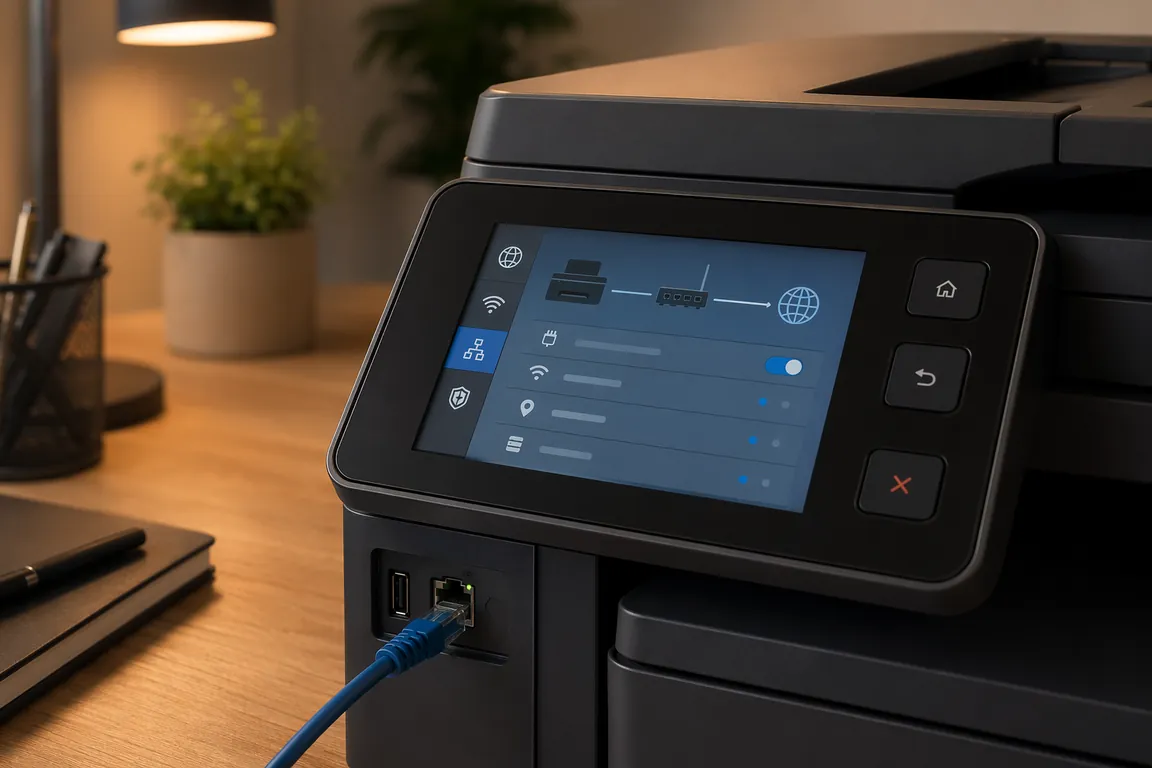
奔图官网提供了一套面向 Linux 系统的 .deb/.rpm 格式驱动包(基于 CUPS 打印系统)。部分用户试图在 Win11 的 WSL(Windows Subsystem for Linux)中安装这套 Linux 驱动并通过网络共享给 Windows 使用——这条路走不通。WSL 中的 CUPS 服务无法直接向 Windows 宿主机的应用程序暴露打印端口,而且奔图的 Linux 驱动依赖 libcupsimage2 等原生库,在 WSL 环境中性能损耗严重。
替代方案:Win11 用户不要走 Linux 驱动的弯路。Win11 的替代路径有三种:
- 奔图通用 PCL6 驱动:如果某型号的 Win11 专用驱动尚未更新,可以先用「奔图通用 PCL6 驱动程序」作为兼容备用。在添加打印机向导中选择「从磁盘安装」,浏览到通用驱动的 .inf 文件安装。打印功能正常,但可能不支持双面和自定义纸张。
- Windows 内置的 Generic/Text Only 驱动:紧急情况下用于打印纯文本文档(如合同、发票),不支持任何格式化和图片。
- 奔图移动打印 APP(Wi-Fi Direct):支持 Wi-Fi Direct 的机型(如 P3300DN、M7105DN)可以直接用手机 APP 发起打印,绕过 PC 驱动问题。适合在驱动故障期间作为应急方案。
如果以上步骤仍未能解决问题,可以联系驱动大师远程服务获取专业协助。驱动大师提供7×24小时远程在线支持,专业工程师一对一远程协助,30分钟内完成远程修复——从驱动安装、端口配置到扫描仪调试,全程远程操作无需自行折腾。
📋 常见问题 Q&A
Q1:奔图 P2500 插上 USB 后系统识别成了「未指定设备」而不是打印机,怎么办?
这说明 USB 打印支持协议没有正常加载。Win+X →「设备管理器」→ 右键带感叹号的未知设备 →「更新驱动程序」→「浏览我的电脑以查找驱动程序」→「让我从计算机上的可用驱动程序列表中选取」→ 在列表中找到「打印机」类别 → 选择「Pantum」或「Generic」→「USB 打印支持」。这一步不会触发打印功能,但会让系统正确识别设备类别,之后才能正常安装奔图 PCL6 驱动。
Q2:M7100DN 打印正常但扫描时报错「扫描仪未连接 (Error:0x80210007)」,重装了驱动也没用?
检查两件事。第一,奔图的打印驱动和扫描驱动是独立的——打开「设置」→「应用」→「已安装的应用」,搜索「Pantum」,确认同时存在「Pantum PCL6 Driver」和「Pantum Scan Driver」两个条目。如果只有前者,说明扫描驱动单独安装失败,需要重新运行驱动包的「自定义安装」并单独勾选扫描组件。第二,Win+R 输入 services.msc,确保「Windows Image Acquisition (WIA)」服务正在运行且启动类型为「自动」。
Q3:CP2500DN 彩色打印偏色严重,红色像橙色,是驱动问题还是硒鼓问题?
先排除驱动/软件层面的问题再做硬件判断。进入控制面板 →「颜色管理」→ 选中 CP2500DN →「高级」选项卡 →「校准显示器」和「更改系统默认值」,检查 ICC 配置文件是否被指定为「Pantum CP2500 PCL6 Color」。如果配置文件被清空(Win11 24H2 常见问题),手动添加 sRGB IEC61966-2.1 作为默认。然后打印一张奔图内置的「演示页」(通过打印机液晶屏菜单操作,不经过电脑),如果演示页颜色正常,说明硒鼓没问题,是电脑端配置文件的问题;如果演示页也偏色,则需要校准或更换对应颜色的硒鼓。
Q4:奔图驱动支持 Win11 ARM 版本吗(Surface Pro X / 骁龙本)?
奔图官方目前未发布原生 ARM64 驱动。在 Win11 ARM 设备上可以尝试安装 x86 版本的奔图 PCL6 驱动,通过 Windows 的 x86 模拟层运行——打印基本功能可用,但扫描驱动(PANTUM Scan Driver)在模拟环境下 WIA 协议不稳定,扫描成功率显著下降。如果扫描是刚需,建议在 ARM 设备上通过网络连接打印机,并通过另一台 x86 PC 作为打印服务器中转。
📰 相关推荐
同主题深度文章:
- 惠普HP打印机驱动下载安装指南:LaserJet激光系列/Smart Tank墨仓/OfficeJet办公一体机/Win11完整教程(2026)
- 兄弟Brother打印机驱动下载安装指南:HL-2240D/MFC-7360/DCP-1618W/HL-L2350DW激光多功能Win11完整教程(2026)
- 佳能Canon打印机驱动下载安装指南:LBP激光系列/MF多功能一体机/iRC彩色复合机/Win11完整教程(2026)
对应驱动下载专区(直接下驱动,比从文章里找快):
奔图打印机在 Win11 下的驱动问题集中在三个层面:USB 端口驱动被系统自动替换、扫描驱动和 Windows Scan 不兼容、网络端口(WSD)在 IP 变更后静默失效。核心思路是关闭 Windows Update 驱动自动更新、使用 Standard TCP/IP 替代 WSD 端口、扫描用 PANTUM Scan Utility 而非 Windows Scan。大部分问题不需要重装系统,按部就班排查即可恢复。
遇到复杂驱动问题?推荐使用【驱动大师】远程服务,一键诊断修复,专业工程师全程陪同解决。


