
中盈Star针式打印机驱动下载安装指南:Star Micronics系列/票据打印/热敏收据/Win11完整教程(2026)
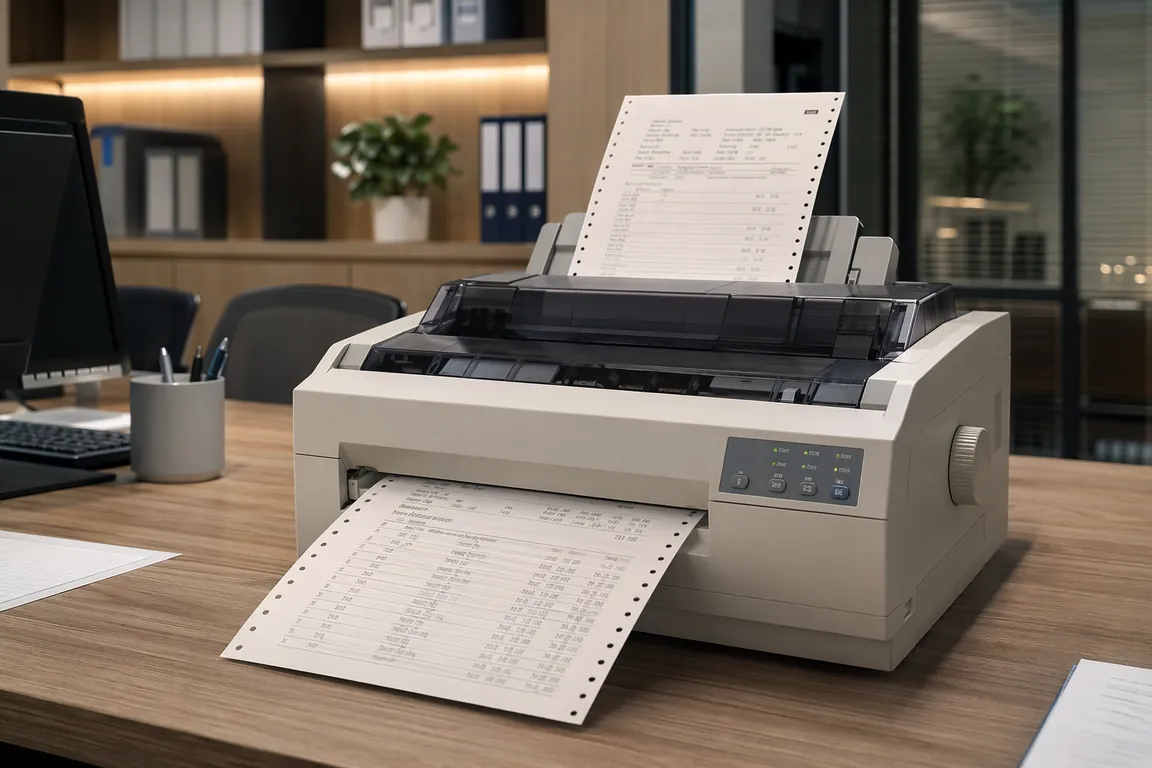
在餐饮后厨出小票、超市前台打收据、物流网点打面单这些场景里,一台中盈(Star Micronics)打印机可能是店里运转最不起眼但断不起的关键设备。中盈三条产品线——针式票据打印机(以N750系列为代表,主打多联复写打印)、热敏收据打印机(即打即出、免碳带耗材)、微型便携打印机(移动POS和巡检终端配套)——覆盖了从连锁餐饮到快递驿站的大部分商用打印场景。但在Win11系统下安装中盈驱动,签章证书过期被系统拦截、USB001与USB002端口反复跳变、Print Spooler服务卡死导致队列排到两位数还得不到回应,这些问题比驱动包本身更让人头疼。本文按两条安装路线、六个典型故障场景、一套参数调优方案,把中盈驱动从装不上到打得好这一整条链路拆清楚。
一、中盈打印机三条产品线:先搞清你手里是哪一台
中盈Star Micronics在国内市场的产品线不算庞杂,但三条产品线的驱动体系各不相同,搞错型号去装驱动十有八九打不上。
针式票据打印机(序列号N750/N730/N760):采用24针击打式打印头,支持多联复写(1+2到1+5联),适用于增值税发票、快递面单、出库单等需要多联存根的场景。N750是这条线的主力型号,打印速度在中文高速模式下可达到168汉字/秒,切纸方式支持自动切纸和手撕两种。需要注意的是针式打印机对纸张厚度传感器依赖很强,如果纸张克重不在标称范围内(通常52-128g/m²),走纸精度会明显下降。全线型号驱动可在电脑驱动网打印机专区按型号筛选下载。
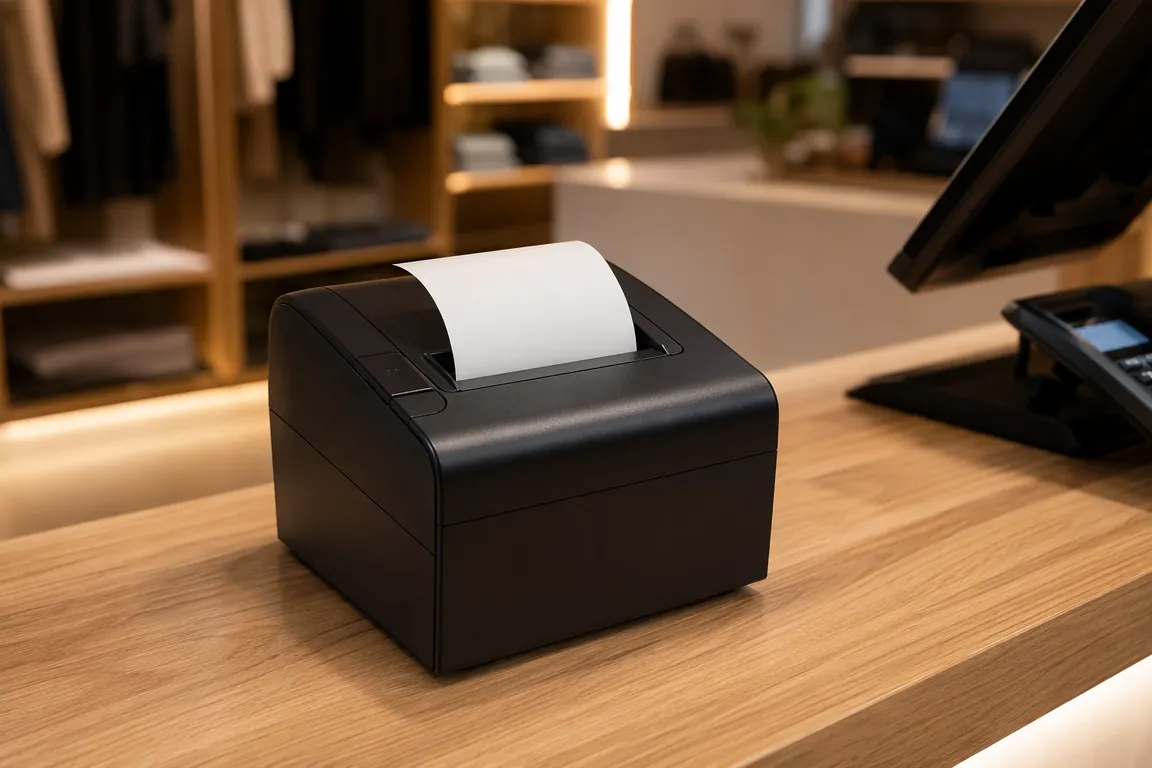
热敏收据打印机(TSP系列):采用热敏打印头,不需要碳带/墨盒,通过加热热敏纸涂层显色。TSP143/TSP650系列是主流型号,打印速度可达250mm/s,切刀寿命标称150万次。热敏机的核心问题不在驱动安装,而在走纸传感器被纸屑堵塞导致频繁卡纸、切刀不回位——这些问题看起来像驱动故障,实际上和驱动无关。
微型便携打印机(mPOP/SM-S系列):这类设备通常通过蓝牙或USB连接,用于移动POS收银和巡检打印。mPOP是融合了钱箱和打印机的二合一设备,SM-S220i/S230i是掌上型58mm/80mm热敏打印机。微型机的驱动体积小但兼容性要求高,Win11下常因蓝牙协议栈版本不匹配而出现「打印机已配对但无法发送打印任务」的现象。
二、Win11下两种驱动安装路线
Win11 24H2对驱动签名策略做了收紧——所有内核模式驱动必须持有Microsoft WHQL签名或经过Secure Boot信任链验证的交叉签名。中盈部分旧型号的驱动包使用的是2018年以前签发的SHA-1证书,Win11会直接弹「Windows无法验证此驱动软件的发布者」并拒绝加载。对此有两种方案:
路线一:直接安装中盈官方驱动包(推荐)
中盈主流型号(N750、TSP143、TSP650等)有签章更新的Win11专用驱动包。从电脑驱动网下载后右键安装包→属性→数字签名选项卡,确认签名时间戳在2022年之后且签名算法为SHA-256。然后在设备管理器中找到打印机(先通过USB连接并通电),右键→更新驱动程序→浏览我的电脑以查找驱动程序→指向解压后的驱动文件夹,勾选「包括子文件夹」后安装。这条路线的成功率最高,适合N750等仍在活跃维护的主力型号。
💡 需要直接下载中盈打印机驱动?访问电脑驱动网打印机驱动专区 →按品牌筛选中盈/Star Micronics,选择对应型号即可获取驱动包。
路线二:兼容驱动模式(Star LC-4521/LC-4526)
如果是中盈老款针式机型(如N730、部分OEM渠道型号),官方已经停止更新Win11驱动,这条路就得走兼容模式。Win11内置了Star Micronics多款经典机型的类驱动,其中Star LC-4521和Star LC-4526与中盈N系列针式打印机的指令集高度兼容(都走ESC/POS扩展协议)。
操作步骤:Win+R→输入control printers打开设备和打印机→添加打印机→我所需的打印机未列出→添加本地打印机或网络打印机→使用现有端口(先确认打印机USB端口号,通常是USB001或USB002)→厂商选Star Micronics→型号选Star LC-4521(24针/80列)或Star LC-4526(24针/136列)→下一步完成。安装完成后,打印一份Windows测试页验证走纸是否正常。如果测试页打印出来是乱码,说明指令集不匹配,需要换另一个兼容型号重试。
三、六个典型故障场景与排查步骤
3.1 打印机端口USB001和USB002混淆
这是中盈USB打印机在Win11上最高频的故障。当你插拔打印机USB线、或者换了一个USB口后,系统会给打印机分配一个新的虚拟USB端口号(从USB001变成USB002、USB003……),但打印机属性里配置的端口仍然是旧的USB001。结果就是:打印机驱动装好了,设备和打印机里显示「就绪」,但发送打印任务后没有任何反应——任务直接进入队列然后消失。
排查方法:Win+X→设备管理器→展开「通用串行总线控制器」或「端口(COM和LPT)」→找到USB打印支持(USB Printing Support)→观察它的属性→详细信息→硬件ID。然后在打印机属性→端口选项卡中,找到与硬件ID对应的USB端口号并勾选。如果列表里出现了USB001到USB005多个端口,可以按顺序逐一测试打印测试页,哪个能正常打出就说明对应上了。
根治方案:在设备管理器中将打印机的USB Printing Support设备右键→属性→详细信息→设备实例路径,记录下这个值。然后在打印机属性→端口选项卡中,把匹配的USB端口号固定住,以后插拔USB线时手动断开打印机属性中的端口再重新连接,避免系统自动生成新端口号。
3.2 Print Spooler打印队列卡死
中盈针式打印机在连续打印多联票据时,如果一联走纸不到位,打印头会卡住不动,但Windows并不知道物理卡纸——它只是收不到「打印完成」的回执,于是把后续任务一直挂在队列里。时间一长队列排到两位数,Printer Spooler服务资源耗尽彻底卡死。此时即便打印机已经物理复位,Windows端的任务队列仍处于「正在打印-错误-正在重试」的死循环中。
标准清理流程:Win+R→services.msc→找到Print Spooler→右键停止。然后Win+R→输入%systemroot%\System32\spool\PRINTERS→删除该文件夹内所有.spl和.shd文件(这些是残留的假脱机文件)。再回到服务窗口→右键Print Spooler→启动。最后在设备和打印机中右键中盈打印机→查看正在打印的内容→取消所有文档。重启打印机电源,重新发送打印任务即可。整个过程不超过两分钟,但能解决90%以上的「打印机有电但不动」问题。
3.3 热敏打印机走纸异常
中盈TSP系列热敏机最常见的「假驱动故障」是:驱动显示正常、测试页也能打出,但实际打印票据时走纸长度不对——要么只出一半内容、要么多走一段空白纸。问题的根源通常不在驱动,而在打印机硬件DIP开关或内部参数中的纸长设置。
针对TSP143/TSP650系列:按住FEED键不放→开机→听到蜂鸣声后松手→进入参数设置模式。按FEED键逐项切换,找到「Paper Length」或「Label Length」参数项,确认设置为80mm(标准热敏收据纸宽)。如果实际使用的是58mm纸卷但参数设为80mm,打印内容会被截断;反之设为58mm但放了80mm纸,空白区域会多出一截。设置完成后关机再开即可生效。部分机型的纸长设置也通过Windows驱动属性中的「打印首选项→纸张/质量→自定义纸张尺寸」来覆盖,两个设置冲突时以打印机机身设置为准。
3.4 中盈打印速度与打印质量参数调节(240x144 vs 240x216 dpi)
中盈针式打印机支持两档打印分辨率:240×144 dpi(高速模式)和240×216 dpi(高质模式)。这两档的差异不是简单的「清晰度好坏」——240×144 dpi模式下打印头横向移动速度更快,适合连续票据的快速出单(比如物流面单、超市小票);240×216 dpi模式下打印头横向移动放慢,纵向分辨率提升50%,适合需要清晰呈现小字和条码的场景(比如增值税发票上的二维码和校验码)。
切换方法:打印机属性→打印首选项→高级→打印质量→在「240×144 dots per inch」和「240×216 dots per inch」之间选择。注意:切换到240×216 dpi后,打印速度会从168汉字/秒降至约112汉字/秒,同时色带消耗增加约15%。对于日均打印量超过500张的网点,建议默认保持240×144 dpi高速模式,仅在需要打印发票或条码精度要求高的单张票据时临时切换到高质模式。
3.5 Win11签章驱动证书过期绕过方案
中盈部分旧机型(如N730、早期OEM批次)的驱动安装包使用了2017年前签发的数字证书。Win11 24H2直接拒绝加载,安装过程中弹出「操作需要管理员批准」或「此驱动程序被阻止」。绕过签章检查有两种方法:
方法一(单次生效):开机时反复按F8(部分机型是Shift+重启)进入高级启动选项→疑难解答→高级选项→启动设置→重启→按7选择「禁用驱动程序强制签名」。此方法仅对本次启动有效,重启后签章检查恢复。
方法二(永久生效,仅限测试环境):以管理员身份运行命令提示符,执行bcdedit /set testsigning on,重启后桌面右下角会出现「测试模式」水印。在此模式下安装签章过期的中盈驱动不会被拦截。安装完成后可执行bcdedit /set testsigning off恢复常态——但要注意,恢复后之前安装的未签章驱动可能会被系统禁用,所以这只是一种「装完再用」的临时桥接方案。
如果以上两种方法都无法让旧驱动正常工作,建议换路线二中的兼容驱动模式(Star LC-4521/LC-4526),因为Windows内置的兼容驱动自带WHQL签名,不存在签章被拦截的问题。
3.6 中盈mPOP/SM-S微型打印机蓝牙连接失败
中盈mPOP(融合钱箱+打印机)和SM-S220i/S230i微型打印机通过蓝牙连接时,Win11的蓝牙协议栈和Android/iOS端的协议栈版本差异会导致两种典型故障:一是蓝牙配对成功但Windows不识别为打印机设备(被识别为「其他设备」),二是驱动安装完成后「打印机状态为脱机」。
解决步骤:先在Win11设置→蓝牙和设备中删除该设备的配对记录。然后按住打印机蓝牙配对键(通常标记为蓝牙图标或MODE键)直到指示灯快闪→回到Win11蓝牙设置中重新搜索→配对时注意选择「蓝牙打印机」而非「蓝牙设备」。配对成功后立即打开设备和打印机→添加打印机→选择「蓝牙打印机」→系统会自动识别并安装中盈微型打印机驱动。如果系统没有自动发现,手动选择Star Micronics→SM-S220i或SM-S230i即可。
四、常见坑与注意事项
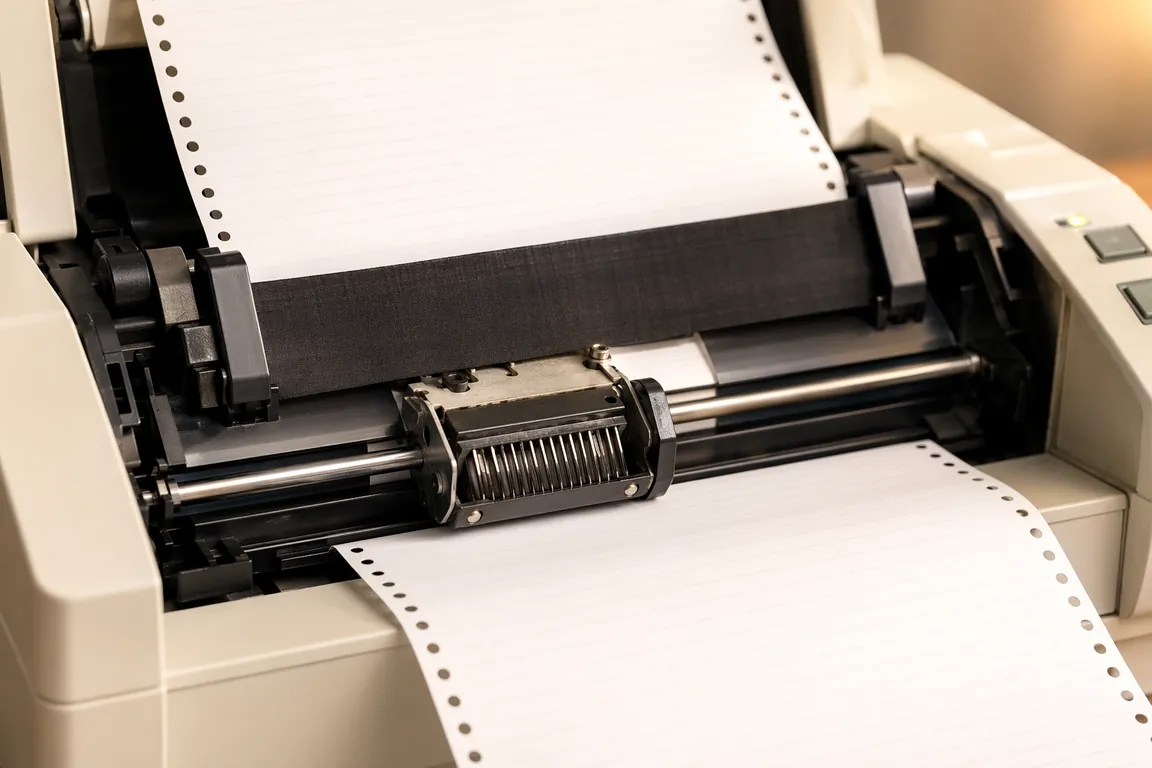
第一个坑:USB线缆质量问题。中盈针式打印机对USB线缆的屏蔽要求比普通打印机高——它走的是USB打印支持协议(区别于USB大容量存储协议),数据包对供电噪声敏感。使用非原装、过细、超过3米的USB线,会导致打印中途随机中断、打印出的字符半行正常半行乱码。建议使用打印机自带的1.5米屏蔽USB线,且不要通过USB Hub转接,直接连电脑主板背面的原生USB口。
第二个坑:Win11更新后驱动回滚。Win11每月累积更新可能会替换打印机驱动栈中的usbprint.inf和ntprint.inf文件。更新后如果发现中盈打印机突然无法使用,打开设备管理器→找到中盈打印机设备→右键属性→驱动程序选项卡→点击「回滚驱动程序」。如果回滚按钮灰色不可用,说明需要重新安装驱动——此时按本文路线一重新走一遍即可。
第三个坑:针式打印头的使用与维护节奏。中盈N750的24针打印头寿命标称4亿次/针,但这个数字是在标准温湿度(25°C/50%RH)和定期清洁的前提下达成的。如果连续打印超过两小时不停机,打印头温度可能超过60°C,此时打印质量会明显劣化(字迹变淡、断针痕迹)。建议每连续打印一小时后停机降温3-5分钟,每月用无水酒精棉签清洁一次打印头表面和导纸辊。
第四个坑:热敏纸的保存期。中盈TSP系列热敏打印机打出的票据,如果不避光、不防潮,字迹在3-6个月内就会逐渐褪色。对于需要长期存档的票据(如保修凭证、合同附件),建议要么用针式打印机复写联存档,要么对热敏票据进行扫描备份。
当驱动安装反复失败、打印队列频繁卡死时,驱动大师远程服务可以做到7×24小时在线响应,专业工程师在30分钟内远程连接您的电脑,一对一完成中盈驱动从诊断到安装的全流程修复,无需您亲自操作复杂的命令行和注册表。
五、常见问题Q&A
Q1:中盈N750打印发票时第二联不清楚怎么办?
这是针式打印头力度不足的典型表现。先确认纸张是否为标准无碳复写纸(52-82g/m²),太厚会导致穿透力不够。在驱动属性→打印首选项→高级中,将打印浓度从默认的「中等」调到「高」,同时确认打印头间隙调节杆处于正确档位(1-2联选1档,3-5联选3-4档)。如果调整后仍然第二联偏淡,可能是色带已耗尽需要更换——中盈N750色带寿命约300万字符,超过此值后印字效果会显著下降。
Q2:中盈TSP143热敏打印机装上驱动后打印出来是空白纸?
大概率是热敏纸装反了。热敏纸只有一面涂有热敏涂层,涂层面通常更光滑且有微微反光。用手在纸卷两面轻轻划一下,发热后变黑的那面是涂层正面,这面必须朝向打印头(即纸卷装入时涂层面向外)。如果确认纸没装反但仍然空白,可能是打印头排线松动或打印头损坏——此时需要联系设备供应商维修。
Q3:Win11 24H2更新后中盈驱动提示「驱动程序无法使用」,但没有卸载选项?
这是Win11累积更新检查到中盈驱动数字签名时间戳过期后自动隔离的结果。解决流程:先断开打印机USB线→设备和打印机中找到中盈打印机→右键删除设备→Win+X→设备管理器→查看→显示隐藏的设备→展开「打印队列」和「软件设备」→把灰色半透明的中盈相关条目全部右键卸载→重启电脑→重新连接打印机USB线并按本文路线一重新安装驱动。如果旧驱动残留没清干净就装新驱动,会导致驱动版本冲突。
Q4:中盈打印机驱动安装后打印机属性里没有USB端口可选,只有LPT端口?
说明USB打印支持驱动没有正确加载。去设备管理器→通用串行总线控制器→找到「USB打印支持」设备→如果设备上有黄色感叹号,右键卸载→然后拔掉打印机USB线→等待10秒→重新插入→系统会自动重新安装USB打印支持驱动。如果自动安装失败,可以手动在设备管理器中选择「添加过时硬件」→从列表中选择→通用串行总线控制器→USB打印支持。USB端口恢复后,打印机属性中就会出现USB001/USB002等选项。
六、总结
中盈Star Micronics打印机在票据和收据场景中稳定性完全可以信赖,但Win11的签章收紧和端口管理给驱动安装带来了额外的复杂度。核心思路是:先辨明产品线(针式N系列、热敏TSP系列、微型mPOP/SM-S系列),优先走电脑驱动网获取经过签章更新的最新驱动包,老机型无法获取新版驱动时用Star LC-4521/LC-4526兼容驱动兜底。USB端口跳变和Print Spooler卡死是Win11平台上的高频故障,掌握了本文的清队列+端口复位方法,绝大多数打印中断问题可以在五分钟内自助解决。
遇到复杂驱动问题?推荐使用【驱动大师】远程服务,一键诊断修复,专业工程师全程陪同解决。
📰 相关推荐
同主题深度文章:
- 映美Jolimark针式打印机驱动下载安装指南:FP系列平推票据/LQ系列/KP系列存折打印/Win11完整教程(2026)
- 新北洋SNBC打印机驱动下载安装指南:BTP系列热敏标签/针式票据/电子面单/Win11签章绕过完整教程(2026)
- 佳博Gainscha打印机驱动下载安装指南:GP-3120TU热敏标签/GP-9034T电子面单/GP-5890X小票机Win11签章绕过完整教程(2026)
对应驱动下载专区(直接下驱动,比从文章里找快):


