
立象Argox标签打印机驱动下载安装指南:OS系列/CP系列热敏标签/条码打印/Win11完整教程(2026)
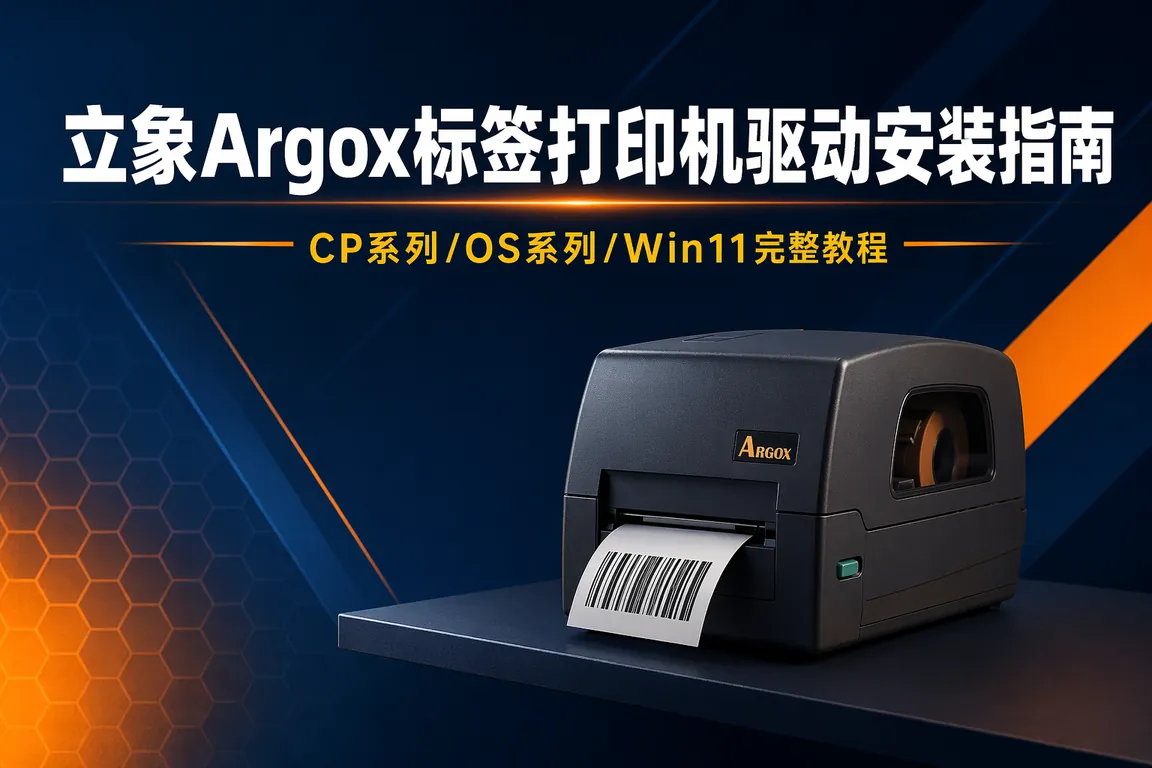
超市收银员扫码结账时标签机突然吐出空白标签,快递站点打面单时打印机狂闪红灯叫个不停,仓库管理员对着货架满头大汗却发现标签上的条码扫码枪根本读不出来——这些场景对每天依赖标签打印机做事的人来说就是噩梦。立象Argox在国内标签打印机市场的占有率不小,从OS系列桌面热敏到CP系列便携条码机,产品线覆盖了零售、快递、医疗、仓储四大行业。但Argox在Win11系统下的驱动适配,尤其是2024年下半年以来的USB识别和标签校准问题,确实让不少用户踩了坑。
一、先弄清楚你的Argox是哪个系列
Argox的产品线命名看似混乱,其实按三个维度就能快速定位。按打印方式分:热敏(OS系列、CP-EX系列)不需要碳带,热转印(X系列、A系列)需要碳带才能打印。按用途分:桌面标签机(OS-203、OS-2140、OS-3140)适合小批量标签打印;工业高速机(X-1000VL、X-2000V)适合连续高负荷作业;便携移动机(CP-2140EX、CP-3140EX)适合现场移动打印。按接口分:USB-B接口覆盖90%以上型号,串口/并口主要在老款OS-214 Plus上还能看到,网口则在X系列工业机上更常见。拿到机器先看底部铭牌,型号和接口类型一目了然。
二、驱动获取:不要盲搜「立象驱动」
直接百度搜「立象Argox驱动下载」大概率会跳到各种第三方驱动站,下载下来要么是2017年的老版本,要么捆绑了广告软件。正确的驱动获取路径是:
💡 需要直接下载立象Argox驱动?访问 电脑驱动网打印机驱动专区 →,按「立象/Argox」品牌筛选即可找到对应型号。
Argox官方提供的驱动分为两类:Seagull Driver(海鸥驱动)是通用方案,覆盖OS/CP/A/X四大系列,支持Windows 10/11(含64位);Argox自研Printer Driver是旧型号的专用驱动,主要在OS-214旧款、A-150上使用。Win11用户优先选Seagull Driver——它底层调用Windows通用打印驱动框架,兼容性好于自研驱动。
另外,Argox的标签编辑软件BarTender Ultralite版随驱动一同提供,可以完成标签排版、条码设置和批量打印。如果你用快递管家、菜鸟面单系统等第三方软件,则不需要装BarTender——这些软件本身就通过API调用打印机,只需驱动层正常即可。
三、Win11安装步骤(含USB识别失败修复)
Win11 24H2版本中,Argox USB打印机的常见问题是:插上USB线后系统不弹出新设备提示,设备管理器里也没有未识别设备。这不是打印机坏了,而是Win11的USB设备枚举策略变化导致部分Argox型号无法通过即插即用识别。正确的安装流程如下:
第一步:拔掉USB线安装驱动。很多用户习惯先插USB再装驱动,对Argox来说这个顺序恰好是错的。先运行Seagull Driver安装包,安装过程中选择「安装打印机驱动程序」→ 选择型号(如OS-2140 PPLA)→ 端口选「USB」。安装完成后桌面右下角会提示「驱动已就绪」。
第二步:连接USB并手动添加打印机。插上USB线后,Win+I → 蓝牙和其他设备 → 打印机和扫描仪 → 添加设备。如果系统自动识别到Argox打印机,直接点击添加即可。如果等了30秒没反应,点击「手动添加」→「通过手动设置添加本地打印机或网络打印机」→ 端口选择「USB001(USB虚拟打印机端口)」→ 驱动列表中找到「Argox / ARGOX OS-2140 PPLA」→ 完成。
第三步:打印测试页验证。控制面板 → 设备和打印机 → 右键点击Argox打印机 → 打印机属性 → 打印测试页。注意标签打印机的测试页会直接走纸打印,不像普通A4打印机那样走整页——如果机器正确出纸并打印出测试内容,驱动就算装对了。如果打印出空白标签,检查一下耗材类型设置(控制面板 → 打印机属性 → 首选项 → 介质类型 → 选择「热敏标签纸」而非「连续纸」)。
四、三大高频故障处理
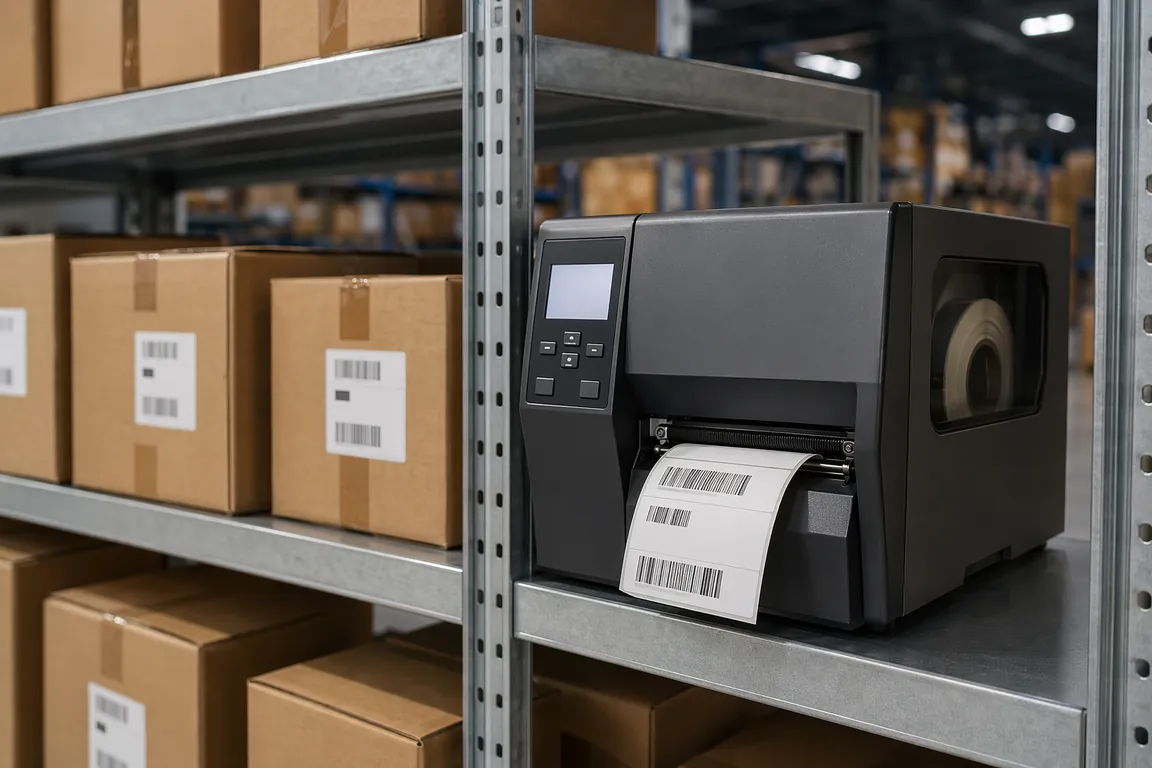
4.1 标签位置偏移/打印内容错位
标签打印偏移是最常见的Argox问题,核心原因有三:①标签尺寸在驱动中设置错误——打印机属性 → 首选项 → 页面设置 → 宽度和高度必须与实际标签尺寸严格一致(用尺子量,别凭感觉填);②纸张类型选错——热敏标签和连续纸的走纸方式不同,选错会导致每张标签的起始位置越来越偏;③传感器类型不对——OS系列默认用「间隙传感器」,如果用的是连续纸需要手动切换为「连续纸模式」。
快速校准方法:打印机属性 → 工具 → 校准传感器 / 自动校准。执行后打印机会自动走纸一段距离并检测标签间距,校准完成后打印机面板上的指示灯从红灯变为绿灯即表示成功。
4.2 USB连接间歇性断开
打印到一半USB断开,这种情况大多不是驱动问题,而是Win11的USB选择性暂停设置导致。解决路径:控制面板 → 电源选项 → 更改计划设置 → 更改高级电源设置 → USB设置 → USB选择性暂停设置 → 改为「已禁用」。然后回到设备管理器 → 通用串行总线控制器 → 找到USB Root Hub → 属性 → 电源管理 → 取消勾选「允许计算机关闭此设备以节约电源」。两处都改完重启电脑即可彻底解决。
4.3 条码/二维码扫描枪读不出来
打出来的条码扫码枪扫不出,原因通常不是驱动本身,而是打印浓度设置不当。条码对黑白对比度要求极高——Argox驱动首选项中有一项「浓度/暗度」,默认值通常是8-10,对于铜版纸标签可能需要调到12-15,对于热敏纸则需要适当降低到6-8(过高会过度加热导致条码边缘模糊)。建议打印一个条码测试页,调三次浓度分别试扫,找到最佳值后锁定。CP系列便携机的电池电量低于20%时打印浓度也会下降,这是热敏打印头的供电特性决定的,充电到80%以上即可恢复。
五、Q&A
Q:Argox OS-2140和OS-214 Plus驱动通用吗?
A:不通用。OS-2140是较新的桌面热敏型号,用Seagull Driver即可支持;OS-214 Plus是十多年前的老机器,需要Argox自研的专用驱动(Printer Driver),而且Win11下可能需要以兼容模式(Windows 7)运行安装程序。两款的USB线接口也不同——OS-2140是标准USB-B方口,OS-214 Plus用的是老式USB-B大口。
Q:为什么驱动装好了但BarTender里看不到打印机?
A:这是BarTender Ultralite版的限制——它默认只显示「当前Windows默认打印机」。解决方法:控制面板 → 设备和打印机 → 右键Argox打印机 → 设为默认打印机,然后关闭BarTender重新打开。如果你用的是BarTender Professional或Automation版本,则可以在「文件 → 打印 → 打印机名称」下拉框中手动选择任意已安装的打印机。
Q:CP-2140EX便携机在Win11下USB连接后充不进电?
A:CP系列便携机通过USB-B口连接电脑时,默认USB供电电流只有500mA,不足以给内置电池充电。正确的充电方式是使用打印机自带的DC电源适配器(12V/3A),不要用电脑USB口充电。便携机在满电状态下通过USB-B连接电脑打印续航约4-6小时(2000-3000张标准标签),低于标称续航通常是因为打印浓度调得过高或环境温度过低。
立象Argox标签打印机的驱动安装整体不复杂,主要坑点集中在Win11的USB枚举策略和标签校准步骤。对于每天依赖标签机出票出单的商户来说,一次正确的驱动安装和校准可以省去日后反复排查故障的时间。遇到USB识别失败、标签偏移或条码模糊这些具体问题时,按本文的步骤逐项排查一般都能解决。
如果自行排查超过半小时仍未解决,建议使用驱动大师远程服务,专业工程师通过远程协助可在30分钟内完成驱动安装和打印机校准,省去反复试错的麻烦。
📰 相关推荐
同主题深度文章:
- 爱信诺Aisino针式打印机驱动下载安装指南:SK系列/AR系列/DP系列/发票针打/Win11完整教程(2026)
- 快麦Kuaimai标签打印机驱动下载安装指南:KM-118/KM-200/KM-2000/电商快递面单/Win11完整教程(2026)
- 佳博Gprinter标签打印机驱动下载安装指南:GP系列热敏标签/条码打印/快递电子面单/Win11完整教程(2026)
- 得实Dascom针式打印机驱动下载安装指南:AR系列/DS系列/PRO系列票据打印/Win11完整教程(2026)
对应驱动下载专区(直接下驱动,比从文章里找快):
遇到复杂驱动问题?推荐使用【驱动大师】远程服务,一键诊断修复,专业工程师全程陪同解决。


