
爱信诺Aisino针式打印机驱动下载安装指南:SK系列/AR系列/DP系列/发票针打/Win11完整教程(2026)
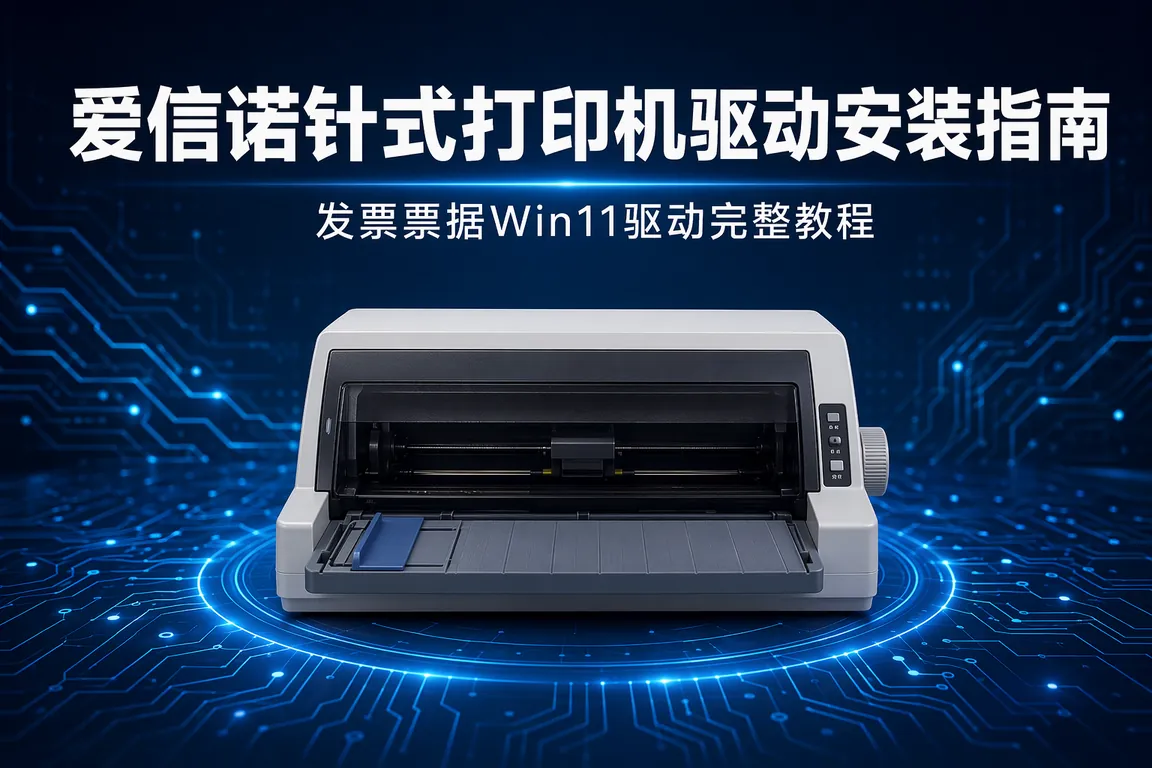
财务室里最常见的场景:月末催发票,会计刚重装了系统,结果爱信诺SK-620II或DP-580突然打不了票——设备管理器里挂着黄色感叹号,或者安装包跑完没反应,驱动版本和Win11不兼容。税控发票机不像普通喷墨机,驱动装错了轻则乱码,重则直接拒绝打印,耽误报账不说,还可能影响当天税票提交。本文针对爱信诺全系针打驱动,分型号、分系统给出完整安装步骤,以及乱码、识别失败等高频故障的实际处理方法。
一、爱信诺针打产品线概览:SK/AR/DP三大系列
爱信诺(Aisino)针式打印机覆盖税控发票、普通票据、银行存折三大应用场景,目前在用机型主要分三个系列:
SK系列——税控发票专用机
- SK-620II:目前最主流的增值税专用发票打印机,80列,支持A4/B5/连续纸,官方列为税控终端认证机型。Win7/Win10/Win11均需单独安装驱动,不能直接用系统内置驱动代替。
- SK-820:宽行(136列)版本,多用于国税办税服务厅和大型企业财务室,单张发票加多联纸均可。Win11下有部分用户遇到打印队列卡死问题,需配合驱动补丁使用。
- SK-700II:小型税控机,银联POS周边常见,驱动与SK-620II共用同一个安装包,但端口选择不同(USB vs LPT)。
AR系列——通用票据针打
- AR-870:银行存折、机票、快递面单均可使用,双向24针,常见于柜台业务窗口。
- AR-7730:宽行版存折/通存通兑专用,支持磁条读写,驱动需配套磁读写模块固件,不能只装打印部分。
DP系列——高速针打/流水号打印
- DP-580:24针,每秒300字符,常见于快递仓储和超市收银台,支持ESC/P和IBM PPDS双模式,需在安装时手动选择仿真模式对应驱动。
- DP-760:136列宽行版,财税系统批量打印账单场景使用较多。
不同系列即便外形相似,驱动包也不互通。SK系列税控机的驱动包含了税控接口协议层,直接用DP系列驱动替代会导致发票打印格式错位或无法识别税控芯片。
二、Win11下爱信诺针打驱动安装教程
以SK-620II为例,Win11安装步骤如下(SK-820/DP-580步骤基本相同,安装包选对型号即可):
第一步:获取驱动包
访问电脑驱动网爱信诺打印机驱动专区,按型号选择对应驱动包下载。SK-620II当前最新驱动为V2.1.5版本,支持Win10/Win11 64位。注意区分32位和64位版本——Win11 99%为64位,可通过Win+Pause键→系统类型确认。
第二步:以管理员权限运行安装包
右键安装程序 → 选择「以管理员身份运行」。Win11开启了驱动签名强制验证,不以管理员权限运行会在写入注册表和系统驱动目录时报错(Access Denied)。安装向导出现「选择打印机端口」界面时:
- USB连接:选 USB001(或USB Virtual Printer Port)
- 并口LPT连接:选 LPT1
- 网络打印服务器:选「创建新端口」→「Standard TCP/IP Port」→ 输入IP地址
第三步:确认驱动已正确加载
安装完成后按 Win+X → 设备管理器,展开「打印队列」节点,确认出现「Aisino SK-620II」条目且无感叹号。同时在控制面板→设备和打印机中可以看到对应打印机图标,右键→打印机属性→打印测试页,能正常出纸则驱动加载成功。
第四步:Win11兼容性补丁(针对老旧驱动版本)
部分早期SK-620II驱动包(V1.x版本)在Win11 22H2以上版本会因未经WHQL认证被系统拦截。解决方法:进入「高级启动→禁用驱动程序强制签名」临时安装,或直接从电脑驱动网爱信诺专区下载已预处理好兼容性的最新驱动包版本,无需关闭安全机制。
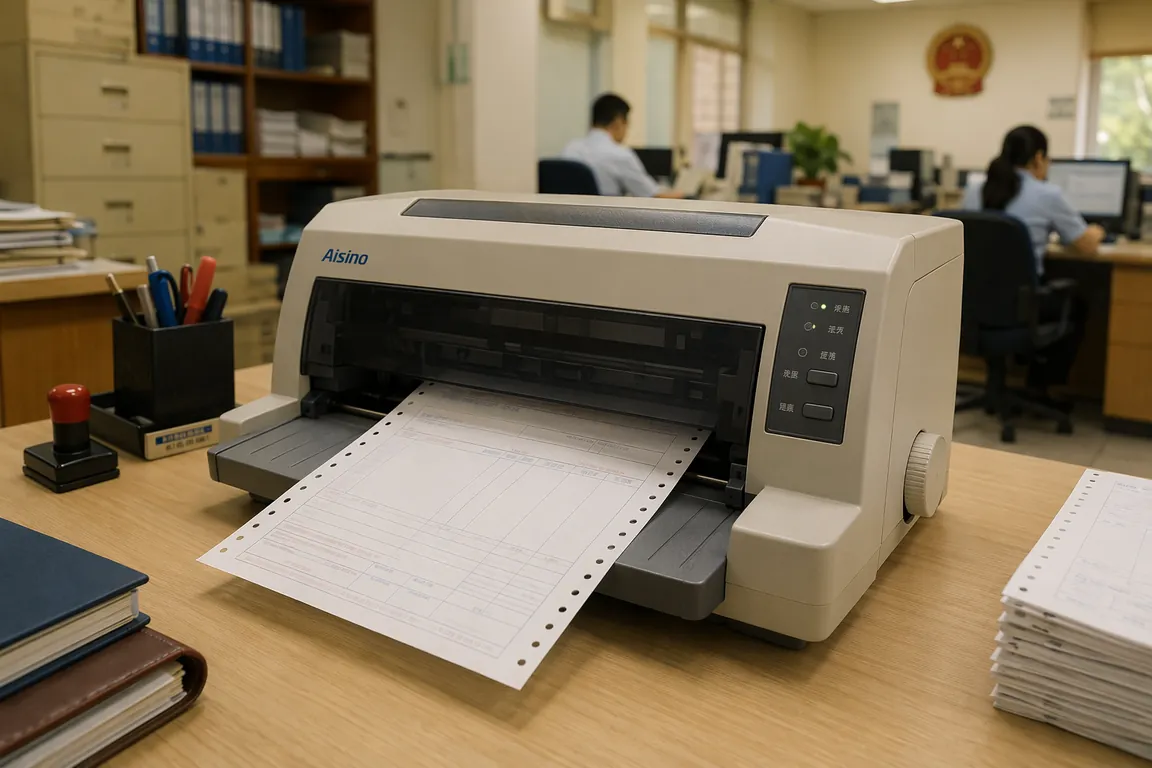
三、常见故障处理:乱码/不打印/设备无法识别
故障1:打印发票乱码或字符错位
乱码通常有两个根因:一是驱动仿真模式选错,二是打印纸张规格与驱动设置不匹配。检查路径:控制面板→设备和打印机→右键爱信诺打印机→打印机属性→「高级」选项卡。SK-620II应选「ESC/P」仿真,DP-580可根据上位软件要求选ESC/P或IBM PPDS。若已确认仿真模式正确,再检查「纸张尺寸」:增值税专用发票默认A4,普通发票多为241mm×139.7mm(宽行连续纸),设置错误会导致行间距错位。
故障2:发送打印任务但打印机没有动作
在「设备和打印机」中右键→查看现在正在打印什么,如果打印队列有任务但状态显示「错误」,通常是端口配置问题。步骤:右键打印机→打印机属性→「端口」选项卡,确认勾选的端口与实际连接方式一致(USB连接必须选USB00X,不能选LPT1)。另一个常见原因是Print Spooler服务异常:按Win+R输入services.msc,找到「Print Spooler」,右键→重新启动,然后清空C:\Windows\System32\spool\PRINTERS\目录里的文件(打印任务缓存),重新发送打印。
故障3:设备管理器中打印机显示感叹号/无法识别
插上USB后设备管理器识别为「未知设备」,说明驱动包未正确写入或驱动签名被Win11拦截。处理步骤:右键该设备→更新驱动程序→浏览计算机以查找驱动程序→指向已解压的驱动文件夹(包含.inf文件)。若提示「无法验证发布者」,点「仍然安装此驱动程序」(Win11会弹出UAC确认窗口,选「是」)。安装完成后拔插一次USB重新枚举,设备管理器刷新后应出现正确设备名。
故障4:Win11 24H2更新后驱动失效
Win11 24H2对打印驱动的签名策略进行了调整,部分老版本爱信诺驱动在大版本更新后会被系统自动标记为不兼容并禁用。症状是更新前能打印,更新后打印机图标消失或显示「驱动程序不可用」。解决方法是重新从电脑驱动网爱信诺驱动专区下载最新版驱动重装,避免继续使用旧版安装包。
四、税控发票专用机型特殊配置
SK-620II、SK-820等税控机型在连接税控盘(金税盘/税控盘)使用时,除打印机驱动外,还需要正确配置税控接口和开票软件对接参数:
1. 税控打印机端口绑定
航信(诺诺)和百旺开票软件在「打印机设置」中需要选择已安装的爱信诺驱动打印机名称,而不是「默认打印机」。若软件提示找不到打印机,在开票软件的「系统设置→打印设置」里手动选择「Aisino SK-620II」或对应型号名称,保存后重启软件生效。
2. 发票纸张规格精确校准
增值税专用发票(机打版)纸张规格为210mm×297mm(A4),需在驱动属性中将默认纸张设为A4,行数设置为66行(标准A4,6LPI),否则发票打印区域会偏移。进入路径:控制面板→设备和打印机→右键SK-620II→打印首选项→纸张/质量选项卡。普通发票多联纸(241mm×139.7mm)同样需要在自定义纸张尺寸中手动录入,系统预设里没有这个规格。
3. 多联纸模式设置
针式打印机的核心优势是多联复写,发票联次(3联/4联/6联)需要在驱动的「页面设置」中将「复写/多份」设为对应联数,同时关闭双向打印(改为「单向」),避免复写层错位。SK-820宽行机型还需要在「纸张来源」中选「连续纸」(不是单页),否则自动进纸会走错路径卡纸。
4. 金税盘/税控盘驱动冲突处理
部分Win11系统同时插上税控盘和打印机USB后,会出现税控盘正常但打印机不识别的情况,原因是USB供电不足或中断共享冲突。建议将打印机USB插主板后置USB 3.0口(供电稳定),税控盘插前面板USB 2.0口,两者分开USB控制器可解决大部分冲突。若仍有问题,在设备管理器→通用串行总线控制器→选择对应USB根集线器→属性→电源管理,取消「允许计算机关闭此设备以节约电源」的勾选。
💡 需要直接下载爱信诺打印机驱动?访问 电脑驱动网爱信诺打印机驱动专区 →,按型号选择对应驱动包,SK系列/AR系列/DP系列全覆盖,支持Win10/Win11 32位/64位。
驱动安装过程中遇到报错、或驱动装好后仍然无法打印?推荐使用驱动大师远程服务,专业工程师一对一远程协助,7×24小时在线,30分钟内响应,彻底解决爱信诺针打驱动问题。

常见问题 Q&A
Q1:SK-620II驱动安装完但开票软件仍提示「打印机未连接」?
开票软件(航信/百旺)内部有独立的打印机检测机制,驱动装好后需要在软件内「系统维护→打印机设置」中重新指定打印机。选择「Aisino SK-620II」并点击「测试打印」,若测试页正常但软件仍报错,检查开票软件版本是否过旧,更新到最新版本后重试。部分开票软件还要求在系统「控制面板→设备和打印机」里将SK-620II设为默认打印机,才能被正确识别。
Q2:DP-580安装驱动时出现「0x00000057参数错误」?
这是经典的驱动包与Windows打印子系统版本冲突错误。解决步骤:按Win+R输入printmanagement.msc,在「打印服务器→本地→驱动程序」中删除所有Aisino相关驱动条目,再重启后重新安装驱动包。清理干净再装成功率极高。若仍失败,尝试以「兼容性模式(Windows 8)」运行安装包。
Q3:SK-820打印出来的字迹淡,是驱动问题还是硬件问题?
先在驱动属性「打印质量」中把「打印浓度」调至最高档,重新测试。若浓度调满仍淡,基本是色带老化(针打色带寿命约300万字符),需更换SK-820专用色带(规格:12mm×12m,型号标注在色带盒背面)。驱动层面已无法进一步提升墨量,这是针打的物理限制。
Q4:同一台电脑换了Win11后,AR-870驱动安装总是失败怎么办?
AR-870部分早期型号驱动包是32位的,Win11 64位系统在兼容层运行时可能静默失败。确认方式:查看安装包属性的「平台/目标」字段,若为x86需到电脑驱动网爱信诺专区重新下载x64版本驱动包。另外AR-870在Win11下有时需要在「设备和打印机」中手动「添加打印机→添加本地打印机→使用现有端口→USB」流程才能触发驱动加载,直接双击安装包可能不会弹出端口选择界面。
总结
爱信诺针打驱动安装的关键在于三点:选对型号驱动包(SK/AR/DP系列不互通)、以管理员权限安装(Win11签名验证)、端口和纸张规格匹配实际使用场景。税控发票机型还需额外在开票软件内重新绑定打印机,不能只看系统层面驱动是否安装成功。遇到乱码先查仿真模式,遇到不打印先查打印队列和端口设置,遇到不识别设备先清理旧驱动条目再重装,90%的问题都能按上述步骤解决。
遇到复杂驱动问题?推荐使用【驱动大师】远程服务,一键诊断修复,专业工程师全程陪同解决。
📰 相关推荐
同主题深度文章:
对应驱动下载专区(直接下驱动,比从文章里找快):


