
佳能Canon打印机驱动下载安装指南:LBP激光系列/MF多功能一体机/iRC彩色复合机/Win11完整教程(2026)
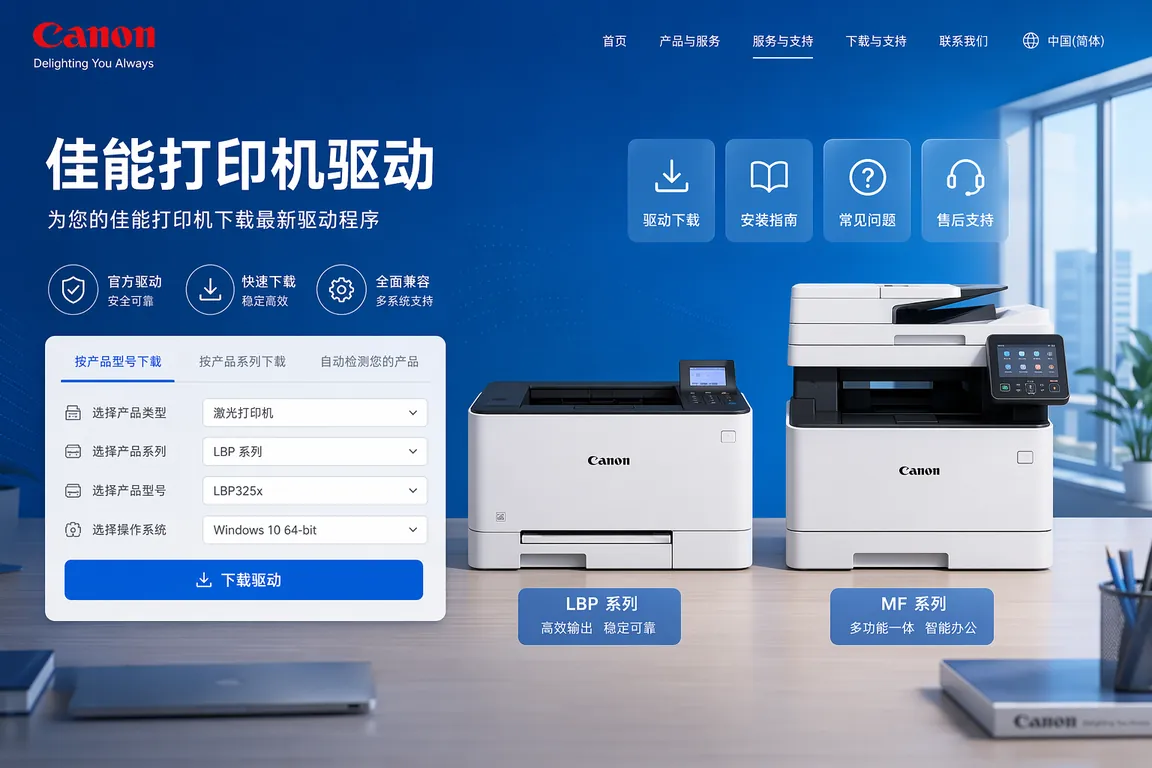
办公室的 LBP2900 在 Win11 更新后突然罢工——打印队列显示「错误-正在打印」但机器纹丝不动;行政部 MF Scan Utility 扫描按钮点下去永远弹窗「无法与扫描仪通信」;财务科 iRC 彩色复合机打印出来的报表颜色全偏、品红变紫红。这三种场景在 2026 年依然高频出现,背后的根因都指向同一个方向:佳能打印机驱动与 Windows 11 24H2 的兼容断层。本文按 LBP 激光系列、MF 多功能一体机和 iRC 彩色复合机三条产品线分别梳理驱动下载、安装步骤与常见故障修复方案,帮助你在不求助任何人的情况下把打印机恢复正常。
一、先判断你的佳能打印机在哪条产品线
佳能打印机产品线命名规则清晰:LBP 开头的是黑白/彩色激光单功能打印机(如 LBP2900、LBP6230dn、LBP6670),自带 USB 或网络接口,但没有扫描功能。MF 系列是多功能一体机(如 MF113w、MF645Cx),集成打印+复印+扫描,部分支持 Wi-Fi 直连。iRC 是面向企业办公的彩色数码复合机(如 iRC 3020、iRC ADV C3530),体型大、速度快,通常通过局域网 IP 共享给整个部门。iR 系列(不带 C)则是黑白复合机。先确认机器前面板或机身上的型号标签,对应到正确产品线,下载驱动时才能选对分类。
佳能打印机型号快速对照
| 系列 | 功能 | 代表型号 |
| LBP 激光 | 仅打印 | LBP2900 / LBP6230dn / LBP6670 |
| MF 一体机 | 打印+扫描+复印 | MF113w / MF645Cx / MF269dw |
| iRC 复合机 | 高速彩色打印+扫描+复印+传真 | iRC 3020 / iRC ADV C3530 |
| iR 复合机 | 高速黑白打印+扫描+复印 | iR 2525 / iR ADV 4551 |
二、LBP 激光系列驱动下载与安装
LBP2900 / LBP3000 等经典 USB 单功能机型
LBP2900 是最常见的入门黑白激光打印机,从 XP 时代服役至今,原厂 CAPT(Canon Advanced Printing Technology)驱动在 Win11 24H2 下常出现「打印机状态未连接」的假死情况。修复路径如下:第一步,按住 Win+R 输入 printmanagement.msc,展开「打印服务器」→「驱动程序」,右键 LBP2900 驱动选「删除驱动程序包」彻底清除残留。第二步,拔掉 USB 线重新插上后,从 电脑驱动网佳能打印机驱动专区 下载对应型号的 CAPT 驱动包,运行 Setup.exe 前务必右键→属性→兼容性→勾选「以 Windows 8 兼容模式运行」。第三步,安装完成后再插 USB,系统会弹出「发现新硬件」——此时必须点击「跳过从 Windows Update 获取驱动」,让安装程序自己完成端口绑定。如果跳过这一步,Win11 会自动装上微软通用 Class Driver,跟 CAPT 冲突导致打印队列卡死。
LBP6230dn / LBP6670 等网络激光机型
这类网络机型用标准 TCP/IP 端口连接,驱动安装比 USB 简单。控制面板→设备和打印机→添加打印机→「我所需的打印机未列出」→「使用 TCP/IP 地址添加打印机」→输入打印机 IP(可以在打印机面板按「报告」键打印系统信息页获取)。驱动类型选「Canon」→对应型号。如果列表里没有具体型号,选择同系列最近型号(如 LBP6670 可尝试 LBP6600 系列驱动),基本功能都能正常使用。
三、MF 多功能一体机驱动与扫描修复
MF113w / MF645Cx 打印驱动安装
MF 系列需要同时安装打印驱动和扫描驱动两个组件——多数用户只装了打印驱动就以为齐了,然后在 MF Scan Utility 里反复报「未检测到支持的扫描仪」——这根本不是硬件故障,单纯是扫描驱动漏装了。正确的安装顺序是:先装 MF Drivers 打印驱动包,重启后装 ScanGear MF 扫描驱动,最后装 MF Scan Utility 扫描应用程序。三个组件缺一不可。从 电脑驱动网佳能打印机驱动专区 选择 MF 类目,按型号找到对应的完整驱动包(一般 200-500MB),下载后按上述顺序逐个安装。
MF Scan Utility 扫描按钮失灵专项修复
Win11 24H2(Build 26100)之后,MF Scan Utility 最常见的三个报错是:「无法与扫描仪通信」「选定扫描仪的驱动程序未安装」「TWAIN 数据源错误」。修复方案按严重程度递进:第一步,打开「服务」(Win+R→services.msc),找到 Windows Image Acquisition (WIA),确保其状态为「正在运行」且启动类型为「自动」。第二步,打开设备管理器→图像设备,右键 Canon MF Scan→更新驱动程序→「浏览我的电脑」→手动指向 ScanGear 安装目录(默认 C:\Program Files\Canon\ScanGear)。第三步,如果仍不生效,打开注册表编辑器→定位到 HKEY_LOCAL_MACHINE\SOFTWARE\WOW6432Node\Canon\ScanGear,确认 InstallPath 指向正确的目录。最后一步,在控制面板→程序和功能中完全卸载 MF Scan Utility,重启后重新安装最新版。
💡 需要直接下载佳能打印机驱动?访问 电脑驱动网佳能打印机驱动专区 →,按 LBP/MF/iRC 生产线分类快速定位驱动包。
四、iRC 彩色复合机驱动与色彩校准
iRC 3020 / iRC ADV C3530 网络驱动部署
iRC 复合机走企业局域网 IP 打印,驱动安装时推荐使用 Canon Generic Plus UFR II 驱动而非 PCL 驱动——UFR II 是佳能自有的页面描述语言,色彩还原度和打印速度均优于通用 PCL6。安装步骤:打开「设备和打印机」→添加打印机→使用 TCP/IP 地址添加→输入复合机 IP→驱动程序选「Canon Generic Plus UFR II」→端口设为 Standard TCP/IP Port→安装完成后右键打印机属性→设备设置→在「设备功能」中勾选「彩色」和「双面打印」,否则打印出来默认是黑白的。完成后再打印一张 Windows 内置的彩色测试页确认颜色通道都正常。
iRC 彩色偏色校准
iRC 复合机驱动里藏着一个被大量用户忽略的「色彩匹配」选项——默认是「ICM 由主机系统处理」,如果装的是通用 UFR II 而非带 ICC 配置的原厂驱动,系统会使用 sRGB 色域去渲染 CMYK 数据,这就是品红变紫红、青色偏蓝的根本原因。解决方法:右键打印机→打印首选项→质量→色彩模式→选择「Canon ColorGear」而非「ICM」→色彩调整→色相匹配→将品红和青色各偏移 +2 到 +3 点。同时打印一张复合机内置的校准页(机器面板→设置→调整/维护→自动渐变调整→打印校准页→放在稿台玻璃上→执行校准),物理层面的渐变补偿和驱动层面的色彩映射配合使用才能还原准确的印刷色。
五、三条产品线共通的五个高频坑
- USB 线缆识别问题:LBP2900 这类老机型对 USB 3.0 端口兼容性极差,必须插在电脑后置主板的 USB 2.0 口上(黑色接口而非蓝色)。插在蓝色 USB 3.0 口上,设备管理器中会出现黄色感叹号。
- Print Spooler 服务崩溃:佳能驱动安装中途报「打印机后台程序未运行」,先 Win+R→services.msc→找到 Print Spooler→停止→等 10 秒→启动→把启动类型改为「自动(延迟启动)」,然后再重试安装。
- IP 地址 DHCP 漂移:网络机型(MF64xCx、iRC 系列)如果用的是 DHCP 自动获取 IP,路由器重启后 IP 会变,导致全办公室打印失败。必须进打印机面板→网络设置→TCP/IP→手动固定一个 IP(例如 192.168.1.250),并确保这个 IP 不在路由器 DHCP 池范围内。
- Win11 24H2 Windows Protected Print Mode:2025 年秋季起 Win11 默认开启 WPP 模式,这个模式只能用 IPP Class Driver 或 Windows 认证的通用驱动——佳能的 CAPT 和 UFR II 驱动目前均未通过 WHCP 认证,必须关闭 WPP:设置→蓝牙和设备→打印机和扫描仪→关闭「Windows 保护打印模式」。
- 驱动安装报 0x000006be 错误:这是 RPC 服务被禁用导致。Win+R→services.msc→找到 Remote Procedure Call (RPC) 和 DCOM Server Process Launcher,确保两者均已启动且启动类型为自动,重启后再装驱动。
六、远程服务兜底方案
如果以上步骤全部走完后依然无法解决——比如 iRC 复合机安装了 UFR II 驱动但打印测试页全是乱码、MF Scan Utility 反复报 TWAIN 错误、LBP2900 驱动装了三遍仍然感叹号——不必继续耗下去。驱动大师远程服务提供7×24小时响应,专业工程师一对一远程协助,30分钟内接入你的桌面执行一键诊断和远程修复,每一步操作你都可以实时看到,全程透明。
七、常见问题 Q&A
Q:LBP2900 驱动装好了但打印测试页是空白纸怎么办?
A:90% 是 CAPT 端口绑定失败。打开设备和打印机→右键 Canon LBP2900→打印机属性→端口→确认勾选的是「USB001 虚拟打印机端口」而非「LPT1」或「FILE」。如果列表里根本没有 USB001,需要先卸载驱动,重新插 USB 线,在安装时勾选「USB 连接」而非「手动选择端口」。
Q:MF113w 无线连接成功了,手机能打印但电脑找不到打印机?
A:检查电脑和打印机是否接入了同一个 Wi-Fi 频段——MF113w 只支持 2.4GHz,如果电脑连的是 5GHz Wi-Fi,两者虽然在同一个路由器下,但实际不在同一个广播域。在路由器后台把 2.4GHz 和 5GHz 的 SSID 分开命名(如 WiFi_2G 和 WiFi_5G),让电脑和打印机都连到 2.4G。
Q:iRC 3020 彩色打印速度只有黑白的一半,正常吗?
A:正常。iRC 3020 标称速度 20 页/分钟(彩色)和 20 页/分钟(黑白)——但这是基于 A4 普通纸单面的实验室数据。实测彩色文档因为需要四色套印,实际输出速度约 12-15 页/分钟。如果低于 8 页/分钟,检查进纸类型是否设为「厚纸」或「信封」——这些特殊纸模式会自动降速。
Q:Win11 24H2 更新后所有佳能驱动都失效了,必须全部重装吗?
A:不一定。先试轻量修复:Win+X→设备管理器→找到所有带黄色感叹号的佳能设备和打印队列→右键→属性→驱动程序→回滚驱动程序。如果能回滚到更新前的版本,重启即可恢复。如果回滚按钮灰色不可用,再逐个重装驱动。这也说明大型 Windows 功能更新前手动备份驱动(用 dism /online /export-driver 命令导出)是个好习惯。
八、总结
佳能打印机驱动的核心难点不在驱动文件本身,而在于三件事:选对产品线(LBP/MF/iRC 各走各的驱动体系)、装对组件(打印驱动+扫描驱动+扫描应用程序三者缺一不可)、处理 Win11 24H2 特有的兼容断层(WPP 保护模式、USB 端口绑定失败、UFR II 色彩映射)。把这些理清楚之后,绝大部分问题都不需要求助外援。
遇到复杂驱动问题?推荐使用【驱动大师】远程服务,一键诊断修复,专业工程师全程陪同解决。
📰 相关推荐
同主题深度文章:
- 爱普生打印机驱动Win11安装失败完整修复指南:L系列/墨仓式全解(2026)
- 佳博GP-3120TN/GP-M322热敏标签打印机驱动下载安装完整教程:Win11 USB模式(2026)
- TOSHIBA东芝打印机驱动下载安装指南:e-STUDIO系列复合机Win11完整教程(2026)
对应驱动下载专区(直接下驱动,比从文章里找快):


