
快麦Kuaimai标签打印机驱动下载安装指南:KM-118/KM-200/KM-2000/电商快递面单/Win11完整教程(2026)
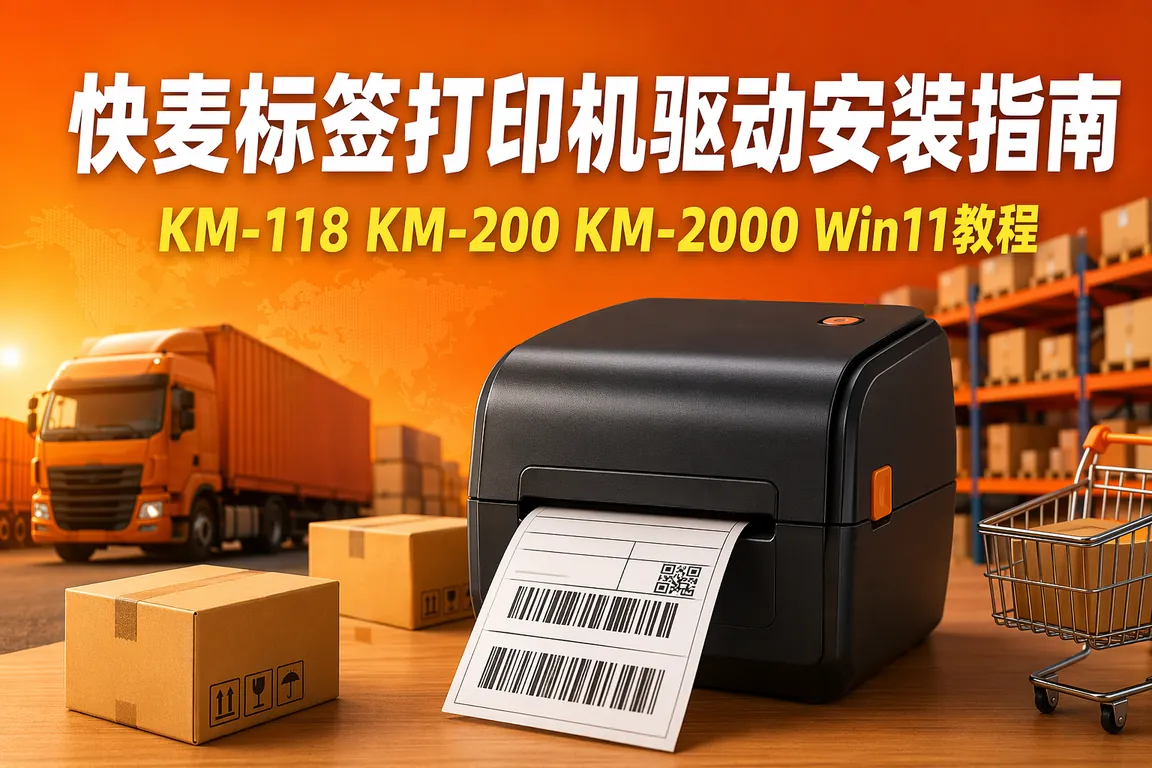
电商大促旺季,快递面单日打印量动辄成千上万张——一旦快麦标签打印机驱动出现问题,整个发货链路就会卡死。故障集中在三类场景:新机Windows 11环境下USB识别失败、网络/WiFi打印突然掉线、以及打印面单时标签偏移错位。本文覆盖KM-118B、KM-200、KM-118W、KM-2000四款主力型号,按场景逐一拆解解决方案。
一、快麦主力型号驱动版本对照
快麦(Kuaimai)是国内电商快递面单热敏标签打印机头部品牌,产品线按打印宽度和连接方式分为四大系列,驱动包各有差异,下载前务必确认型号:
- KM-118B:58mm窄幅USB款,适配快递100/菜鸟/拼多多电子面单,驱动包含TSC仿真和快麦原生两套;
- KM-200:4寸(104mm)宽幅USB款,主打淘宝/抖音大面单,需安装单独的4寸纸张配置文件;
- KM-118W:58mm WiFi款,需先完成无线网络配对,再安装打印机端口驱动,两步缺一不可;
- KM-2000:110mm超宽幅商用型号,Win11下建议使用V3.0及以上版本驱动,旧版存在端口冲突问题。
所有型号通用原则:64位Win11/Win10系统请下载x64版驱动包,32位系统(极少数旧机器)选x86。驱动包内通常同时包含TSPL指令集和ZPL指令集,电商打单软件默认调用TSPL,无需手动切换。
💡 需要直接下载快麦驱动?访问电脑驱动网快麦打印机驱动专区 →,按型号一键下载,免注册免捆绑。
二、USB直连安装完整步骤(Win11/Win10通用)
USB直连是大多数快麦用户的首选方式,但Win11对驱动签名验证更严格,以下步骤可避免99%的安装失败:
- Step 1:从电脑驱动网快麦驱动专区下载对应型号的驱动包(.zip或.exe格式);
- Step 2:暂时关闭USB连接,先运行安装程序完成驱动文件写入,出现「打印机已就绪」提示后再插USB线;
- Step 3:插入USB线后,Win11会弹出「新硬件找到向导」,选择「使用现有驱动」——此时系统应自动匹配已安装的驱动;
- Step 4:打开「设置→蓝牙和其他设备→打印机和扫描仪」,确认快麦打印机列表中状态为「就绪」而非「脱机」;
- Step 5:打印测试页(右键打印机→打印机属性→打印测试页),确认出纸后再进入打单软件设置。
常见失败原因:USB线质量差(建议换原装或品牌线)、USB口供电不足(换到机箱背面USB 3.0口)、驱动包版本与型号不符(KM-118B和KM-118W是两个不同驱动包,不能混用)。
三、WiFi网络打印安装步骤(KM-118W/KM-2000)
WiFi款快麦需要分两阶段完成配置,很多用户在第一阶段就卡住了:
第一阶段:网络配对
- 首次使用时,打印机会自动广播一个名为「KM-XXXXXX」的热点(XXXXXX为序列号后6位);
- 用电脑连接该热点,浏览器访问
192.168.0.1,在Web管理界面填入家/公司Wi-Fi的SSID和密码; - 保存后打印机重启,此时会打印一张包含IP地址的配置页——记下这个IP(如192.168.1.108)。
第二阶段:Windows驱动安装
- 安装快麦驱动包后,在「打印机和扫描仪→添加打印机」选择「我需要的打印机不在列表中」;
- 选择「使用TCP/IP地址或主机名添加打印机」,输入上一步记下的IP地址;
- 端口类型选择「Standard TCP/IP」,打印机驱动选择对应型号;
- 完成后在打单软件中选择该网络打印机,建议在路由器中为打印机固定IP,避免DHCP重分配后失联。
当快麦打印机遇到驱动问题无法自行解决时,驱动大师远程服务可以帮到你。专业工程师7×24小时待命,30分钟内连线,一对一远程协助完成驱动安装与打印测试,快递面单打印位置偏移、标签尺寸不匹配等问题均可远程修复,无需带机上门。
四、Win11常见坑:打印机离线与面单偏移
Win11 24H2更新后,快麦用户反馈最集中的是两类问题:
问题1:打印机显示「离线」,实际硬件正常
- 根本原因:Win11新版本的「使用脱机打印机」策略变更,默认关闭了后台打印服务的自动恢复;
- 修复步骤:打开「控制面板→设备和打印机」→右键快麦打印机→「查看正在打印什么」→顶部菜单「打印机」→取消勾选「脱机使用打印机」;
- 若仍显示离线:Win+R输入
services.msc,找到「Print Spooler」服务,右键→重新启动; - USB款额外检查:设备管理器→通用串行总线控制器,展开找到「USB打印支持」,确认无感叹号。
问题2:快递面单打印位置偏移,顶部/底部有白边
- 根本原因:打单软件的纸张尺寸设置与打印机驱动中的纸张配置不一致;
- 修复步骤:右键打印机→「打印机首选项」→「纸张/质量」选项卡,将纸张尺寸手动设置为实际标签尺寸(如100×150mm);
- 在打单软件(菜鸟/快递100/拼多多助手)的打印设置中,同样将纸张尺寸调整为一致;
- 调整后点击「打印预览」确认面单位置,若仍偏移可在驱动中调整上边距(通常±2-3mm可解决)。
五、电商打单软件与快麦驱动兼容配置
快麦打印机广泛用于以下电商打单场景,各平台软件的设置方法有细微差异:
- 菜鸟打单软件(淘宝/天猫/阿里):设置→打印设置→选择「快麦KM-XXX」→纸张尺寸选「100*150」→勾选「自动切纸」;
- 拼多多商家助手:订单→打印面单→打印机设置→选择驱动对应打印机→纸张类型选「热敏标签」→关闭「双面打印」;
- 快递100打印组件:需单独安装快递100本地打印组件,安装后在组件设置中绑定快麦打印机驱动;
- 抖音小店/抖音速递:打印设置中若找不到快麦型号,选择「通用热敏打印机」后手动设置纸张尺寸即可兼容;
- 通用注意事项:所有软件打印前,确认「份数=1」和「打印缩放=无缩放/100%」,缩放会导致条码扫描识别率下降。
六、热敏纸规格与驱动参数对照
快麦支持多种热敏纸规格,不同规格在驱动中需要设置不同参数,否则容易出现打印空白或错位:
- 58mm×40mm(小票/商超标签):KM-118B标配,驱动中宽度设58,高度设40;
- 80mm×60mm(中号面单):适合KM-200,注意与100mm纸卷区分,驱动中需重新设置纸张高度;
- 100mm×150mm(标准4寸快递面单):KM-200/KM-2000最常用规格,电商平台默认面单尺寸;
- 110mm×80mm(宽幅标签):KM-2000专用,适合多联物流面单,驱动版本需V3.0+。
更换纸张规格后,必须在驱动「打印首选项」和打单软件中同步修改,两处不一致是面单偏移的第一大原因。建议为每种规格单独保存一个打印机配置文件,切换时直接调用。
遇到复杂驱动问题?推荐使用【驱动大师】远程服务,一键诊断修复,专业工程师全程陪同解决。
七、常见问题解答(Q&A)
- Q:快麦KM-118B安装驱动后设备管理器显示黄色感叹号怎么办?
A:右键感叹号设备→更新驱动程序→浏览我的计算机→手动指定驱动包解压目录;若仍失败,尝试在BIOS中关闭「Secure Boot」后重装(Win11签名验证所致)。 - Q:KM-118W WiFi打印机IP地址每次重启都变,怎么固定?
A:在路由器管理界面(通常192.168.1.1)→DHCP→地址绑定,将打印机MAC地址(印在机身底部标签)与固定IP绑定,如192.168.1.200。 - Q:菜鸟打单软件提示「打印机未响应」,但测试页能打印?
A:菜鸟使用独立的打印通道,需在菜鸟软件「设置→打印机授权」中重新授权快麦打印机;部分防火墙/安全软件会拦截菜鸟的打印请求,需添加例外。 - Q:Win11升级24H2后,快麦打印速度变慢,以前正常?
A:24H2更新了打印队列管理机制,建议在「打印机首选项→高级」中将「打印处理器」改为「WinPrint」,并关闭「启用双向通信」,通常可恢复原速度。
总结
快麦KM系列标签打印机的驱动安装问题,80%可以通过确认型号匹配、先装驱动后插USB、同步修改驱动和打单软件纸张尺寸三步解决。WiFi款多花5分钟固定IP,省去日后无数次重新配对的麻烦。Win11 24H2遇到离线问题优先检查Print Spooler服务状态。
📰 相关推荐
同主题深度文章:
对应驱动下载专区(直接下驱动,比从文章里找快):


