
TSC台半标签打印机驱动下载安装指南:TE/TTP系列热转印/热敏标签条码打印/Win11完整教程(2026)
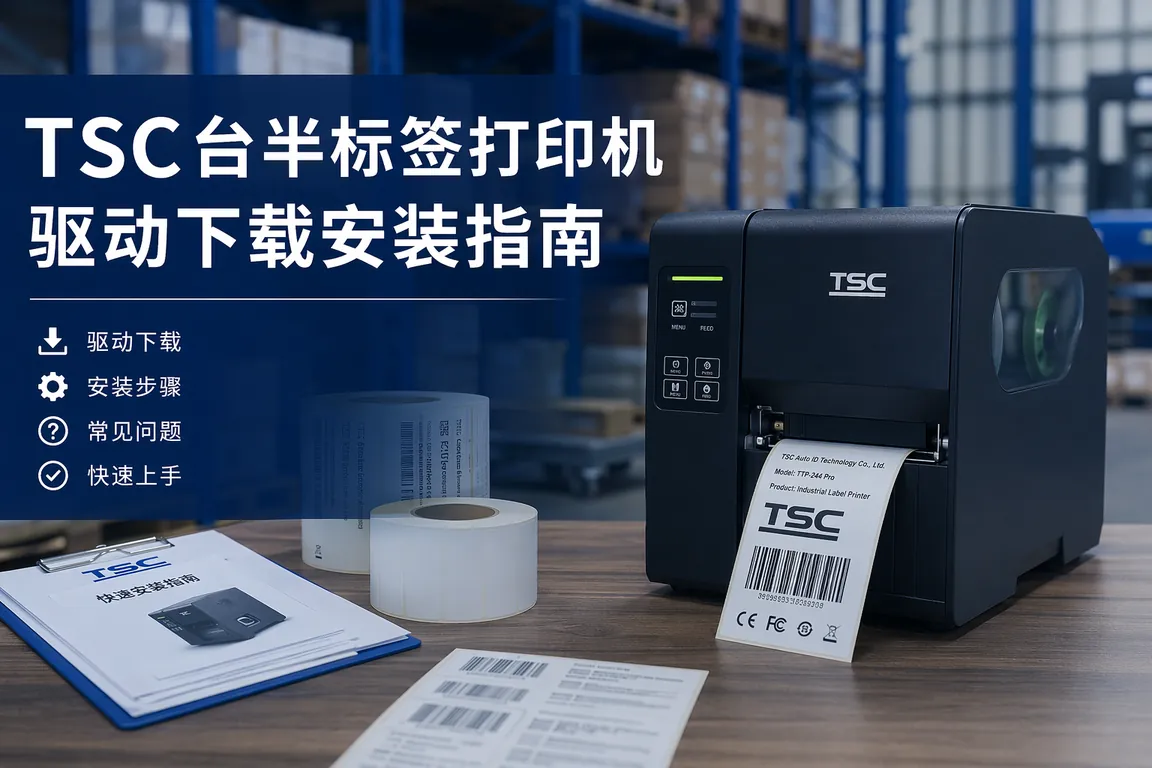
仓库打单打到一半,TSC标签打印机突然罢工——红灯常亮、打印出白纸、或者条码位置偏到一塌糊涂。重新插拔USB线没用,换了一台电脑装驱动也没用,Win11设备管理器里还挂着黄色感叹号。在电商仓储、物流网点、制造产线上几乎每天上演。TSC是全球主要的标签条码打印机制造商,产品覆盖TE桌面经济型、TTP工业高速型、MH便携移动型三大系列,但驱动安装一直是用户最头疼的环节——它的Windows驱动主要通过第三方Seagull Scientific Driver来工作,初次接触很容易下错文件、装错版本。本文梳理TSC全系列Win11驱动获取、安装与校准完整流程。
一、TSC产品线速览:你的打印机属于哪一类
TSC(台湾半导体股份有限公司)成立于1991年,总部位于新北市,是AIDC领域全球领先的制造商。产品线按定位分三个层级:
- TE系列(桌面经济型):TE200、TE210、TE310等,适合零售/仓储/快递面单,日打印量500-2000张;
- TTP系列(工业高速型):TTP-244 Pro、TTP-246M Pro、TTP-247、TTP-2610MT等,适合产线流水线/物流分拣/高负荷连续打印,日打印量5000+张,支持热转印和热敏双模式;
- MH系列(便携移动型):MH240、MH261等,适合巡检/车辆/移动开票场景,蓝牙/WiFi/USB多接口。TSC驱动获取和传统打印机差异大,建议先到打印机驱动专区确认型号是否有对应驱动包。
注意:TSC所有桌面和工业型号的Windows驱动,核心都基于Seagull Scientific的通用驱动框架。Seagull是全球标签打印驱动的事实标准。TSC驱动安装是先装Seagull驱动框架,再通过Windows打印机向导绑定型号。

二、驱动获取:三条路径与优先级
TSC驱动获取比普通打印机多绕一层:
- 电脑驱动网(dnqdw.com)首推:访问打印机驱动专区,按品牌"TSC"筛选,可找到TE200/TTP-244 Pro/TTP-247/MH240等常用型号驱动包,一键下载安装;
- TSC Console(官方管理工具):下载TSC Console,该工具内置Seagull驱动框架,安装过程会自动识别USB连接的TSC打印机并推送对应驱动;
- Windows Update自动识别:Win11内置打印机驱动库已包含部分Seagull驱动,在"设置→蓝牙和其他设备→打印机和扫描仪→添加设备"中有时可直接识别。
关键提醒:不要单独下载Seagull通用驱动框架,缺少TSC型号映射文件(.inf)装上后无法工作。正确做法是使用TSC Console或从驱动专区下载整合包,两者自带完整Seagull框架+型号文件。
💡 需要直接下载TSC台半标签打印机驱动?访问打印机驱动下载专区 →。
三、驱动安装详解:从USB插上到打出第一张标签
以最常见的TE200(桌面热敏)和TTP-247(工业热转印/热敏双模)为例:
方式A:通过驱动包安装(推荐新手)
- 从电脑驱动网(dnqdw.com)下载对应型号压缩包,解压到桌面;
- 右键
SeagullDriverSetup.exe→"以管理员身份运行"; - 安装向导自动部署Seagull驱动框架——需2-3分钟,期间不要拔USB线;
- 完成后打开"控制面板→硬件和声音→设备和打印机",点击"添加打印机";
- 在型号列表中找到"TSC"→选择具体型号(如"TSC TE200 (300 dpi)")→下一步;
- 端口选"USB 虚拟打印机端口",完成安装。
方式B:通过TSC Console安装(推荐批量管理用户)
- 从TSC支持页面下载TSC Console最新版;
- 安装过程自动部署Seagull驱动框架和所有TSC型号.inf文件;
- 启动TSC Console,点击"Discover"(发现打印机),自动扫描USB/网络/LAN接口上的TSC设备;
- 右键发现的打印机→"Install Driver"→按提示完成。
TTP工业系列特别注意
TTP-247/TTP-2610MT同时支持热转印和热敏两种模式。安装驱动时,"打印首选项→Stock(介质类型)"有"Thermal Transfer(热转印)"和"Direct Thermal(热敏)"两个选项。选错会出现打印不清晰或碳带报警。判断方法:装了碳带=热转印,没装碳带(热敏纸)=热敏。
四、条码偏位与打印校准:三大高频故障
驱动装好后,最常见的不是"打不出来",而是"打出来是歪的"。以下是三道校准工序:
4.1 介质传感器校准(解决白纸/走纸不对)
TSC打印机需"学会"当前标签纸的间距和黑标位置。走纸乱跳、连续出白纸、标签中间空一截——就是传感器未校准。操作步骤:
- 装好标签纸和碳带,确保纸张穿过传感器缺口;
- 按住"Feed"(进纸)键不放,绿色电源灯闪烁时松开;
- 打印机自动走纸3-5张,测量间距后停在正确位置——停在两张标签接缝处即校准成功;
- 如仍不准,在TSC Console中进入"Tools→Calibrate Media"执行软件校准。
4.2 打印偏移调整(解决条码左右/上下偏)
打开"打印机属性→首选项→页面设置/Advanced Setup",四个关键参数:X Offset(水平偏移)正值右移负值左移、Y Offset(垂直偏移)正值下移负值上移,均以0.1mm微调;Speed(打印速度)从6 ips降到3 ips可显著提升小条码清晰度;Darkness(打印浓度)热转印默认10-12,热敏模式可提高到15-18。
4.3 Seagull驱动"型号不匹配"报错
弹出"Printer model mismatch"大概率是选错了分辨率(300 dpi vs 203 dpi)。TE200有200/300 dpi两个版本,TTP-247有203/300 dpi两个版本——去打印机底部铭牌确认dpi值,然后进入"设备和打印机→右键打印机→打印机属性→高级→新驱动程序",重新选择匹配分辨率的驱动即可。
五、Win11环境常见踩坑与应对
- 驱动签名问题:Win11 24H2增强了驱动签名验证,老旧TSC驱动(2019年前签发)可能被拦。从电脑驱动网下载最新版Seagull驱动包即可,不用包装盒里的驱动光盘;
- USB 3.0兼容性:TE系列部分型号在USB 3.0端口上可能间歇性断连。临时方案换USB 2.0端口(黑色接口),永久方案通过TSC Console→Firmware Update更新固件;
- WiFi网络打印(MH240/MH261):移动型号需先在USB连接下用TSC Console配置WiFi SSID和密码,再拔掉USB线通过TCP/IP端口添加打印机。直接在"添加网络打印机"里搜不到TSC设备是正常的——TSC不支持WSD自动发现;
- Bartender软件中驱动选择:找不到TSC打印机时在"Administration Console→Printers"手动添加,驱动类型选"Seagull Driver"而非"Windows Driver"。
如果以上步骤仍然搞不定——传感器校准反复失败、碳带频繁断裂——可以直接联系驱动大师远程服务。专业工程师7×24小时在线,30分钟内一对一解决驱动安装、条码校准、打印偏移等问题。
常见问题 Q&A
Q1:TSC打印机装了驱动但打印测试页完全没反应?
先检查"设备和打印机"里TSC图标右下角是否有绿色对勾(已设为默认打印机)。如没有,右键设为默认——Seagull驱动安装后不会自动设为默认。然后右键→打印测试页,如显示"已发送"但打印机没动,打开"查看正在打印的内容"查看挂起的任务——如有,右键"取消所有文档",然后拔掉USB线重新插上再试。
Q2:打印出来的条码扫码枪扫不出来怎么办?
大概率是打印浓度(Darkness)太低或条码模块宽度太小。打开打印首选项→找到Darkness设置,从默认值调高2-4档(如从10调到14)。条码最小模块宽度(X-dimension)不要低于打印机分辨率对应的最小物理尺寸——203 dpi机型最小约0.125mm,低于此值即使肉眼看得清,扫码枪也解析不了。
Q3:TSC Console显示"Printer Not Found"但USB线明明插着?
Win11的USB选择性挂起可能会让打印机被系统"休眠"。打开"控制面板→电源选项→更改计划设置→更改高级电源设置→USB设置→USB选择性挂起设置",设为"已禁用"。另外确认TSC Console是以管理员身份运行的——非管理员可能无法枚举USB设备。
Q4:TSC TE200和TE210的驱动能通用吗?
不能。虽然外观几乎一样,TE200使用Seagull Driver V7.x系列,TE210(2022年后升级版)使用V8.x系列,驱动框架版本不同,装错会导致打印乱码或条码比例变形。务必按机身底部铭牌上的准确型号选择驱动。
总结
TSC标签打印机驱动安装有别于普通办公打印机——Seagull驱动框架、TSC Console管理工具、介质传感器校准是一套三位一体的流程。先确认型号和dpi版本、从电脑驱动网获取匹配驱动包、做传感器校准和偏移微调,绝大多数TSC机型都能顺利运行。
遇到复杂驱动问题?推荐使用【驱动大师】远程服务,一键诊断修复,专业工程师全程陪同解决。
📰 相关推荐
同主题深度文章:
- 映美Jolimark针式打印机驱动下载安装指南:FP系列平推票据/LQ系列/KP系列存折打印/Win11完整教程(2026)
- 中盈Star针式打印机驱动下载安装指南:Star Micronics系列/票据打印/热敏收据/Win11完整教程(2026)
- 得实Dascom针式打印机驱动下载安装指南:AR系列/DS系列/PRO系列票据打印/Win11完整教程(2026)
对应驱动下载专区(直接下驱动,比从文章里找快):


