
联想ThinkPad/ThinkBook重装系统驱动安装全攻略:顺序+必装包+常见坑
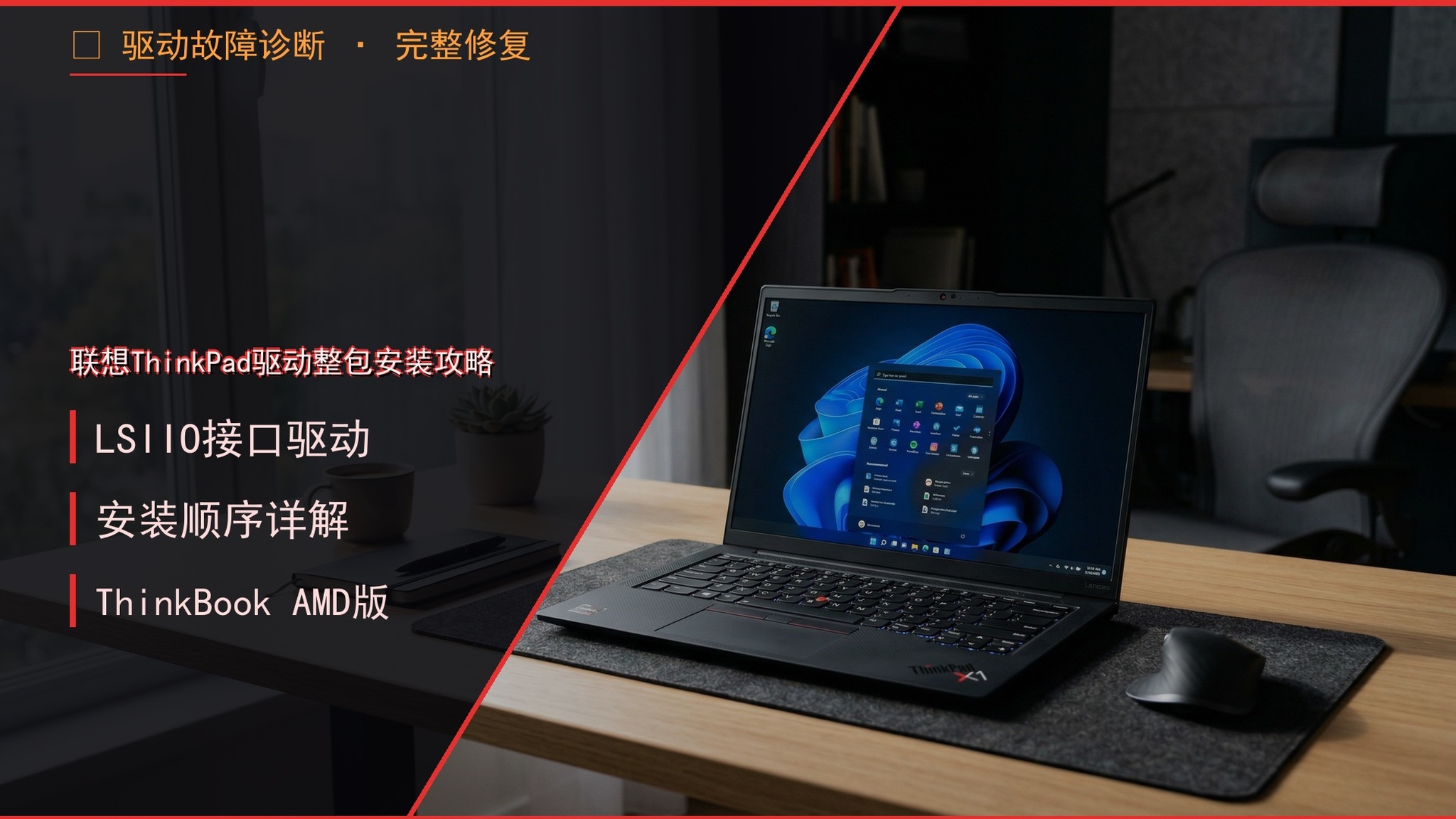
联想是国内笔记本销量第一的品牌,2025年出货量超过3000万台。但很多用户在重装系统后发现:联想驱动不像华硕有Armoury Crate一键搞定,也不像戴尔有SupportAssist全自动更新——联想的驱动包分散,安装顺序还有讲究,装错顺序轻则功能异常,重则系统蓝屏。本文专门覆盖ThinkPad X1/E系列和ThinkBook 14/16系列的完整驱动安装流程。
一、联想驱动架构:先搞懂再动手
联想驱动分三个层级:①芯片组/固件层(Intel/AMD芯片组驱动、ME固件);②硬件功能层(显卡、声卡、网卡、蓝牙、指纹、摄像头);③联想生态层(联想电脑管家、Vantage、系统接口驱动LSIIO)。必须按这个顺序安装,特别是LSIIO接口驱动必须在联想电脑管家之前装,否则Vantage识别不了硬件。
二、ThinkPad X1 Carbon/E14/E15驱动安装顺序
ThinkPad系列推荐安装顺序(以X1 Carbon Gen 12为例):
- 第一步:Intel芯片组驱动(Intel Chipset Device Software),从联想支持官网搜索机型下载
- 第二步:Intel ME固件(Management Engine Interface),提供底层硬件通信
- 第三步:英特尔核显驱动(Intel Iris Xe Graphics),或独显驱动(NVIDIA/AMD)
- 第四步:声卡驱动(Realtek Audio)、网卡驱动(Intel WiFi)、蓝牙驱动(Intel Bluetooth)
- 第五步:LSIIO联想系统接口驱动(Lenovo System Interface Foundation)
- 第六步:联想电脑管家(Lenovo Vantage)或联想服务框架
- 第七步:ThinkPad专属驱动——指纹驱动(Fingerprint)、TrackPoint驱动、快捷键驱动(Hotkey Features Integration)

三、ThinkBook 14/16系列(2024/2025款)驱动注意点
ThinkBook面向商务轻薄市场,部分型号使用AMD锐龙平台,有几个特殊注意点:
- AMD平台要装AMD芯片组驱动(AMD Chipset Software)而非Intel驱动,不能搞混
- ThinkBook 16+ AMD版:先装AMD芯片组→再装AMD核显驱动→最后装LSIIO→联想管家,顺序不能颠倒
- 联想官网驱动页面有"自动检测驱动"按钮,可以联网自动识别机型并下载推荐驱动列表,但需要联想服务框架支持,全新机安装时先手动装完基础驱动再用自动检测
- ThinkBook 14 2025款部分用户反映:系统重装后摄像头无法识别,需要单独下载"Integrated Camera"驱动(联想官网有专项包)
四、联想电脑管家与Vantage装不上的修复
不少用户反映联想Vantage从Microsoft Store下载失败,或安装后打开空白。解决方法:①确认LSIIO(Lenovo System Interface Foundation)已正确安装,这是Vantage运行的前提;②在PowerShell(管理员)执行wsreset.exe清理Store缓存再重新安装;③如果Store反复失败,直接从联想官网下载离线版"联想电脑管家"EXE包安装。
联想驱动包繁多、顺序讲究,自己搞容易搞混。驱动大师提供专业工程师一对一远程协助,7×24小时服务,远程连接到您的ThinkPad/ThinkBook,按正确顺序完整装好所有驱动,30分钟内搞定。
五、常见坑与注意事项
- 驱动从官网下载时注意区分:support.lenovo.com(国际站)和联想中国官网驱动版本可能不同,优先用中国官网的中文版
- 快捷键驱动(Hotkey Features Integration)没装时,Fn功能键、亮度调节键失效,容易被误认为硬件问题
- TrackPoint(小红帽)漂移问题:不是驱动Bug,是橡胶帽老化,换一个新帽子(购买原装备用帽约5元)即可解决
- 指纹驱动和Win11 Hello配合需要先在系统里设置PIN,再设置指纹,顺序不能反
常见问题 Q&A
Q:联想官网找不到我机型的驱动怎么办?
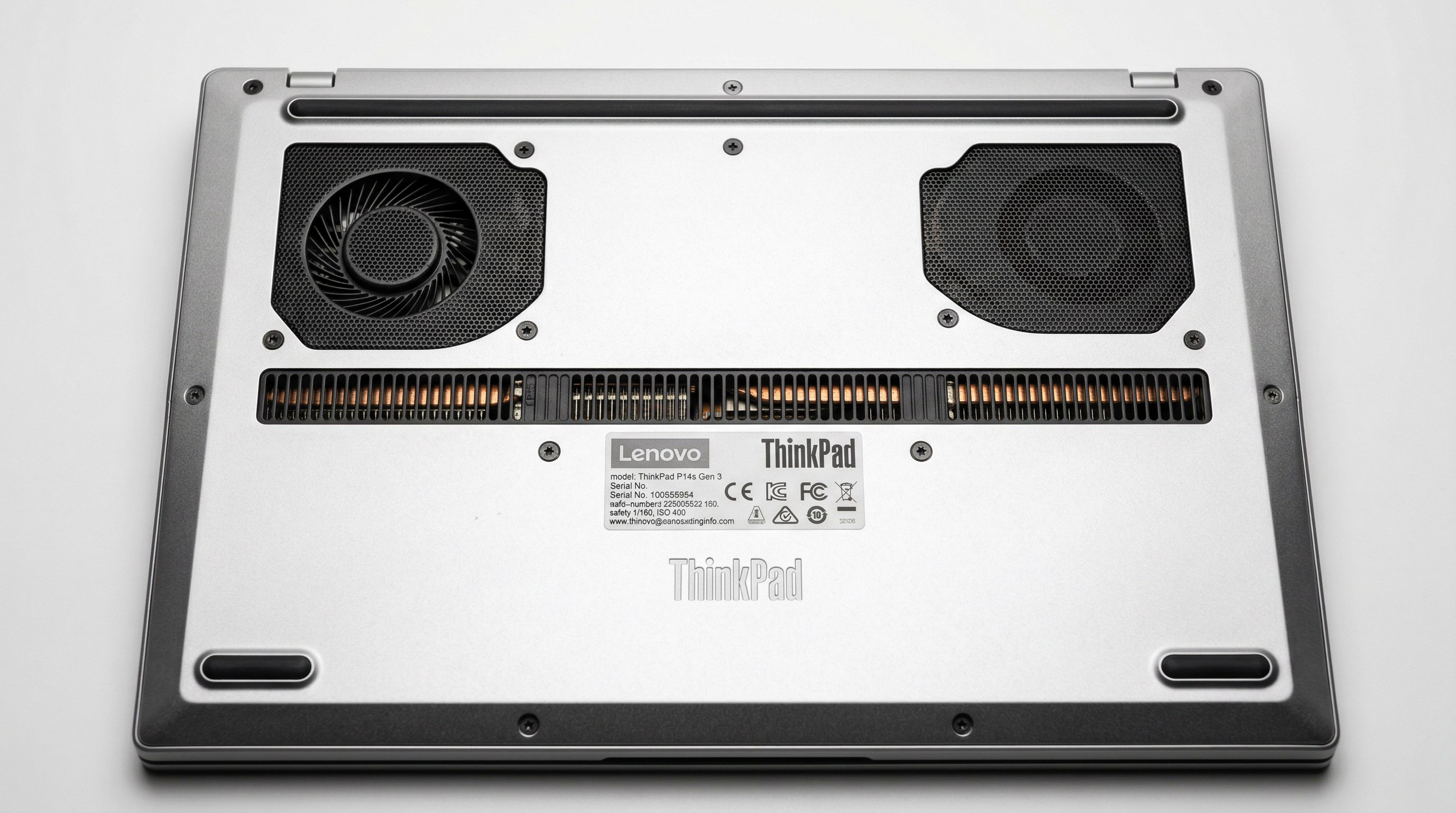
A:在support.lenovo.com输入机器背面标签上的"Machine Type"(4位数字字母,如21HN),可以精确找到对应机型所有驱动。比产品名称更准确。
Q:装了联想Vantage但显示"此设备不受支持"?
A:LSIIO接口驱动版本过旧,去联想官网下载最新版"Lenovo System Interface Foundation"覆盖安装,再重启打开Vantage。
Q:ThinkPad重装系统后WiFi感叹号,网卡驱动从哪下载?
A:ThinkPad主流配Intel AX211/AX210网卡,可以用另一台电脑下载Intel官方网卡驱动(从intel.com搜索AX211 driver),U盘拷贝安装;或者用联想官网对应机型的"无线网卡"驱动包。
Q:ThinkBook装完驱动后键盘背光不亮?
A:需要安装联想快捷键驱动(Hotkey Features Integration),装完后用Fn+空格切换背光亮度档位(关/低/高三档)。
总结
联想ThinkPad/ThinkBook驱动安装的核心是:芯片组→硬件驱动→LSIIO→管家工具的严格顺序。用Machine Type精确匹配驱动,避免型号混淆。实在搞不定顺序,驱动大师远程协助是最省心的选择,专业工程师一对一帮你全部搞定。
驱动大师远程服务为您提供7×24小时远程驱动安装与故障排查,支持NVIDIA/AMD/Intel全品牌显卡,30分钟内响应,专业工程师一对一服务。


