
在电脑启动或播放音频时,若出现“无法启动 Dolby 音频驱动程序”的错误提示,通常意味着系统未能成功加载音频驱动或相关服务。这可能导致音效异常、声音失真,甚至完全无声。该问题多由驱动损坏、服务未运行或系统冲突引起。本文将深入分析常见原因,并提供多种实用解决方案,帮助您快速恢复正常的音频体验,即使是新手用户也能轻松操作。

常见原因分析
1. 音频驱动损坏或版本不兼容:Dolby 音效依赖于电脑声卡驱动的正常运行。若声卡驱动丢失、损坏或与当前系统不兼容,Dolby 驱动将无法加载。
2. Dolby 相关服务未启动:Windows 系统中存在专门用于管理 Dolby 音效的服务。若该服务被手动禁用或因错误无法启动,会导致驱动功能失效。
3. 系统更新或软件冲突:Windows 系统更新后可能覆盖原有驱动文件,或安装的第三方音效软件、虚拟声卡工具与 Dolby 发生冲突,导致驱动异常。
4. 系统文件或注册表损坏:关键系统文件(如DLL)或音频相关注册表项若遭到破坏,也可能引发 Dolby 驱动启动失败。
实用解决方案
方法一:更新音频驱动程序
驱动版本过旧或不匹配是常见问题根源。建议通过设备管理器或电脑品牌官方支持页面下载并安装与您系统型号完全匹配的最新声卡及Dolby驱动。更新完成后,重启电脑,检查 Dolby 音频是否恢复正常启动。
如果你不想花太多时间在找驱动、对电脑系统也不熟悉,建议使用"驱动专家"来一键安装驱动,它可以自动识别你的声卡型号,并安装最新最适配的驱动程序,省时省力。
方法二:重启 Dolby 音频服务
若服务未运行,手动启动或重启可快速恢复功能。
按下 Win + R 键,打开“运行”窗口。
输入 services.msc 并回车,打开服务管理器。
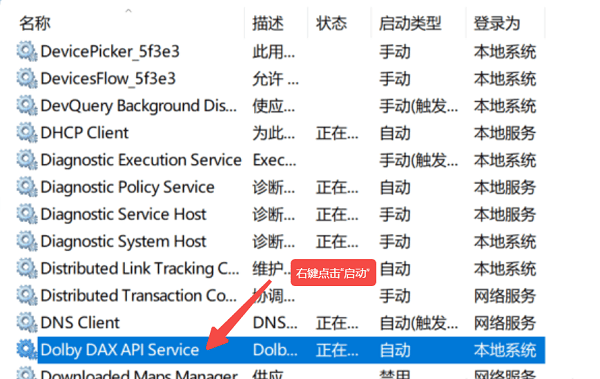
在服务列表中查找 Dolby Audio 或类似名称的服务(如 Dolby Audio Driver、DolbySysTrayApp 等)。
右键点击该服务,选择“启动”;若已启动,可先选择“停止”,再重新“启动”。
重启电脑后测试音频是否恢复正常。
方法三:检查系统更新与软件冲突
系统更新常包含驱动修复和兼容性改进。
进入“设置” → “更新和安全” → “Windows 更新”。
点击“检查更新”,安装所有可用更新。
若近期安装了音效增强、虚拟声卡等第三方音频软件,建议暂时卸载以排除冲突。
方法四:运行系统文件检查器(SFC)
修复可能损坏的系统文件。
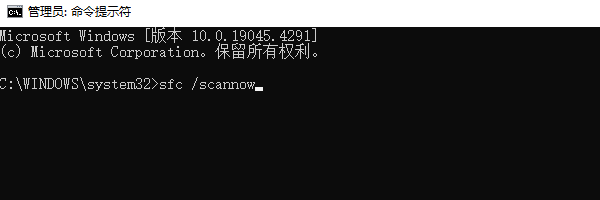
以管理员身份运行命令提示符:按下 Win + X,选择“终端(管理员)”或“命令提示符(管理员)”。
输入命令:sfc /scannow,然后按回车。
等待扫描和修复过程完成。
重启电脑后再次尝试启动 Dolby 音频功能。
面对“无法启动 Dolby 音频驱动程序”的问题,通过更新驱动、重启服务、排除软件冲突以及修复系统文件等方法,大多数情况都能得到有效解决。如果上述方法也无法解决声音问题,可以使用【驱动专家】软件中的专家远程服务。专业工程师一对一远程帮你解决。


