
RTX 5070 Ti 显卡驱动怎么安装?七彩虹 iGame 5070 Ti 性能优化与报错解决全指南
一、显卡驱动的重要性与核心价值
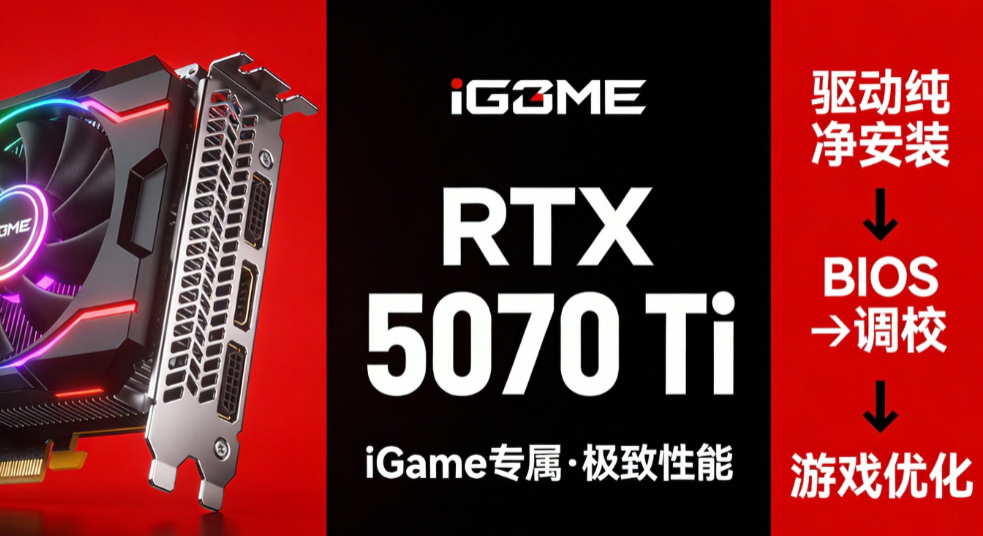
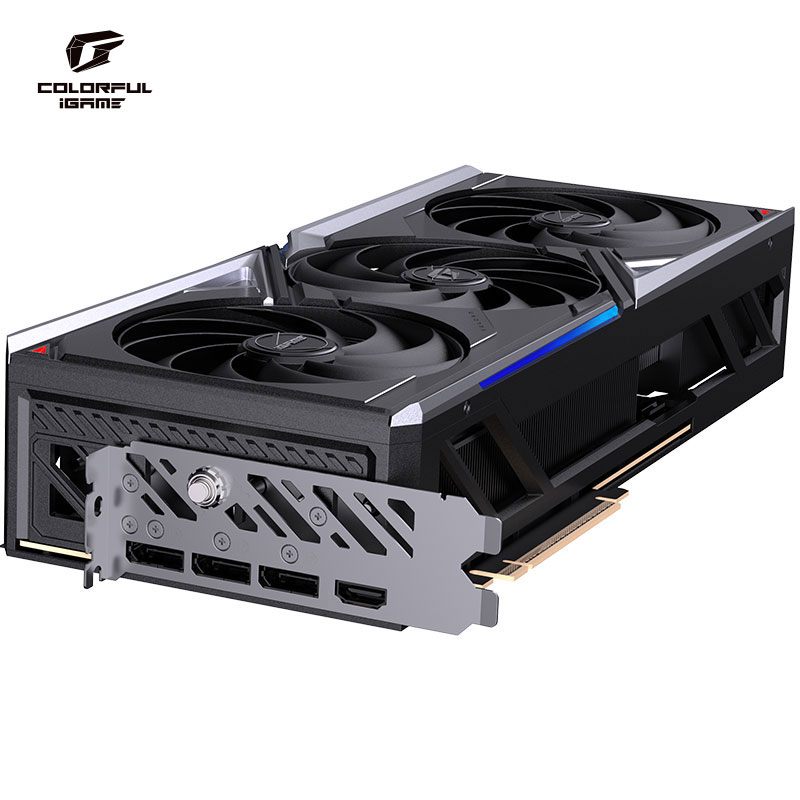
七彩虹 iGame GeForce RTX 5070 Ti 作为高性能显卡的代表,其强悍的硬件规格需要匹配极致的驱动支持。**显卡驱动更新**不仅能为最新的 3A 大作提供专属优化,还能深度释放 GPU 核心频率。如果您遇到游戏画面撕裂或掉帧,往往是因为驱动版本过旧。
最新的驱动程序通常包含 NVIDIA 最新的图形技术优化,例如 DLSS 4.0 与光线追踪增强。定期进行显卡维护,能够修复潜在的系统漏洞,显著提升显卡的稳定性。
二、七彩虹 iGame GeForce RTX 5070 Ti 驱动安装详解
2.1 安装前环境准备
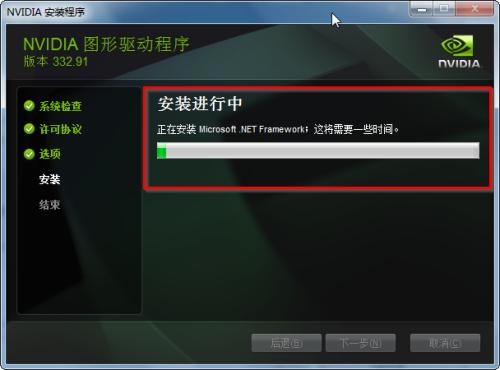
在进行**七彩虹 5070 Ti 驱动安装教程**操作前,请确保您的 Windows 系统已更新至最新版本(推荐 Windows 11 23H2 以上)。此外,建议使用专业清理工具彻底卸载旧驱动,避免因残留文件导致新驱动安装失败。
2.2 推荐安装方案:专业驱动维护
对于大多数普通玩家,手动去官网寻找对应的安装包既费时又容易出错。我们强烈建议使用 **【驱动大师】** 进行一键维护。**【驱动大师】** 能够精准识别硬件 ID,并自动推送最稳定的官方原厂驱动,免去手动选择型号的烦恼。
三、NVIDIA 控制面板最佳设置建议
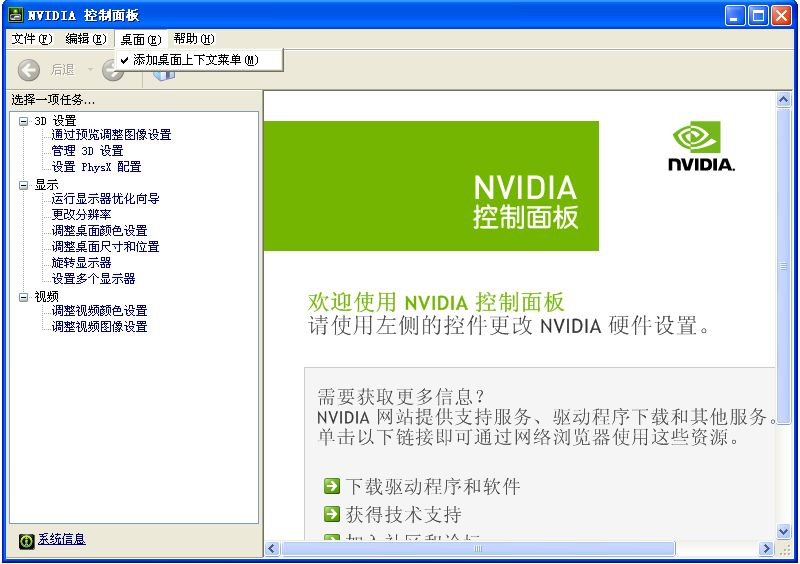
安装驱动后,进行合理的 **RTX 5070 Ti 性能优化设置** 能让游戏帧数更上一层楼。以下是 NVIDIA 控制面板最佳设置 参考表:
| 优化项目 | 推荐设置 | 预期效果 |
|---|---|---|
| 电源管理模式 | 最高性能优先 | 防止显卡因降频导致卡顿 |
| 低延迟模式 | 超高 (Ultra) | 大幅降低电竞游戏输入延迟 |
| 纹理过滤-质量 | 高性能 | 牺牲微小画质换取稳定帧率 |
| 图像锐化 | 0.5 - 0.7 | 提升画面细节清晰度 |
四、显卡驱动报错解决方法与常见故障排查
4.1 驱动程序安装失败或报错
显卡驱动报错解决方法:若提示“此驱动与 Windows 版本不兼容”,请务必检查系统位数。若安装过程中黑屏且无法恢复,说明显卡底层协议冲突。此时不建议非专业人士盲目操作,容易导致系统蓝屏崩溃。
4.2 5070 Ti 游戏卡顿或闪退
5070 Ti 游戏卡顿解决方案:频繁出现“显卡驱动未响应并已成功恢复”通常与电压不稳定或显存过热有关。除了更新驱动,还需要检查显卡物理散热环境。
五、专家建议:使用【驱动大师】远程服务一键搞定
面对复杂的驱动环境冲突,手动调试往往事倍功半。如果您遇到安装程序卡死、显卡无法识别或游戏性能异常,【驱动大师】软件内的远程协助服务是您的最佳选择。
【驱动大师】拥有专业资深的技术专家,能为您提供针对性的 远程修驱动服务。专家将通过安全加密通道,直接对您的电脑进行底层诊断,快速定位并修复驱动故障,让您的 RTX 5070 Ti 满血复活,重返战场!
借助 【驱动大师】 软件远程服务,如果上述方法无法彻底解决七彩虹显卡驱动问题,可以使用 【驱动大师】的远程优化服务,由专业工程师帮助清理系统垃圾、优化启动项、转移系统缓存文件,并在此过程中检测并修复网卡、显卡、蓝牙、声卡等驱动问题,确保电脑性能恢复到最佳状态。


