
在使用笔记本电脑时,不少用户会遇到这样的困扰:音量图标显示正常,系统未静音,但播放音频时却没有任何声音输出。这种“有音量却无声”的问题可能由系统设置错误、音频驱动异常、播放设备选择不当或系统服务未运行等多种原因引起。本文将为您梳理五种常见且有效的排查与解决方法,帮助您快速定位问题并恢复正常的音频输出,即使是电脑新手也能轻松操作。

一、检查音量设置是否正确
有时声音消失是由于系统或应用程序的音量被意外调低或静音所致。
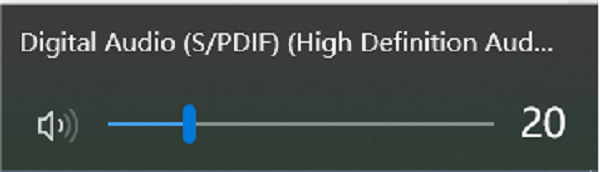
点击任务栏右下角的“音量图标”,确认主音量滑块未被拉至最低或处于静音状态(图标无斜杠)。
右键点击音量图标,选择“打开音量合成器”。
检查系统声音、浏览器、音乐播放器等各个应用程序的音量是否被单独调低或静音。
如果您正在使用耳机,尝试拔出耳机,确认内置扬声器是否能正常发声。
二、确认播放设备设置正确
系统可能错误地将音频输出指向了不存在或无效的设备,导致声音无法播放。
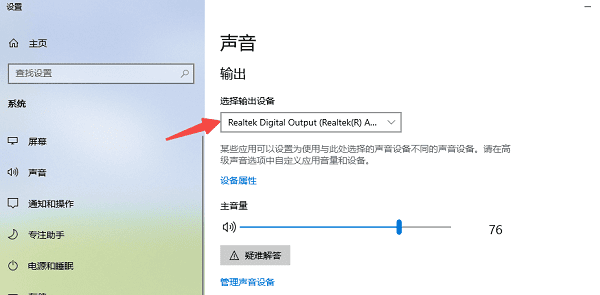
右键点击任务栏音量图标,选择“打开声音设置”。
在“输出”或“选择输出设备”下拉菜单中,确认当前选择的是正确的扬声器或耳机设备(如 Realtek Audio、Speakers 等)。
点击“管理声音设备”,在“输出设备”列表中禁用已停用或未连接的设备(如虚拟音频、旧耳机等)。
确保首选设备已设置为“默认值”,并尝试将其设为默认通信设备。
三、更新或重新安装音频驱动程序
音频驱动程序损坏、版本过旧或与操作系统不兼容,是导致无声问题的常见原因。建议通过设备管理器检查驱动状态,或前往笔记本制造商的官方网站下载并安装最新的声卡驱动程序,以确保最佳兼容性和稳定性。
如果你不想花太多时间在找驱动、对电脑系统也不熟悉,建议使用"驱动专家"来一键安装驱动,它可以自动识别你的声卡型号,并安装最新最适配的驱动程序,省时省力。
四、检查Windows音频服务是否正常运行
若核心音频服务未启动,系统将无法处理任何声音输出。
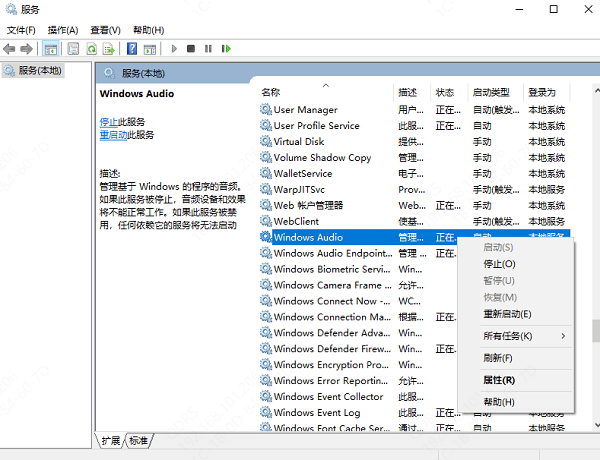
按下 Win + R 键,输入 services.msc,回车打开“服务”管理窗口。
在服务列表中找到“Windows Audio”服务。
检查其“状态”是否为“正在运行”。如果不是,右键点击该服务,选择“启动”。
右键该服务,选择“属性”,将“启动类型”设置为“自动”,以确保开机时自动运行。
点击“应用”并“确定”,重启电脑后测试声音是否恢复。
五、运行系统内置音频故障排除工具
Windows 系统自带的故障排除功能可自动检测并修复常见的音频问题。
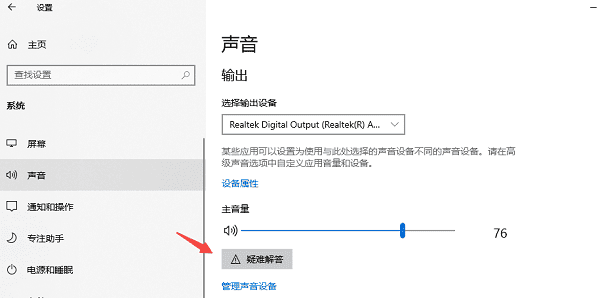
打开“设置”应用,进入“系统” → “声音”。
向下滚动,点击“相关设置”下的“声音诊断”或“疑难解答”。
按照向导提示运行音频播放问题的检测流程。
系统将自动扫描并尝试修复发现的问题,完成后重新测试音频输出。
当笔记本电脑出现“有音量但无声音”的情况时,不必急于送修。通过检查音量设置、确认播放设备、更新音频驱动、启用Windows音频服务以及运行系统故障排除工具,大多数问题都能得到解决。定期维护系统和驱动程序,有助于保持电脑音频功能的稳定与流畅。如果上述方法也无法解决声音问题,可以使用【驱动专家】软件中的专家远程服务。专业工程师一对一远程帮你解决。


