
在使用电脑过程中,如果显卡驱动出现问题,轻则画面卡顿、游戏掉帧,重则系统蓝屏、无法启动。许多用户在更换系统、重装系统或驱动损坏后,常常遇到找不到合适显卡驱动的难题。本文将详细介绍万能显卡驱动的原理与安装方法,帮助你快速恢复显卡的最佳性能。

一、什么是万能显卡驱动?
“万能显卡驱动”并非某个特定品牌的驱动,而是一类能够自动识别电脑硬件型号并匹配最合适驱动的智能方案。它支持 NVIDIA、AMD、Intel 等主流显卡品牌,能帮助用户在无需手动查找型号的情况下完成驱动安装,尤其适合对电脑不太熟悉的用户。
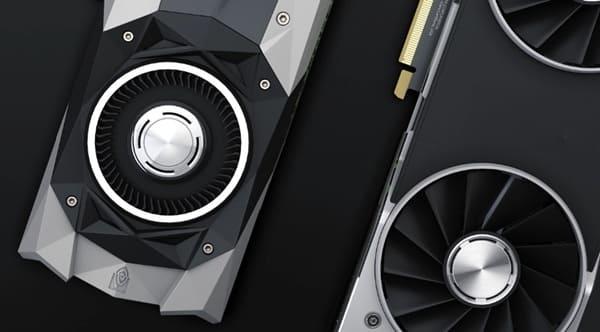
二、使用【驱动大师】自动安装显卡驱动
面对不同品牌与型号的显卡,手动查找和安装驱动既繁琐又容易出错。此时,推荐使用【驱动大师】软件,它能自动检测电脑显卡型号,并从海量驱动库中智能匹配最合适的版本,一键完成安装。
操作步骤如下:
1. 打开【驱动大师】软件。
2. 点击“立即扫描”,系统会自动识别硬件信息并检测显卡驱动状态。
3. 找到“显卡驱动”选项后,点击“安装”或“升级驱动”。
4. 安装完成后,重启电脑即可生效。
通过【驱动大师】,用户无需手动搜索、筛选驱动版本,就能完成驱动修复与更新。该软件还支持声卡、网卡、蓝牙等多类驱动的检测与修复,适合新装系统、驱动损坏或游戏卡顿时使用。
三、为什么要定期更新显卡驱动?
显卡驱动不仅影响游戏性能,还关系到图像渲染与视频播放效果。定期更新驱动能修复兼容性问题、提升帧率并增强稳定性。建议每隔 1–3 个月打开【驱动大师】检查一次驱动状态,尤其是在安装新游戏或显卡功能异常时。
若发现显卡驱动安装失败或更新后仍存在异常,可通过【驱动大师】的远程服务,由专业工程师帮助排查问题并修复驱动冲突。
借助【驱动大师】软件远程服务,如果上述方法无法彻底解决显卡驱动问题,可以使用【驱动大师】的远程优化服务。专业工程师将帮助清理系统垃圾、优化启动项、转移系统缓存文件,并检测修复网卡、显卡、蓝牙、声卡等驱动问题,确保电脑性能恢复到最佳状态。


