
NVIDIA显卡驱动安装失败怎么解决?RTX显卡驱动更新报错全攻略
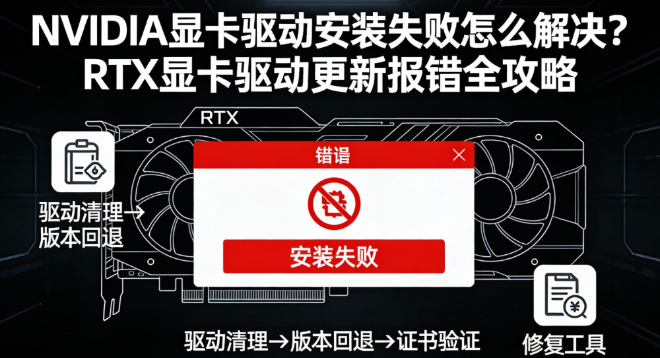
显卡驱动作为连接操作系统与显卡硬件的核心桥梁,其重要性不言而喻。一款完美适配的驱动程序不仅能充分释放GPU性能,显著提升游戏帧率与图形渲染速度,还能有效修复系统兼容性缺陷,保障电脑在高负荷运行下的稳定性。然而,在实际操作中,许多用户常会遇到NVIDIA显卡驱动安装失败或更新进度中断等棘手问题。本文将为您深入剖析5种专业解决方案,助您彻底告别显卡驱动更新失败解决方法难寻的困扰。
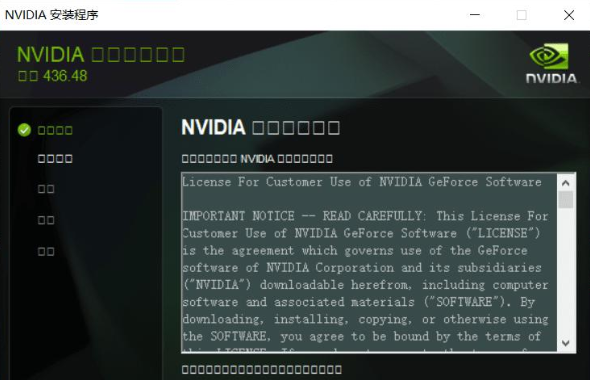
一、为什么NVIDIA显卡驱动安装至关重要?
显卡驱动是厂商为硬件量身定制的指令翻译软件,它直接决定了系统如何调度图形资源。通过及时的驱动维护,您可以获得以下核心优势:
- 释放硬核性能:支持最新的DLSS技术与光线追踪特效,优化3A大作体验。
- 修复底层逻辑:解决常见的黑屏、花屏及显卡报错问题,提升系统兼容性。
- 增强多媒体输出:优化视频编解码效率,确保4K/8K极清视频播放无压力。
- 解锁高级功能:完美支持多屏协同、VR虚拟现实及专业图形创作软件。
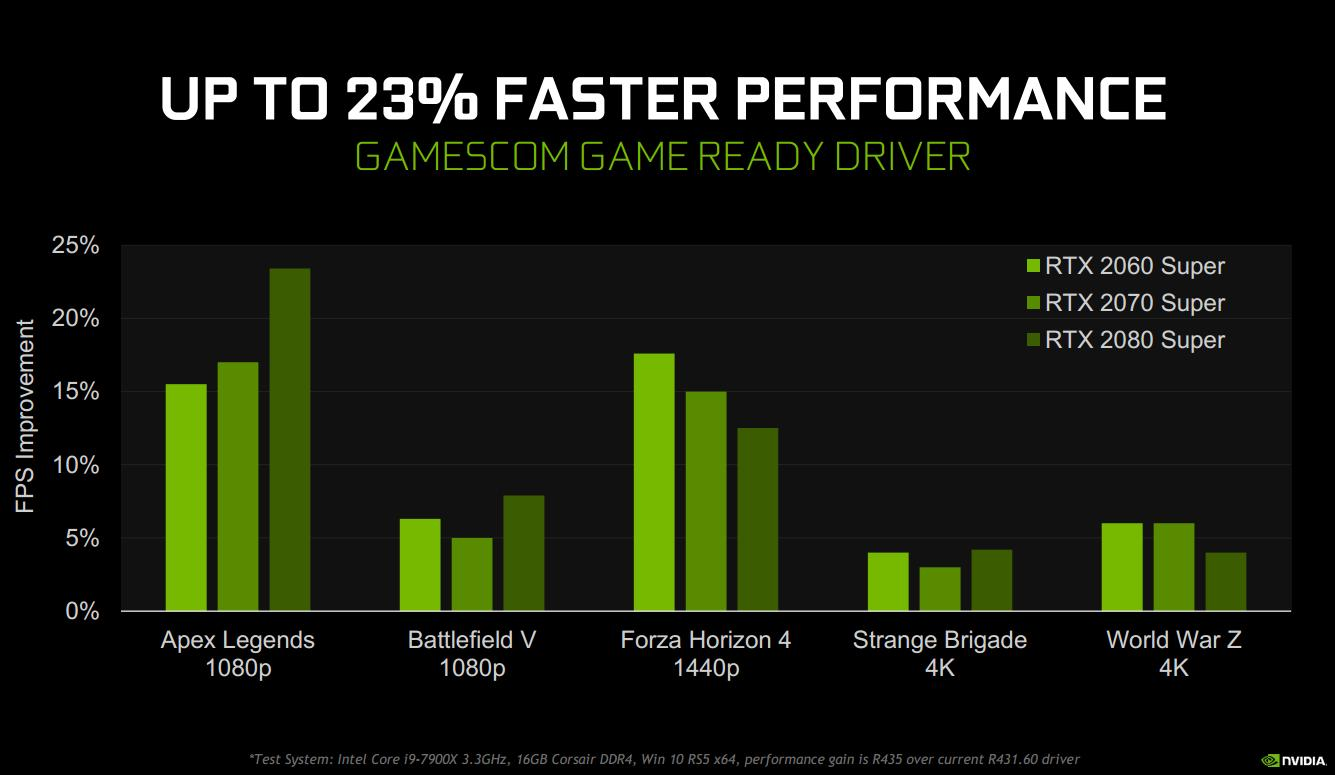
二、NVIDIA显卡驱动安装报错的深度修复方案
1. 执行显卡驱动彻底卸载与清洁安装
当遇到NVIDIA驱动安装程序无法继续的提示时,往往是因为旧版本文件残留导致冲突。您可以尝试通过“程序和功能”卸载所有NVIDIA组件,重启电脑后再次运行安装包,并在自定义选项中勾选“执行清洁安装”。这一步对于解决Win10显卡驱动安装失败尤为有效。
2. 借助设备管理器强制识别硬件
如果自动安装程序无法识别显卡,建议手动介入:右键点击“此电脑”选择“管理”,进入“设备管理器”,在“显示适配器”下找到NVIDIA显卡。通过右键选择“更新驱动程序”,并手动指向已下载解压的驱动文件夹路径进行识别。
3. 排除安全软件的误拦干扰
部分高强度的防火墙或杀毒软件会误将驱动的底层写入操作识别为危险行为。在处理NVIDIA显卡驱动安装失败问题时,建议暂时关闭实时防护功能,待驱动安装完毕并重启后再行开启。
4. 解决RTX显卡驱动不兼容报错
NVIDIA新版驱动对系统版本号有严格要求。如果您的Windows版本长期未更新,极易出现RTX显卡驱动不兼容怎么办的困惑。建议先通过Win+R输入“winver”检查版本号,确保系统已升级至支持最新RTX系列的稳定版本。
5. 强引导使用【驱动大师】远程专家服务
如果您对系统注册表、DDU模式卸载等操作感到生疏,或者手动尝试以上方法后依然无法解决。强力引导使用【驱动大师】软件内的远程服务。由专业工程师在线接管,为您进行精准的环境排查与驱动重置,这是解决复杂驱动疑难杂症的最快路径。

三、显卡驱动安装常见注意事项汇总
| 核查项目 | 操作建议 |
|---|---|
| 驱动版本匹配 | 严格根据显卡架构(如RTX 40/50系列)选择对应驱动 |
| 数据备份习惯 | 安装前建议通过【驱动大师】备份当前稳定驱动 |
| 后台环境清理 | 关闭占用GPU的浏览器或设计软件,避免资源抢占 |
| 系统重启确认 | 安装成功后务必手动重启,使显卡硬件握手协议生效 |
总结而言,处理显卡驱动问题需要“胆大心细”。如果您正在为NVIDIA显卡驱动安装失败而头疼,借助专业工具往往能事半功倍。
借助【驱动大师】软件远程服务,如果上述方法无法彻底解决显卡驱动相关问题,可以使用【驱动大师】的远程优化服务,由专业工程师帮助清理系统垃圾、优化启动项、转移系统缓存文件,并在此过程中检测并修复网卡、显卡、蓝牙、声卡等驱动问题,确保电脑性能恢复到最佳状态。


